
Senast uppdaterad: 16 december 2025
Tillgänglig med något av följande abonnemang, om inte annat anges:
-
 Marketing Hub
Professional, Enterprise
Marketing Hub
Professional, Enterprise
-
 Sales Hub
Professional, Enterprise
Sales Hub
Professional, Enterprise
För att kvalificera kontakter, företag och affärer i ditt CRM-system utifrån deras egenskaper och beteende kan du skapa leadpoäng. Leadpoäng tilldelar numeriska poäng till poster baserat på egenskapsvärden och händelseåtgärder som är viktiga för dig, vilket kan hjälpa dig att avgöra vilka poster i din databas som passar bäst eller är mest engagerade.
Du kan till exempel skapa poäng för följande användningsfall:
- Ditt företag säljer till medelstora hotell- och restaurangföretag i nordöstra USA. Skapa en företagspassningspoäng som tittar på egenskaperna Region, Företagsstorlek och Bransch och ger ett företag hög poäng om dess värden är Nordöstra USA,50–200 anställda och Hotell- och restaurangbranschen.
- Du vill att ditt säljteam ska kontakta kontakter som ofta har engagerat sig i dina marknadsföringskampanjer. Skapa en kontaktengagemangspoäng som ger kontakter höga poäng om de har interagerat med en kampanj mer än fem gånger.
- Du bygger en prognos och vill betygsätta affärer som sannolikt kommer att avslutas under detta kvartal. Skapa ett affärsbetyg för att markera affärer som sannolikt kommer att avslutas om det associerade företaget är i rätt bransch och om associerade kontakter är beslutsfattare som nyligen har deltagit i möten med ditt säljteam.
Observera: vilka typer och hur många poäng du kan skapa beror på ditt HubSpot-abonnemang.
Läs mer om verktyget för leadpoäng och hur poängen beräknas.
Skapa en leadpoäng
Behörigheter krävs Redigeringsbehörighet för Lead Scoring krävs för att skapa en leadpoäng.
- I ditt HubSpot-konto navigerar du till Marknadsföring > Lead scoring.
- Klicka på Skapa poäng.
- Välj det objekt som du vill poängsätta poster för:
- För att skapa en kontaktbaserad poäng (Marketing Hub endast), klicka på Kontakter.
- För att skapa en företagsbaserad poäng, klicka på Företag.
- Om du vill skapa en affärsbaserad poäng (endastSales Hub ) klickar du på Affärer.
- Välj vilken typ av poäng du vill skapa. Affärspoäng är som standard kombinerade poäng, vilket innebär att de kan inkludera både kriterier baserade på egenskapsvärden och händelser.
- För att betygsätta kontakter eller företag baserat på egenskapsvärden, klicka på [Kontakt/Företag] passningspoäng.
- Om du vill betygsätta kontakter eller företag baserat på händelser klickar du på [Kontakt/Företag] engagemangsbetyg.
- För att betygsätta kontakter och företag baserat på både egenskapsvärden och händelser, klicka på [Kontakt/företag] kombinerat betyg.
- För att betygsätta affärer baserat på egenskapsvärden och/eller händelser, klicka på Affärsbetyg.
- Klicka på Skapaför att fortsätta.
- Ange ett namn för poängen högst upp i redigeraren.
- Ställ in poängkriterier och poäng.
- Ställ in inkluderingslistor för att avgöra vilka poster som ska poängsättas.
- Ställ in poängens associerade egenskaper och tröskelvärden.
- Granska och aktivera poängen.
Ställ in poängkriterier och poäng
För att kvalificera dina kontakter, företag eller affärer med hjälp av en leadpoäng ställer du in kriterier för att lägga till eller dra ifrån poäng för varje post. De tillgängliga kriterierna beror på vilken typ av poäng du har skapat.
- I ditt HubSpot-konto navigerar du till Marknadsföring > Lead scoring. Skapa eller redigera en poäng.
- För att anpassa minimi- och maximipoängen klickar du på rullgardinsmenynPoänggränsoch väljer ettmaximivärde. Alternativen är -100 till 100, -200 till 200, -300 till 300, -400 till 400, -500 till 500, -1 000 till 1 000 eller -10 000 till 10 000. Läs mer om positiva och negativa poäng.
- För att börja bygga upp poängen klickar du på + Lägg till händelsegrupp eller + Lägg till egenskapsgrupp.
- För engagemangspoäng har du endast möjlighet att lägga till händelsegrupper. I en händelsegrupp lägger du till händelseregler som avgör poängen. Du kan kombinera relaterade händelser i en grupp och ange en gräns för hur många poäng dessa händelser kan lägga till poängen.
- För passningspoäng har du endast möjlighet att lägga till egenskapsgrupper. I en egenskapsgrupp lägger du till egenskapsregler som avgör poängen.
- För kombinerade poäng eller affärspoäng kan du lägga till både händelsegrupper och egenskapsgrupper.
- För att ange ett namn för gruppen klickar du på redigeringsikonen och anger ett namn.
- För att ange ett maximalt antal poäng för gruppen anger du ett tal. Klicka på X för att ta bort gruppgränsen. Standardvärdet för varje poäng är 100 poäng, men du kan ange ett anpassat minimum och maximum.
- Ställ in reglerna för gruppen. Lär dig hur du ställer in engagemangskriterier baserade på händelser eller passformskriterier baserade på egenskapsvärden.
- Om du vill lägga till en annan grupp under den befintliga gruppen klickar du på + Lägg till händelsegrupp eller + Lägg till egenskapsgrupp och ställer sedan in reglerna för den gruppen. Denna grupps kriterier kommer att vara separata från den första gruppen och ha sin egen gruppgräns, men kommer att bidra till den totala poängen.
- För att klona eller ta bort en grupp klickar du på ikonen med tre vertikala punkter i längst upp till höger och väljer sedan Klona grupp eller Ta bort grupp.

Ställ in engagemangskriterier baserat på händelser
Om du har skapat en händelsegrupp för en engagemangspoäng, kombinerad poäng eller affärspoäng, ställer du in dina händelsekriterier. För kontakter utvärderar engagemanget en kontakts åtgärder. För företag och affärer utvärderar engagemanget associerade kontakters åtgärder.
- I ditt HubSpot-konto navigerar du till Marknadsföring > Lead scoring. Skapa eller redigera en engagemangs- eller kombinerad poäng.
- Så här lägger du till en händelseregel:
- Klicka på+ Lägg till händelsekriterium.
- Väljhändelsetyp (t.ex. Möten). För företags- och affärspoäng hämtas händelser från associerade kontakter. Lär dig hur duanpassar inställningarna för poängberäkning baserat på associationer. Observera att poängberäkningen för samtalshändelser endast inkluderar samtal som initierats viaHubSpots samtalsfunktion.
- Klicka påFiltrera händelse och välj sedan enhändelseegenskap(t.ex.Förändring av mötesresultatellerBokad möte).
- Klicka påLägg till tidsram och välj sedan dentidsraminom vilken händelserna ska inkluderas.
- Klicka påLägg till frekvens och ange sedan hur många gånger en händelse ska inträffa för att poängsättas (t.ex. att visa ett e-postmeddelandemellan 1 och 3 gånger gertvå poäng och4 eller fler gångerger fem poäng). Du kan använda operatorernaExakt,Mellan,Minst eller Högst för att ställa in frekvensintervall. Om du väljerHögst markerar dukryssrutan för att inkludera poster som inte har slutfört händelsen.
- Välj enoperator(t.ex.är lika med någon av).
- Välj eller angehändelseegenskapsvärdenbaserat på den valda operatorn. Lär dighur du poängsätter flera värden individuellt eller tillsammans.
- Välj om regeln skalägga tillellerdra ifrånpoäng.
- Angeantaletpoäng som ska läggas till eller dras ifrån poängen för händelsen.
- Om du skapar en företags- eller affärspoäng, klicka påAssocieringsinställningar för att välja vilken associerad kontakt som ska poängsättas och hur poängen ska läggas till. Anpassa inställningarna i dialogrutan:
- För att välja associerade kontakter baserat på deras associeringsetikett klickar du på rullgardinsmenyn Alla kontakter och väljer sedan etiketten.
- Om du vill välja poster baserat på andra kriterier klickar du på + Lägg till filter och anger sedan dina kriterier.
- Om du vill välja hur de associerade kontaktpoängen ska aggregeras till företagspostens poäng klickar du på rullgardinsmenyn Aggregering. Välj ett alternativ:
- Summa: inkluderar det totala antalet poäng från varje associerad kontakt som uppfyller kriterierna i poängen.
- Genomsnitt: inkluderar det totala antalet poäng från varje associerad kontakt som uppfyller kriterierna, dividerat med antalet kontakter som uppfyller kriterierna i poängen.
- Min: inkluderar det lägsta värdet för den associerade kontakten som uppfyller kriterierna i poängen.
- Max: inkluderar det högsta värdet för den associerade kontakten som uppfyller kriterierna i poängen.
- Klicka på Bekräfta för att tillämpa inställningarna.
- Om du har valt flera händelseegenskapsvärden (t.ex. kontaktformulär och nyhetsbrevsformulär ) kan du välja att poängsätta dem individuellt eller tillsammans. Läs mer om hur dessa alternativ påverkar poängen för varje typ av kriterium.
- För att poängsätta varje alternativ separat klickar du på Poängsätt individuellt. Ange antalet poäng som ska läggas till eller dras ifrån poängen för händelsen.
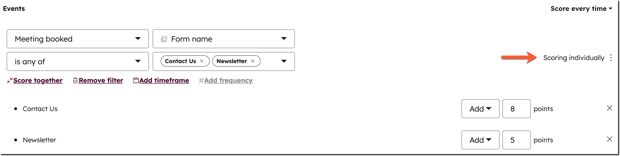
- Bedöm tillsammans är standardinställningen. Om du har bedömtindividuelltklickar du på Bedöm tillsammans för att återgå till standardinställningen. Ange ettantalpoäng som ska läggas till eller dras ifrån poängen för händelsen för något av alternativen.

- För att poängsätta varje alternativ separat klickar du på Poängsätt individuellt. Ange antalet poäng som ska läggas till eller dras ifrån poängen för händelsen.
- Om du vill ställa in poängminskning, som automatiskt minskar poängen baserat på hur länge sedan en poängsatt händelse inträffade, aktiverar du alternativet Minska poäng. Välj den procentandel som poängen ska minskas med och den tidsperiod som måste gå för att poängen ska minskas. Läs mer om hur poängminskning fungerar.

- Om du vill lägga till en annan regel för samma händelsetyp (t.ex. två regler förmöten) klickar du på+ Lägg till händelsekriterier, väljerhändelsen och anger sedan kriterier och hur poängen kommer att påverkas.
- Som standard poängsätts en kontakt eller ett företag varje gång en vald händelsetyp inträffar. För att begränsa hur många poäng poängen kan nå för den händelsen, klickapå Poäng varje gång, välj sedanBegränsa till och ange ettantalpoäng. En kontakt kan till exempel skicka in ett formulär värt en poäng fem gånger, men om du har begränsat regeln till två poäng räknas endast de två första gångerna.
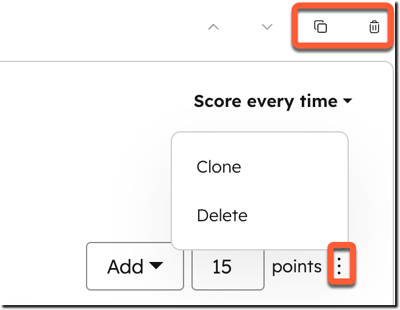
- För att klona reglerna för en händelsetyp (t.ex. alla regler förmöten) klickar du påikonen för duplicering. Den klonade versionen läggs automatiskt till längst ner i gruppen.
- Om du vill ta bort alla regler för en händelsetyp (t.ex. alla regler förmöten) klickar du påikonen för borttagning.
- För att klona eller ta bort en enskild händelseregel (t.ex. regeln förbokade möten ) klickar du på ikonen tre vertikala punkterbredvid poängen och väljer sedanKlona ellerTa bort.
- För att lägga till andra händelser till gruppen, klicka på+ Lägg till fler händelser och välj sedan typ, händelse och hur poängen kommer att påverkas.
Ställ in lämplighetskriterier baserat på egenskapsvärden
Om du har skapat en egenskapsgrupp för en lämplighetspoäng, kombinerad poäng eller affärspoäng:
- I ditt HubSpot-konto navigerar du till Marknadsföring > Lead scoring. Skapa eller redigera en passande eller kombinerad poäng.
- Så här lägger du till en egenskapsregel:
- Klicka på+ Lägg till egenskapskriterium och välj sedan[Kontakt/Företag]för att välja en kontakt- eller företagegenskap ellerAssocierad [objekt]för att välja en egenskap för en associerad post. Lär dig hur duanpassar inställningarna när du poängsätter baserat på associationer.
- Välj enegenskap(t.ex.Delstat/Region).
- Välj enoperator(t.ex. är lika med något av).
- Väljvärdenbaserat på den valda operatorn. Lär dighur du poängsätter flera värden individuellt eller tillsammans.
- Välj om regeln skalägga tillellerdra ifrånpoäng.
- Angeantaletpoäng som ska läggas till eller dras ifrån poängen för händelsen.
- Om du har valtAssociated [object](Associerat [objekt]) för att välja vilken associerad post som ska poängsättas och hur poängen ska läggas till, klickar du påAssociation settings(Associeringsinställningar). I dialogrutan anpassar du inställningarna:

- Om du vill välja poster baserat på deras associeringsetikett klickar du på rullgardinsmenyn Valfritt [objekt] och väljer sedan etiketten.
- Om du vill välja poster baserat på andra kriterier klickar du på + Lägg till filter och anger sedan dina kriterier.
Om du vill välja hur den associerade postens poäng ska aggregeras till den ursprungliga postens poäng klickar du på rullgardinsmenyn Aggregering. Välj ett alternativ:
- Summa: inkluderar det totala antalet poäng från varje associerad post som uppfyller kriterierna i poängen.
- Genomsnitt: inkluderar det totala antalet poäng från varje associerad post som uppfyller kriterierna, dividerat med antalet poster som uppfyller kriterierna i poängen.
- Min: inkluderar det lägsta värdet från den associerade posten som uppfyller kriterierna i poängen.
- Max: inkluderar det högsta värdet från den associerade posten som uppfyller kriterierna i poängen.
- Klicka på Bekräfta för att tillämpa inställningarna.
- Om du har valt flera värden (t.ex. Nordost, Mellanvästern, Sydost) för en egenskap (t.ex. Delstat/Region) kan du välja att poängsätta individuellt eller poängsätta tillsammans. Läs mer om hur dessa alternativ påverkar poängen för varje typ av kriterium.
- För att betygsätta varje alternativ separat, klicka på Betygsätt individuellt. Ange antalet poäng som ska läggas till eller dras ifrån poängen för varje värde.
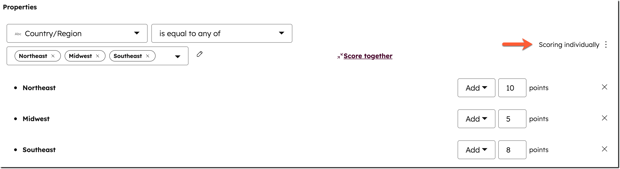
- Poängsätt tillsammans är standardinställningen. Om du poängsätter individuellt klickar du på Poängsätt tillsammans för att återgå till standardinställningen. Angeantalet poäng som ska läggas till eller dras ifrån poängen när något av värdena uppfylls.

- För att betygsätta varje alternativ separat, klicka på Betygsätt individuellt. Ange antalet poäng som ska läggas till eller dras ifrån poängen för varje värde.
- För att lägga till en regel baserad på listmedlemskap:
- Klicka på + Lägg till kriterier för listmedlemskap.
- Välj en operator.
- Välj listorna baserat på den valda operatorn.
- Välj om regeln ska lägga till eller dra ifrån poäng.
- Ange antalet poäng som ska läggas till eller dras ifrån poängen för händelsen.
- För att lägga till andra kriterier från det valda objektet, klicka på + Lägg till egenskapskriterier eller + Lägg till listmedlemskriterier.
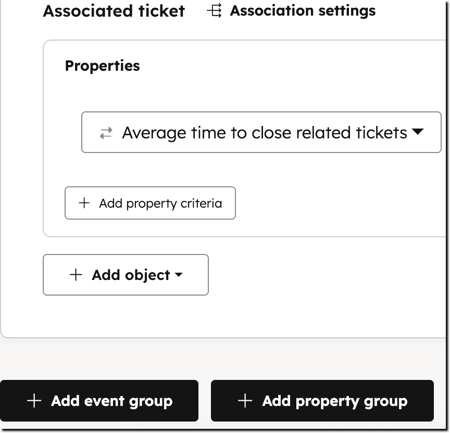
- För att lägga till egenskaper från associerade objekt till gruppen, klicka på + Lägg till objekt och välj sedan objektet. Dessa kriterier kommer att gälla för samma grupp.
- För att klona reglerna för en egenskapssektion, klicka påikonen för duplicering. Den klonade versionen läggs automatiskt till längst ner i gruppen.
- För att ta bort alla regler för ett egenskapsavsnitt, klicka på ikonen ta bort.
- Om du vill klona eller ta bort en enskild egenskapsregel klickar du på ikonen tre vertikala punkter och väljer sedan Klona eller Ta bort.
Välj vilka poster som ska poängsättas
För att avgöra vilka poster som ska inkluderas vid poängsättningen:
- I ditt HubSpot-konto navigerar du till Marknadsföring > Lead scoring. Skapa eller redigera en poäng.
- Navigera till fliken [Företag/Kontakter/Affärer].
- För att bestämma vilka företag, kontakter eller affärer som ska få poäng, välj ett alternativ:
- Poängsätt alla [företag/kontakter/affärer]: alla dina företag/kontakter/affärer får poäng. För att exkludera vissa poster klickar du på rullgardinsmenyn och väljer listor med de poster som du inte vill ska poängsättas.
- Betygsätt specifika [företag/kontakter/affärer]: betygsätt endast företag/kontakter/affärer om de är medlemmar i vissa listor. Klicka på rullgardinsmenyn och välj de segment som innehåller de poster du vill betygsätta.
Ställ in poängegenskaper och tröskelvärden
När du skapar en leadpoäng skapas automatiskt egenskaper för att lagra poängvärdena och tröskelvärdena baserat på dessa värden. Så här ställer du in egenskaperna:
- I ditt HubSpot-konto navigerar du till Marknadsföring > Lead scoring. Skapa eller redigera en poäng.
- För att ställa in poänginställningarna, gå till fliken Inställningar.
- För att ställa in egenskaperna där poängen ska lagras, redigera egenskapernas etiketter, interna namn, beskrivningar och egenskapsgrupper i avsnittet Poängvärde. För kombinerade poäng finns det tre poängegenskaper som visar följande värden:
- Totalt poängvärde: det totala värdet för engagemang och passformspoäng tillsammans.
- Passningspoängvärde: värdet för poängens passningspoäng.
- Engagemangspoängvärde: värdet för poängens engagemangspoäng.
- För att ställa in färgkodade poängkategorier klickar du på Poängtrösklar i menyn i vänster sidfält. En ytterligare egenskap skapas som märker en kontakts poäng från A (hög passform) till C (låg passform) och 1 (högt engagemang) till 3 (lågt engagemang) baserat på de trösklar du ställer in. Till exempel skulle en kontakt med låg passform men högt engagemang ha värdet C1.
- Redigera egenskapens etikett, interna namn, beskrivning och egenskapsgrupp.
- Ange tröskelvärdena som avgör vilken färg och etikett ett företag eller en kontakt ska ha baserat på deras poäng. För kombinerade poäng anger du värden för passningskriterierna och värden för engagemangskriterierna.
Granska och aktivera poängen
- I ditt HubSpot-konto navigerar du till Marknadsföring > Lead scoring. Skapa eller redigera en poäng.
- För att testa poster innan du aktiverar poängen klickar du på Åtgärder och väljer sedan Testa en [kontakt/företag/affär].
- Om du vill visa information om poängfördelningen för flera poster klickar du på Åtgärder och väljer sedan Förhandsgranska fördelning.
- När du är klar med att skapa poängen klickar du på Granska och aktivera.
- Granska poängens detaljer, vad som händer när poängen aktiveras och klicka sedan på Aktivera. Om du stänger poängbyggaren utan att aktivera poängen sparas den som ett utkast som du kan återkomma till.
När poängen är aktiverad visas poängen för varje kontakt, företag eller affär i motsvarande poängegenskaper. Lär dig hur du visar en postens poänghistorik.
