Senast uppdaterad: 3 augusti 2026
Tillgänglig med något av följande abonnemang, om inte annat anges:
-
 Data Hub
Professional, Enterprise
Data Hub
Professional, Enterprise
Använd arbetsflödesåtgärden ”Formatera data” för att korrigera, formatera och underhålla dina CRM-data. Du kan till exempel skriva kontakt- eller företagsnamn med versaler eller beräkna värden utifrån egenskaper.
Du kan också konvertera data till textattribut med en eller flera rader, eller formatera och lägga till data i ett Google-kalkylblad.
Att formatera data med arbetsflöden sker i två steg. Först förbereder du dina data genom att ställa in åtgärden Formatera data. Därefter ställer du inenannanarbetsflödesåtgärdför att använda data.
Behörigheter krävs Behörigheterna Superadministratör eller Arbetsflöden krävs för att kunna använda verktyget för arbetsflöden.
Formatera dina data med standardformateringsalternativ
Så här formaterar du dina data med standardformateringsalternativ:
- I ditt HubSpot-konto klickar du på Mer och navigerar sedan till Automatisering > Arbetsflöden. Om Mer inte visas i ditt konto navigerar du direkt till Automatisering > Arbetsflöden.
- Klicka på namnet på ett befintligt arbetsflöde eller skapa ett nytt arbetsflöde.
- I arbetsflödesredigeraren klickar du påplusikonen (+) för att lägga till en arbetsflödesåtgärd.
- I åtgärdspanelen väljer du Formatera data i avsnittet Dataops .
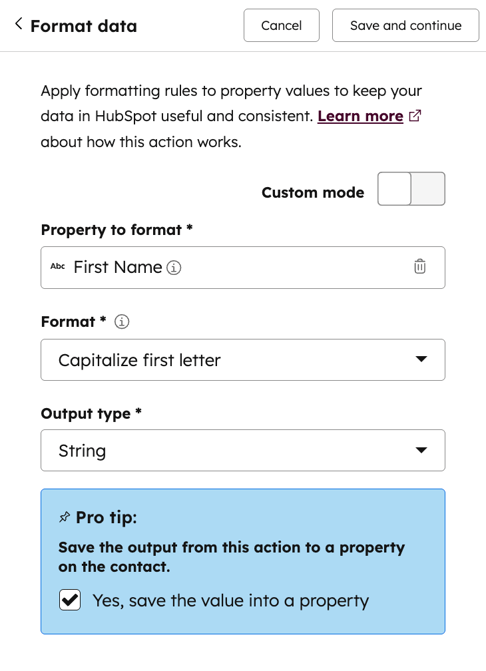
- Se till att omkopplaren för anpassat läge är avstängd i den högra panelen.
- I den vänstra panelen väljer du den egenskap eller det värde som ska formateras:
- För att formatera egenskapsvärden för registrerade poster klickar du på rullgardinsmenyn Visa egenskaper eller åtgärdsutdata frånoch väljer Registrerad post. Välj sedan en egenskap.
- För att formatera resultat från tidigare åtgärder klickar du på rullgardinsmenyn ”Visa egenskaper eller åtgärdsutdata från”och väljer ”Åtgärdsutdata”. Klicka sedan för att expandera ”Namn på föregående åtgärd” och välj sedan ett åtgärdsutdata.
- Klicka pårullgardinsmenyn ”Format ” och välj ett formateringsalternativ.
- Klicka på rullgardinsmenynUtdatatyp och välj sedan enutdatatyp. Beroende på vilket formateringsalternativ som valts kan data formateras som text, tal, datum eller datum- och tidvärde.
- Så här sparar du automatiskt dina formaterade data i en befintlig egenskap:
- Markera kryssrutan Ja, spara värdet i en egenskap .
- Klicka på Spara och fortsätt högst upp. Detta skapar automatiskt en ny åtgärd för att redigera posten.
- Som standard fylls åtgärdens fält i automatiskt och ställs in så att samma post och egenskap uppdateras.
- Du kan anpassa den här åtgärden ytterligare. Läs mer om hur du använder åtgärden Redigera post.
- Klicka sedan på Spara.
- När du har konfigurerat dinåtgärd klickar du på Spara.
Standardformateringsalternativ
När du använder åtgärden Formatera data finns följande standardformateringsalternativ tillgängliga:
- Lägg till ett tal: lägg till ett specifikt tal till egenskapen eller värdet. Ange önskat värde i fältetTal att lägga till.
- Lägg till en tidsperiod: lägg tillen tidsperiod (t.ex. timmar, dagar) till ett datum- och tidsvärde. Ange tidsperioden i fältet Tidsperiod att lägga till och välj sedan tidsenheten irullgardinsmenyn Tidsenhet .
- Beräkna n:te roten av ett tal: beräknaroten av ett tal. Ange talet i fältet”N:te roten av tal ”.
- Gör första bokstaven stor: gör den första bokstaven i värdet stor. Alla andra tecken i värdet ändras till gemener. Fungerar endast för tecken i det latinska alfabetet.
- Ändra alla tecken till gemener: ändra alla tecken i värdet till gemener. Fungerar endast för tecken i det latinska alfabetet.
- Ändra alla tecken till versaler: ändra alla tecken i värdet till versaler. Fungerar endast för tecken i det latinska alfabetet.
- Ändra till titelversaler: ändra värdet till titelversaler. Den första bokstaven i varje ord i värdet skrivs med versal, alla övriga tecken ändras till gemener. Fungerar endast för tecken i det latinska alfabetet.
- Konvertera till Unix-tidsstämpel: konvertera värdet till en Unix-tidsstämpel.
- Ta bort ett eller flera tecken: ta bort specifika tecken från värdet. Ange de tecken du vill ta bort i fältet Tecken att ta bort. För postnumret
02145kan du till exempel ange02i fältet, vilket ger värdet145. - Dela ett tal: dela värdet med ett specifikt tal. Ange det tal du vill dela med i fältet Tal att dela med .
- Escape och URL-kodning: returnerar värdet i ett URL-kodat format. Till exempel från hello world till hello%20world.
- Formatera datum och tid: ändra värdets datum- och tidsformat.
- Datumformat: det nya datumformatet för värdet.
- Tidszon: den tidszon som värdet ska formateras enligt iIANA TZDB-format. Som standard returneras UTC-tid.
- Lokalisering: den lokalisering som ska användas för värdet, till exempel en-US eller hi-IN.
- Hämta ett talets absoluta värde: returnerarett talets absoluta värde. Du kan använda det här alternativet för att säkerställa att ett tal är positivt.
- Multiplicera med ett tal: multiplicera värdet med ett specifikt tal. Ange det tal du vill multiplicera med i fältet Tal att multiplicera med .
- Ta bort HTML-taggar: ta bort alla HTML-taggar från värdet.
- Ersätt tecken: sök och ersätt specifika tecken i värdet.
- Tecken som ska ersättas: den teckensträng i värdet som ska ersättas.
- Ersättningstecken: ersättningsvärdet för de angivna tecknen som ska ersättas.
- Antal förekomster att ersätta: antalet gånger som de tecken som ska ersättas kommer att ersättas. Som standard ersätts alla förekomster av tecknet.
- Avrunda ett tal: öka eller minska värdet till närmaste angivna decimal.
- Decimal att avrunda till: välj om du vill avrunda till ett heltal eller välj det decimalvärde som ska avrundas till.
- Avrundningsmetod: välj mellan Avrunda alltid uppåt, Avrunda alltid nedåt eller Avrunda till närmaste tal.
- Subtrahera en tidsperiod: välj att subtrahera en tidsperiod från en datumegenskap. Ange ett värde i fältet Belopp att subtrahera och välj en tidsenhet i fältet Tidsenhet .
- Testa om ett tal är delbart: kontrollera om värdet är delbart med ett angivet tal. Ange det tal du vill kontrollera i fältet Tal att dela med .
- Ta bort ledande och avslutande blanksteg: ta bort alla ledande och avslutande blanksteg från värdet.
Formatera dina data med en anpassad formel
Så här formaterar du data med en anpassad formel:
- I ditt HubSpot-konto klickar du på Mer och navigerar sedan till Automatisering > Arbetsflöden. Om Mer inte visas i ditt konto navigerar du direkt till Automatisering > Arbetsflöden.
- Klicka på namnet på ett befintligt arbetsflöde eller skapa ett nytt arbetsflöde.
- I arbetsflödesredigeraren klickar du påplusikonen (+) för att lägga till en arbetsflödesåtgärd.
- I åtgärdspanelen väljer du Formatera data i avsnittet Dataops .
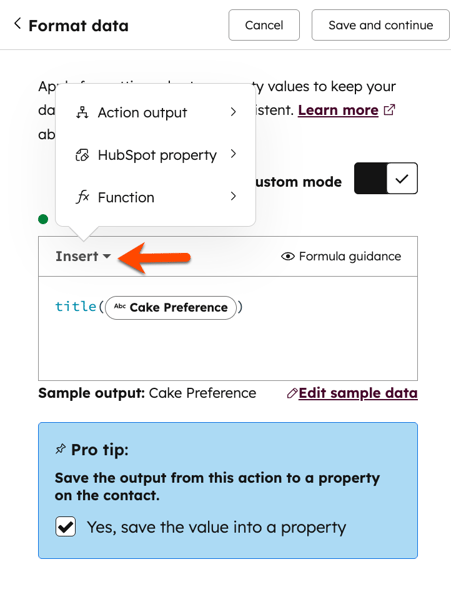
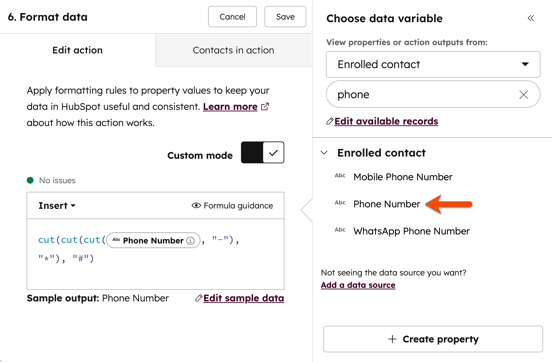
- I den vänstra panelen klickar du för att aktivera anpassat läge.
- I avsnittet Formel anger du din anpassade formel.
- Klicka på Infoga för att lägga till ett av följande element i din formel:
- Åtgärdsutdata: utdatavärdet från en tidigare åtgärd i samma arbetsflöde.
- HubSpot-egenskap: egenskapsvärdet som tillhör den registrerade posten.
- Funktion: en operator som används för att ställa in formeln, till exempel att skriva första bokstaven med versal eller lägga till ett tal.
- En förhandsgranskning fylls automatiskt i med ett exempelresultat:
- Om din formel använder en variabel, till exempel ett egenskapsvärde, visar förhandsgranskningen automatiskt ett resultat med standardvärden.
- För att se en förhandsgranskning med andra exempel klickar du på Redigera exempeldata och anger ett annat testvärde för varje fält.
- Så här sparar du automatiskt dina formaterade data i en befintlig egenskap:
- Markera kryssrutan Ja, spara värdet i en egenskap .
- Klicka på Spara och fortsätt högst upp. Detta skapar automatiskt en ny åtgärd för att redigera posten.
- Som standard fylls åtgärdens fält i automatiskt och ställs in så att samma post och egenskap uppdateras.
- Du kan anpassa denna åtgärd ytterligare. Läs mer om hur du använder åtgärden Redigera post.
- När du har konfigurerat åtgärden klickar du på Spara.
Exempel på
anpassade
formler
Med hjälp av anpassade formler kan du anpassa komplexa formateringsalternativ för dina utdata. Läs mer om de funktioner du kan använda med anpassade formler. Du kan till exempel beräkna följande
Observera: även om det går att kopiera och klistra in funktioner i avsnittet Formel måste eventuella token som används, till exempel åtgärdsutdata eller HubSpot-egenskaper , infogas manuellt.
| Användningsfall | Formel |
| Ta bort specialtecken från telefonnummer. Till exempel för att standardisera formatet på telefonnummer i hela ditt konto. |
cut(cut(cut([phone], "-"), "*"), "#") |
| Beräkning av provisionsbeloppet för en säljare. Till exempel för att registrera en provisionssats i en affärsposter. |
([Amount] * [commission_rate]) |
| Sammanfoga strängvärden från olika egenskaper | concat([company_name], [month_and_year]) |
| Omformatera data till den tid på dygnet då åtgärden sker. Till exempel för att skapa rapporter eller segment baserade på den tid på dygnet då specifika händelser inträffar. |
cut( regex_replace(datetimeformat([hs_email_last_open_date], "full"), ".*\b(at\b)", "") ,"Coordinated Universal Time") |
| Omformatera data till den veckodag då åtgärden inträffar. Till exempel för att skapa rapporter eller segment baserade på veckodagen då specifika händelser inträffar. |
regex_replace(format_datetime([createdate], "full"), ",.*$", "" ) |
Använd formaterade data
När du har lagt till åtgärden Formatera data måste du ställa in ytterligare åtgärder för att kunna använda dina formaterade data. Inom åtgärden Formatera data kan du automatiskt uppdatera en befintlig egenskap med de formaterade uppgifterna.
Du kan också lägga till de formaterade uppgifterna i ditt Google-kalkylblad om du har installerat integrationen för Google Sheets.
Uppdatera befintliga egenskaper med formaterade uppgifter
Konfigurera en åtgärd för att redigera post för att uppdatera egenskaper med de nyligen formaterade uppgifterna. Åtgärden kan använda formaterade uppgifter från vilken tidigare åtgärd för att formatera data som helst.
- I ditt HubSpot-konto klickar du på Mer och navigerar sedan till Automatisering > Arbetsflöden. Om Mer inte visas i ditt konto navigerar du direkt till Automatisering > Arbetsflöden.
- Klicka på namnet på ett befintligt arbetsflöde eller skapa ett nytt arbetsflöde.
- I arbetsflödesredigeraren klickar du påplusikonen (+) för att lägga till en arbetsflödesåtgärd.
- I åtgärdspanelen väljer du Redigera post.
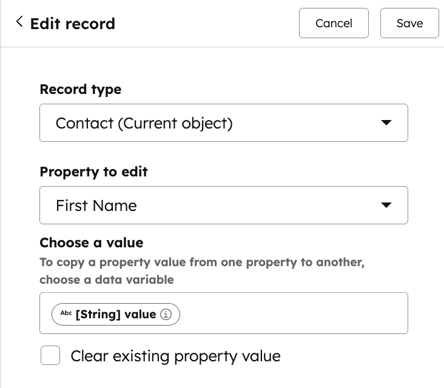
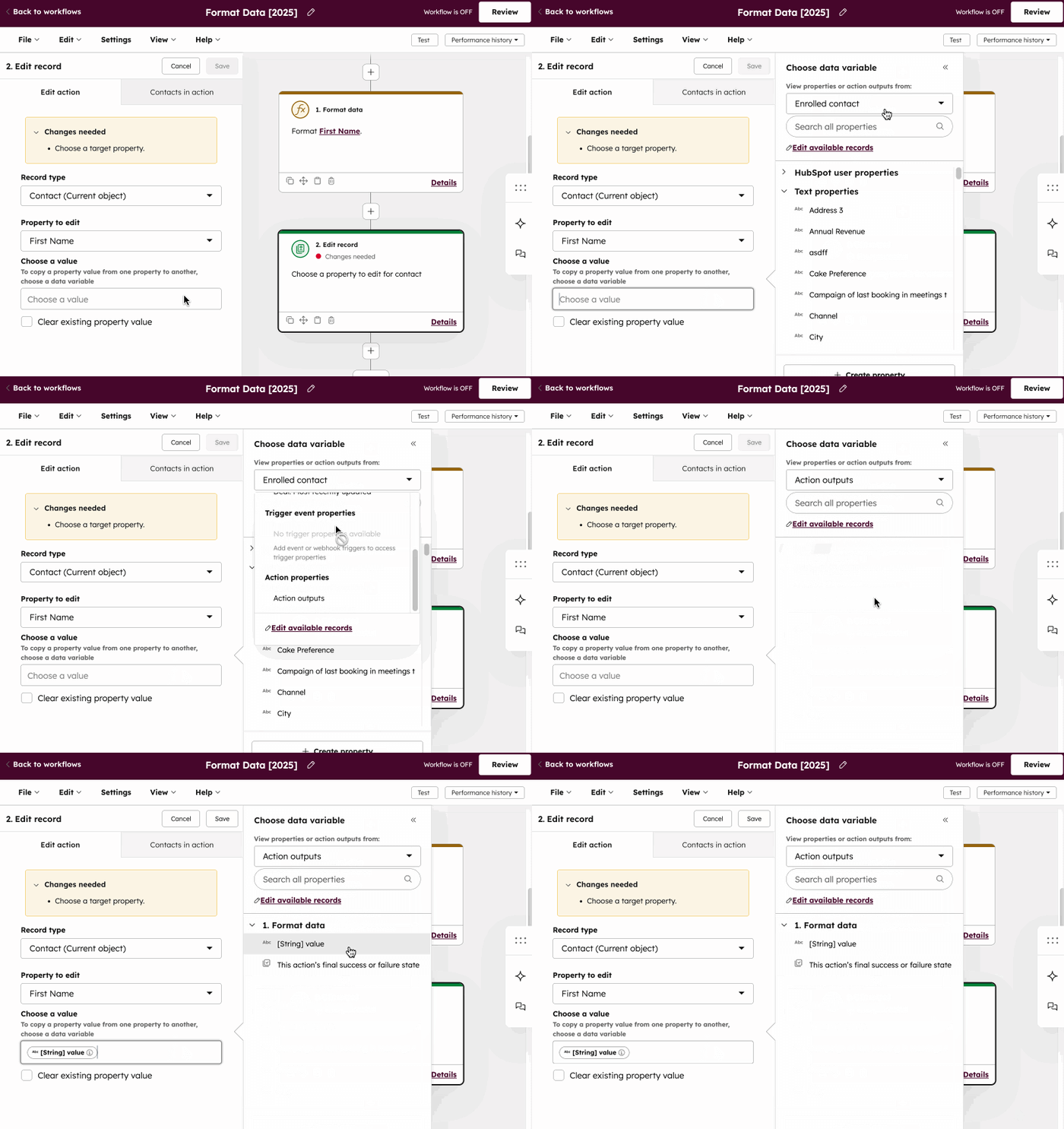
- I den vänstra panelen klickar du på rullgardinsmenyn ”Egenskap att redigera ” och väljer sedan enegenskap.
- För kryssrutor och andra egenskaper av typen val:
- Klicka på rullgardinsmenyn Välj ett värde och välj Välj datavariabel.
- I panelen Välj en datavariabel klickar du på rullgardinsmenyn Registrerad [objekt] och väljer Åtgärdsutdata. När du kopierar ett värde till en annan egenskap måste egenskaperna vara kompatibla. Läs mer om kompatibla egenskapstyper.
- Klicka för att expandera namnet på den föregående åtgärden och välj en åtgärdsutgång.
- För egenskaper av typen textinmatning:
- Klicka på textrutanVälj ett värde.
- I panelen Välj en datavariabel klickar du på rullgardinsmenyn Registrerad [objekt] och väljer Åtgärdsutdata.
- Klicka för att expandera namnet på den föregående åtgärden och välj en åtgärdsutgång.
- Klicka påSpara. När åtgärdenRedigera post har konfigurerats kan ditt arbetsflöde nu använda tidigare formaterade värden för att uppdatera CRM-egenskaper.
Lägg till formaterade data i Google Sheets
Om du har installerat Google Sheets-integrationen kan du lägga till formaterade data direkt i ditt kalkylblad utan att uppdatera några egenskaper i HubSpot. Till exempel om kontaktpersonernas namn i kalkylbladet behöver formateras med gemener, men du ändå vill att deras namn ska förbli med versaler i HubSpot.
Du kanansluta Google Sheets-appen från App Marketplaceellerinifrån ett arbetsflöde.
- I ditt HubSpot-konto klickar du på Mer och navigerar sedan till Automatisering > Arbetsflöden. Om Mer inte visas i ditt konto navigerar du direkt till Automatisering > Arbetsflöden.
- Klicka på namnet på ett befintligt arbetsflöde eller skapa ett nytt arbetsflöde.
- I arbetsflödesredigeraren klickar du på plusikonen (+) för attlägga till en arbetsflödesåtgärd.
- I åtgärdspanelen väljer du Skapa rad i Google Sheets.
- Klicka på rullgardinsmenyn Kalkylblad. Välj sedan detkalkylbladsom du vill skicka data till. Du kan välja bland de kalkylblad som ägs av eller har delats med den användare som kopplat Google Sheets till HubSpot.
- Klicka på rullgardinsmenynArk. Välj sedan detarkdu vill skicka data till.Fältet Arkavser flikarna längst ned i kalkylbladet.
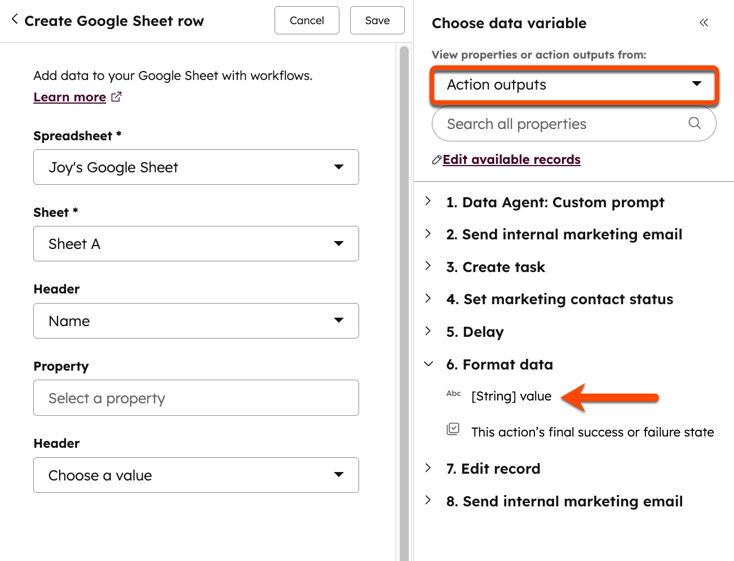
- Konfigurera raderna i ditt Google-kalkylark så att de använder formaterade data:
- Klicka på rullgardinsmenynHeader. Välj sedan motsvarandekolumner i ditt Google-kalkylblad.
- Klicka på fältet ”Property ”.
- I datapanelen klickar du på rullgardinsmenyn ”Visa egenskaper eller åtgärdsutdata från ” och väljer ”Åtgärdsutdata”.
- Klicka för att expandera en åtgärd för att formatera data. För att använda det tidigare formaterade värdet väljer du[utdatatyp]-värde. Denna åtgärd kan använda formaterade data från vilken tidigare åtgärd för att formatera datasom helst.
- Upprepa tills du har fyllt i den nya raden.
- Klicka på Spara.
När åtgärden "Skapa rad i Google Sheet " har konfigurerats kan ditt arbetsflöde använda tidigare formaterade värden för att lägga till nya rader i ditt Google Sheet utan att påverka befintliga egenskaper. Läs mer om hur du lägger till data i Google Sheets med arbetsflöden.