
อัปเดตล่าสุด: 27 เมษายน 2026
สามารถใช้ได้กับการสมัครใช้บริการใดๆ ต่อไปนี้ ยกเว้นที่ระบุไว้:

เข้าถึงข้อมูลติดต่อ CRM ของคุณได้โดยตรงจากกล่องจดหมาย Gmail ของคุณด้วยโปรไฟล์ผู้ติดต่อ หลังจากติดตั้งส่วนขยาย HubSpot Sales Chrome แล้วข้อมูลติดต่อจะอยู่ในกล่องจดหมายของคุณโดยตรง ใช้โปรไฟล์ผู้ติดต่อเพื่อตรวจสอบข้อมูลการติดต่อและบันทึกกิจกรรมการขาย นอกจากนี้คุณยังสามารถสร้างงานและเชื่อมโยงบริษัทข้อเสนอและตั๋วทั้งหมดได้จากในกล่องจดหมาย Gmail ของคุณ
หากต้องการเข้าถึงโปรไฟล์ผู้ติดต่อบนหน้าเว็บใดๆให้เรียนรู้เพิ่มเติมเกี่ยวกับการใช้ส่วนขยาย HubSpot Sales Chrome บนเว็บ
ค้นหาฐานข้อมูลผู้ติดต่อ HubSpot ของคุณ
เมื่อใช้โปรไฟล์ผู้ติดต่อคุณสามารถค้นหาผู้ติดต่อที่คุณจัดเก็บไว้ใน HubSpot โดยไม่ต้องออกจากกล่องจดหมายของคุณ:
- ไปที่กล่องจดหมาย Gmail ของคุณ
- ในเมนูแถบด้านข้างขวาของกล่องจดหมาย Gmail ของคุณให้คลิกไอคอน sprocket sp หากเมนูแถบข้างขวาไม่พร้อมใช้งานให้คลิกแสดงแผงด้านข้างที่ด้านล่างขวา
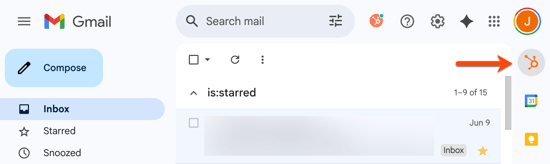
- ในแผงด้านขวาบนแท็บผู้ติดต่อคุณสามารถเข้าถึงผู้ติดต่อใน CRM ของคุณด้วยการดำเนินการต่อไปนี้:
- หากต้องการค้นหาผู้ติดต่อให้ป้อนชื่อหรืออีเมลใน แถบค้นหา
- หากต้องการกรองผู้ติดต่อตามมุมมองที่บันทึกไว้ให้คลิกเมนูแบบเลื่อนลงใต้แถบค้นหาและเลือกมุมมองที่บันทึกไว้ ดูข้อมูลเพิ่มเติมเกี่ยวกับการจัดการมุมมองที่บันทึกไว้
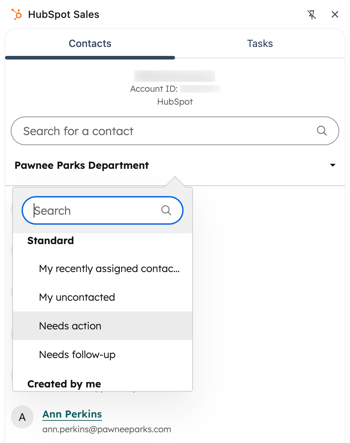
- คลิกที่ชื่อของผู้ติดต่อ บันทึกการติดต่อ HubSpot ของพวกเขาจะแสดงในแผงด้านขวา
ใช้โปรไฟล์ผู้ติดต่อ
ในโปรไฟล์ผู้ติดต่อคุณสามารถตรวจสอบรายละเอียดการติดต่อและบันทึกกิจกรรมการขายได้ นอกจากนี้คุณยังสามารถแก้ไขคุณสมบัติการติดต่อและบริษัทร่วมข้อเสนอตั๋วหรืองานได้อีกด้วย
- ไปที่กล่องจดหมาย Gmail ของคุณ
- ในเมนูแถบด้านข้างขวาของกล่องจดหมาย Gmail ของคุณให้คลิกไอคอน sprocket sp การดำเนินการนี้จะเปิดส่วนขยายการขาย HubSpot ในแผงด้านขวาใน Chrome
- ในแผงด้านขวาบนแท็บผู้ติดต่อให้ค้นหาผู้ติดต่อแล้วคลิกชื่อผู้ติดต่อ
- หากต้องการดูบันทึกการติดต่อใน CRM ของคุณให้คลิกเปิดใน HubSpot
- หากต้องการดูรายละเอียดการติดต่อให้คลิกเพื่อขยายส่วนเกี่ยวกับการติดต่อนี้
- คุณสมบัติที่มีอยู่ในส่วนเกี่ยวกับ รายชื่อติดต่อนี้ได้รับการปรับแต่งในการ์ดแสดงตัวอย่างรายชื่อติดต่อที่ปรากฏนอก CRM ดูวิธีอัพเดทที่พักในการ์ดตัวอย่าง
- หากต้องการแก้ไขที่พักในโพรไฟล์ผู้ติดต่อให้คลิกที่พักเพื่อแก้ไข แก้ไขค่าขึ้นอยู่กับประเภทที่พัก:
- สำหรับคุณสมบัติข้อความหรือตัวเลขให้ป้อนค่าของคุณในกล่องข้อความ
- สำหรับการแจกแจงหรือคุณสมบัติของผู้ใช้ให้เลือก ค่า
- ที่ด้านล่างให้คลิก บันทึก
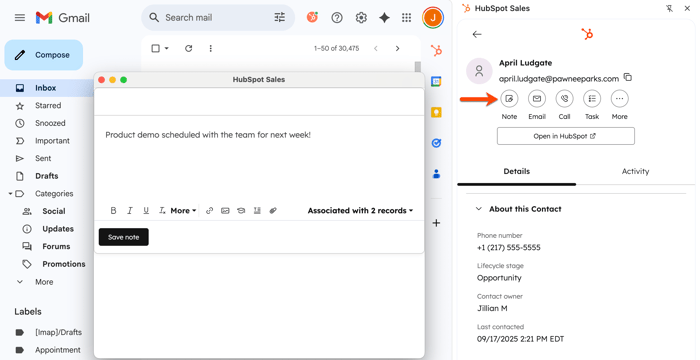
- ในการสร้างหรือบันทึกกิจกรรมที่มุมขวาบนให้คลิกไอคอนสำหรับกิจกรรมที่คุณต้องการสร้างหรือบันทึก
- หากต้องการสร้างบันทึกให้คลิกไอคอน บันทึก
- หากต้องการสร้างอีเมลขายให้คลิกไอคอน อีเมล โปรแกรมแก้ไขอีเมลจะเปิดให้คุณร่างและส่งอีเมล
- หากต้องการโทรออกให้คลิกไอคอนออก เครื่องมือโทรจะเปิดขึ้นเพื่อให้คุณโทรออก
- ในการสร้างงานให้คลิกไอคอน ตัวแก้ไขงานจะเปิดให้คุณกำหนดเวลางานได้
- หากต้องการกำหนดเวลาการประชุมให้คลิกไอคอน ผู้ จัดกำหนดการประชุมจะเปิดให้คุณจองการประชุมในปฏิทินของคุณ
- ในการลงทะเบียนการสัมผัสเข้าไปในลำดับให้คลิกไอคอน ลำดับ การลงทะเบียนลำดับต้องใช้ที่นั่งของ Sales Hub หรือ Service Hub Professional หรือ Enterprise ที่ได้รับมอบหมาย
- หากต้องการดูกิจกรรมการขายที่บันทึกไว้ของผู้ติดต่อให้คลิก แท็บกิจกรรม
บริษัทร่วมดีลหรือตั๋ว
เชื่อมโยงบริษัทใหม่หรือที่มีอยู่ข้อเสนอหรือตั๋วไปยังผู้ติดต่อทั้งหมดจากโปรไฟล์ผู้ติดต่อ ระเบียนที่สร้างขึ้นใหม่จะแสดงในโปรไฟล์ผู้ติดต่อใน Gmail ระเบียนผู้ติดต่อใน CRM ของคุณและในหน้าดัชนีของวัตถุ
- ไปที่กล่องจดหมาย Gmail ของคุณ
- ในเมนูแถบด้านขวาให้คลิกจรวดคอน sprocket sp
- ในแผงด้านขวาบนแท็บผู้ติดต่อให้ค้นหาผู้ติดต่อแล้วคลิกชื่อผู้ติดต่อ โปรไฟล์ผู้ติดต่อจะแสดงในแผงด้านขวา
- หากต้องการดูบันทึกที่เกี่ยวข้องกับผู้ติดต่อให้เลื่อนลงไปที่ส่วนบริษัท ข้อเสนอหรือ ตั๋ว
- คลิกเพื่อขยายส่วนเพื่อดูบันทึกที่มีอยู่ที่เชื่อมโยงกับผู้ติดต่อแล้ว ในส่วนข้อเสนอข้อเสนอที่เกี่ยวข้อง 10 รายการแรกจะปรากฏขึ้น
- หากต้องการสร้างและเชื่อมโยงระเบียนใหม่ให้คลิกเพิ่ม
- ในแท็บสร้างใหม่ให้ป้อนค่าคุณสมบัติในแบบฟอร์มสร้าง หากต้องการตั้งค่าฟิลด์ที่ปรากฏในแบบฟอร์มการสร้างให้เรียนรู้เพิ่มเติมเกี่ยวกับการปรับแต่งแบบฟอร์มการสร้างสำหรับแต่ละวัตถุ
- หากคุณต้องการตั้งค่าป้ายชื่อสมาคมคุณจะต้องตั้งค่าป้ายชื่อหลังจากสร้างบันทึกแล้ว
- คลิกสร้างหรือเพื่อสร้างและเชื่อมโยงระเบียนอื่นให้คลิกสร้างและเพิ่มระเบียนอื่น
- หากต้องการเชื่อมโยงระเบียนที่มีอยู่แล้วใน CRM ของคุณให้คลิกเพิ่ม
- คลิกแท็บเพิ่มที่มีอยู่
- ค้นหาระเบียนที่คุณต้องการเชื่อมโยงจากนั้นเลือกช่องทำเครื่องหมายถัดจากชื่อระเบียน
- คลิกถัดไป
- หากต้องการติดป้ายชื่อการเชื่อมโยงระเบียน (สำหรับมืออาชีพและองค์กรเท่านั้น) ให้คลิก + เพิ่มป้ายชื่อการเชื่อมโยงเพื่อ ตั้งป้ายชื่อที่อธิบายความสัมพันธ์ระหว่างระเบียน
- คลิก บันทึก
สร้างงาน
คุณสามารถสร้างงานที่จะเชื่อมโยงกับผู้ติดต่อได้โดยตรงจากโปรไฟล์ผู้ติดต่อ งานจะปรากฏในหน้าดัชนีระเบียนและในบันทึกของผู้ติดต่อใน CRM
- ไปที่กล่องจดหมาย Gmail ของคุณ
- ในเมนูแถบด้านขวาให้คลิกจรวดคอน sprocket sp
- ในแผงด้านขวาบนแท็บผู้ติดต่อให้ค้นหาผู้ติดต่อแล้วคลิกชื่อผู้ติดต่อ โปรไฟล์ผู้ติดต่อจะแสดงในแผงด้านขวา
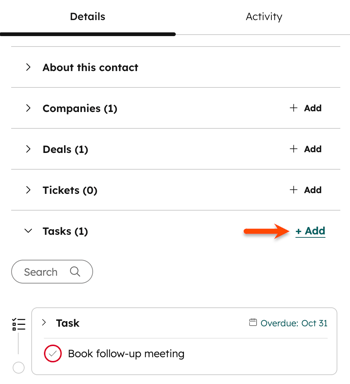
- ในแผงด้านขวาให้คลิกเพื่อขยายส่วน งาน
- ในส่วนนี้คุณจะเห็นงานที่มีอยู่ที่คุณสร้างขึ้นหรือที่ได้รับมอบหมายให้คุณ คลิกเพิ่มเพื่อสร้างงานใหม่สำหรับผู้ติดต่อ
- ป้อน ชื่องาน และเลือกวันครบกำหนด สำหรับงาน
- คลิกบันทึก
เพิ่มผู้รับอีเมลเป็นผู้ติดต่อ
เมื่อส่งอีเมลถึงบุคคลที่ไม่ได้อยู่ในฐานข้อมูลผู้ติดต่อ HubSpot ของคุณในโปรไฟล์ผู้ติดต่อให้คลิกเพิ่มไปยัง HubSpot เพื่อเพิ่มผู้ติดต่อไปยังบัญชี HubSpot ของคุณ หลังจากเพิ่มแล้วคุณสามารถแก้ไขคุณสมบัติการติดต่อได้จากแถบด้านข้างโดยไม่ต้องออกจากบัญชี Gmail
หากคุณมีรายละเอียดการติดต่อจากอีเมลที่เปิดใช้งาน HubSpot AI ในบัญชีของคุณ AI ของ HubSpot จะสแกนอีเมลเพื่อดูข้อมูลการติดต่อ หากมีข้อมูลใดๆที่ไม่ได้จัดเก็บไว้ในบันทึกการติดต่อ HubSpot จะเติมข้อมูลจากอีเมลลงในคุณสมบัติการติดต่อที่ขาดหายไป คุณสามารถแทนที่ค่าที่พักใดๆได้หากจำเป็นก่อนที่จะบันทึกลงใน HubSpot
แก้ปัญหาเกี่ยวกับโปรไฟล์ผู้ติดต่อ
หากคุณเห็นข้อความเข้าสู่ระบบในแถบด้านขวาของ Gmail อย่างสม่ำเสมอเมื่อพยายามดูโปรไฟล์ผู้ติดต่อคุณอาจต้องเปลี่ยนแปลงการตั้งค่าเบราว์เซอร์และกล่องจดหมายของคุณ
อันดับแรกให้ปรับการตั้งค่าคุกกี้ของคุณใน Chrome:
- ที่มุมขวาบนของเบราว์เซอร์ Chrome ให้คลิกเมนูการตั้งค่า (จุดสามจุดหรือเส้นแนวนอนสามเส้น) จากนั้นเลือกการตั้งค่า
- ในเมนูแถบด้านข้างซ้ายให้คลิกความเป็นส่วนตัวและความปลอดภัย
- ในส่วนความเป็นส่วนตัวและความปลอดภัยให้คลิกการตั้งค่า เว็บไซต์ Chrome เวอร์ชันเก่าจะติดป้ายว่าการตั้งค่านี้เป็นการตั้งค่าเนื้อหา
- คลิกคุกกี้ของบุคคลที่สาม
- ตรวจสอบให้แน่ใจว่าการตั้งค่า อนุญาตคุกกี้ของบุคคลที่สามเปิดอยู่ การเปลี่ยนแปลงของคุณจะถูกบันทึกโดยอัตโนมัติ
- หากคุณไม่สามารถเปิดสวิตช์อนุญาตคุกกี้ของบุคคลที่สามได้ให้คลิก เพิ่มในส่วนอนุญาตและเพิ่ม [*.] getsidekick.com, [*.].hubspot.com และ [*.] hsappstatic.net เพื่ออนุญาตอย่างชัดเจน
- รีเฟรช Gmail
นอกจากนี้ Gmail Labs บางแห่งไม่สามารถใช้งานร่วมกับส่วนขยาย HubSpot Sales Chrome ได้เนื่องจากมีการจัดรูปแบบฟีเจอร์เบต้าที่ไม่สอดคล้องกัน โดยเฉพาะอย่างยิ่ง Gmail Lab ที่เรียกว่า Preview Pane เข้ากันไม่ได้กับโปรไฟล์ผู้ติดต่อใน Gmail การปิดใช้งานนี้ควรอนุญาตให้แถบด้านข้างโปรไฟล์ผู้ติดต่อปรากฏขึ้น:
- เปิด Gmail
- คลิกไอคอนรูปเฟืองจากนั้นเลือกดูการตั้งค่าทั้งหมด
- คลิกแท็บ Labs
- ค้นหาบานหน้าต่างแสดงตัวอย่างและปิดฟีเจอร์
หากคุณยังคงมีปัญหาในการโหลดโปรไฟล์ผู้ติดต่อของคุณให้ปิดฟีเจอร์อื่นๆของ Labs เรียนรู้เพิ่มเติมเกี่ยวกับการแก้ไขปัญหาส่วนขยาย HubSpot Sales Chrome
