
อัปเดตล่าสุด: 22 กันยายน 2026

หากคุณได้รับสแปมในการส่งแบบฟอร์มให้ใช้วิธีการป้องกันสแปมเช่น reCAPTCHA หรือการตรวจจับที่ไม่เหมาะสมเพื่อช่วยลดและกรองการส่งที่ไม่พึงประสงค์ วิธีการเหล่านี้ช่วยปกป้องคุณภาพของข้อมูล CRM ของคุณ
เมื่อตรวจพบสแปมการส่งที่ได้รับผลกระทบจะแสดงอยู่ในหน้าดัชนีการส่งสแปมซึ่งคุณสามารถตรวจสอบและจัดการสแปมได้โดยไม่ส่งผลกระทบต่อผู้ติดต่อของคุณ ดูข้อมูลเพิ่มเติมเกี่ยวกับสิ่งที่จะเกิดขึ้นเมื่อการส่งแบบฟอร์มถูกทำเครื่องหมายว่าเป็นสแปมและวิธีจัดการการส่งสแปม
ต้องได้รับสิทธิ์ ต้องมีสิทธิ์แก้ไขแบบฟอร์มเพื่อสร้างและแก้ไขแบบฟอร์มหรือแก้ไขการตั้งค่าการส่งแบบฟอร์ม
ป้องกันสแปมประเภทต่างๆ
วิธีการป้องกันสแปมแต่ละวิธีจะป้องกันพฤติกรรมเฉพาะและประเภทสแปม ใช้ตารางด้านล่างเพื่อระบุว่าจะใช้วิธีใดตามประเภทของสแปมที่คุณได้รับ
| สแปมที่คุณได้รับ | วิธีที่แนะนำ | ผลลัพธ์ |
| การตั้งค่าแบบฟอร์ม | ||
| การส่งบอทอัตโนมัติจำนวนมาก | reCAPTCHA | ผู้เข้าชมที่ไม่ได้กรอกหรือผ่าน CAPTCHA จะไม่สามารถส่งแบบฟอร์มได้ |
| สแปมจากผู้ให้บริการอีเมลฟรี (เช่น Gmail หรือ Yahoo) ที่อยู่อีเมลแบบใช้แล้วทิ้งหรือโดเมนอีเมลที่เฉพาะเจาะจง | บล็อกโดเมนอีเมลหรือผู้ให้บริการอีเมลฟรี | ผู้เข้าชมที่ใช้ที่อยู่อีเมลหรือโดเมนที่ถูกบล็อกจะไม่สามารถส่งแบบฟอร์มได้ |
| การตั้งค่าบัญชี | ||
| การส่งที่มีอักขระสุ่มหรือข้อความที่ไร้สาระ | การตรวจจับแบบกิบเบอริช | การส่งแบบฟอร์มที่มีภาษาอังกฤษอาจถูกทำเครื่องหมายเป็นสแปมขึ้นอยู่กับการตั้งค่าการส่งแบบฟอร์มของคุณ |
| ปริมาณการเข้าชมบอทที่เป็นที่รู้จักในปริมาณมาก | การกรองบอท | การส่งบอทที่รู้จักจะถูกแยกออกจากการวิเคราะห์แบบฟอร์มและอาจถูกทำเครื่องหมายว่าเป็นสแปมขึ้นอยู่กับการตั้งค่าการส่งแบบฟอร์มของคุณ |
| สแปมซ้ำๆจากที่อยู่ IP หรือเว็บไซต์ที่รู้จัก | ยกเว้นที่อยู่ IP ที่รู้จักหรือผู้อ้างอิง | การส่งจากที่อยู่ IP ที่ไม่รวมหรือผู้อ้างอิงจะไม่รวมอยู่ในการวิเคราะห์แบบฟอร์มและอาจถูกทำเครื่องหมายว่าเป็นสแปมขึ้นอยู่กับการตั้งค่าการส่งแบบฟอร์มของคุณ |
ยืนยันการส่งแบบฟอร์มด้วย CAPTCHA
เปิด CAPTCHA เพื่อเพิ่มขั้นตอนการยืนยันที่ช่วยให้มั่นใจได้ว่าการส่งเป็นของคนไม่ใช่บอท คุณสามารถใช้ reCAPTCHA v2 หรือ v3 ในแบบฟอร์มของคุณ
โปรดทราบ: หากเปิดใช้ CAPTCHA ในแบบฟอร์มการส่งแบบฟอร์มจากส่งข้อมูลสำหรับ API แบบฟอร์มหรือการบูรณาการแบบฟอร์มอื่นๆจะไม่ได้รับการยอมรับ
เปิด CAPTCHA ในตัวแก้ไขแบบฟอร์มที่อัพเดทแล้ว
-
ในบัญชี HubSpot ของคุณ ให้คลิก เพิ่มเติม จากนั้นไปที่ การตลาด > แบบฟอร์ม หาก เพิ่มเติม ไม่ปรากฏในบัญชีของคุณ ให้ไปที่ การตลาด > แบบฟอร์ม โดยตรง
-
สร้างแบบฟอร์มใหม่หรือวางเมาส์เหนือแบบฟอร์มที่มีอยู่แล้วคลิก แก้ไข
-
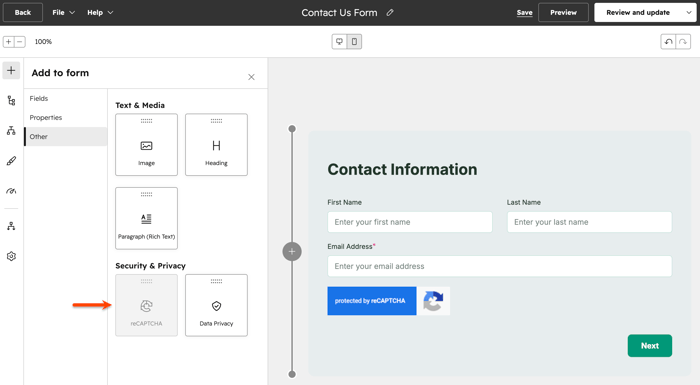
ที่ด้านบนซ้ายให้คลิกไอคอน + เพิ่ม
-
ในแผงด้านซ้ายให้คลิกอื่นๆ
-
ภายใต้ส่วนความปลอดภัยและความเป็นส่วนตัวให้คลิกและลาก reCAPTCHA ลงบนหน้าตัวอย่างแบบฟอร์มทางด้านขวาเพื่อรวมองค์ประกอบนี้ไว้ในแบบฟอร์มของคุณ
-
ที่ด้านบนขวาให้คลิก ตรวจสอบและอัพเดท
เปิด CAPTCHA ในตัวแก้ไขแบบฟอร์มดั้งเดิม
- ในบัญชี HubSpot ของคุณ ให้คลิก เพิ่มเติม จากนั้นไปที่ การตลาด > แบบฟอร์ม หาก เพิ่มเติม ไม่ปรากฏในบัญชีของคุณ ให้ไปที่ การตลาด > แบบฟอร์ม โดยตรง
- วางเมาส์เหนือแบบฟอร์มแล้วคลิก แก้ไข
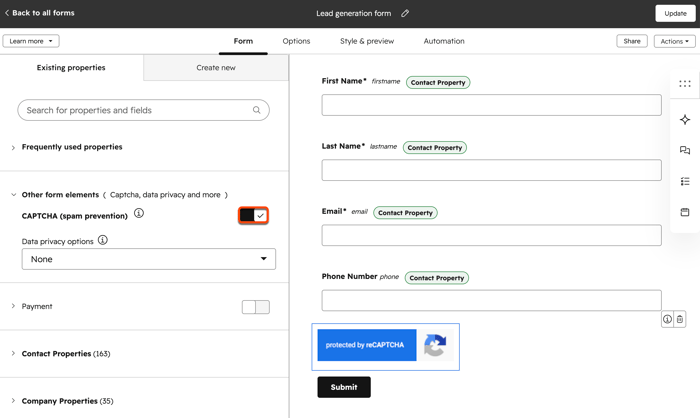
- ในแผงด้านซ้ายบนแท็บคุณสมบัติที่มีอยู่ให้คลิกเพื่อขยายส่วนองค์ประกอบแบบฟอร์มอื่นๆ
- เปิดสวิตช์ CAPTCHA (การป้องกันสแปม)
- ที่ด้านบนขวาให้คลิกอัปเดตหรือ เผยแพร่
ทำเครื่องหมายการส่งแบบฟอร์มจากแหล่งที่มาของการเข้าชมที่ไม่รวมเป็นสแปม
หากคุณไม่รวมที่อยู่ IP เฉพาะหรือโดเมนผู้อ้างอิงในการวิเคราะห์เว็บไซต์ของคุณการส่งแบบฟอร์มใดๆที่มาจากแหล่งที่มาเหล่านั้นจะถูกแยกออกจากการวิเคราะห์แบบฟอร์มของคุณตามค่าเริ่มต้น ในการตั้งค่าการส่งแบบฟอร์มของคุณให้ตั้งค่าว่าการส่งแบบฟอร์มถูกทำเครื่องหมายว่าเป็นสแปมด้วยหรือไม่
วิธีจัดการการตั้งค่านี้ในแบบฟอร์ม:
-
ในบัญชี HubSpot ของคุณ คลิก
ไอคอนการตั้งค่า ในแถบนำทางด้านบน - ในเมนูแถบด้านข้างซ้ายให้ไปที่การตลาด > แบบฟอร์ม
- คลิกแท็บการตั้งค่าการส่ง
- สลับการส่งแบบฟอร์มทำเครื่องหมายจาก IP/ผู้อ้างอิงที่ไม่รวมเป็น สวิตช์สแปมหรือปิด การตั้งค่านี้เปิดอยู่ตามค่าเริ่มต้น
- เมื่อเปิดการตั้งค่านี้การส่งแบบฟอร์มจากที่อยู่ IP ที่ไม่รวมหรือโดเมนผู้อ้างอิงจะถูกทำเครื่องหมายว่าเป็นสแปมด้วยประเภทแหล่งที่มาที่ไม่รวม รายชื่อติดต่อใหม่ไม่ได้ถูกสร้างขึ้นจากการส่งสแปมเหล่านี้
- เมื่อปิดการตั้งค่านี้การส่งแบบฟอร์มจากที่อยู่ IP ที่ไม่รวมหรือโดเมนผู้อ้างอิงจะถูกบันทึกเป็นการส่งแบบฟอร์มปกติ อย่างไรก็ตามการส่งข้อมูลเหล่านี้ไม่รวมอยู่ในการวิเคราะห์การเข้าชมและการลงทะเบียนเวิร์กโฟลว์
ทำเครื่องหมายการส่งแบบฟอร์มที่มีการหลอกลวงว่าเป็นสแปม
ต้องสมัครใช้บริการ ต้องสมัครใช้งาน Marketing Hub หรือ Content Hub Professional หรือ Enterprise เพื่อใช้การตรวจจับที่ไม่เหมาะสมในรูปแบบต่างๆ
ใช้ AI-powered gibberish detection เพื่อระบุการส่งแบบฟอร์มที่มีอักขระแบบสุ่มหรือข้อความที่ไร้สาระ หากตรวจพบ gibberish ในฟิลด์ข้อความของการส่งแบบฟอร์มการส่งจะถูกทำเครื่องหมายเป็นสแปม ฟิลด์ข้อมูลที่ละเอียดอ่อนไม่รวมอยู่ในการตรวจจับที่ไม่เหมาะสม
ในการจัดการการตรวจจับที่ไม่เหมาะสมในแบบฟอร์มของคุณ:
-
ในบัญชี HubSpot ของคุณ คลิก
ไอคอนการตั้งค่า ในแถบนำทางด้านบน - ในเมนูแถบด้านข้างซ้ายให้ไปที่การตลาด > แบบฟอร์ม
- คลิกแท็บการตั้งค่าการส่ง
- เปิดหรือปิดสวิตช์
ตรวจจับ Gibberish
- เมื่อเปิดการตั้งค่านี้แล้วการส่งแบบฟอร์มใหม่จะได้รับการวิเคราะห์เป็นภาษาอังกฤษ
- การส่งแบบฟอร์มที่มีอยู่จะไม่ได้รับการวิเคราะห์ย้อนหลัง
จัดการการตรวจจับที่ไม่เหมาะสมสำหรับคุณสมบัติที่กำหนดเอง
ต้องได้รับสิทธิ์ ต้องมีสิทธิแก้ไขการตั้งค่าที่พักเพื่อสร้างหรือแก้ไขที่พัก
ตามค่าเริ่มต้นคุณสมบัติข้อความแบบบรรทัดเดียวและแบบหลายบรรทัดจะรวมอยู่ในการตรวจจับที่ไม่เหมาะสมยกเว้นคุณสมบัติของข้อมูลที่ละเอียดอ่อน หากคุณใช้ที่พักแบบกำหนดเองในแบบฟอร์มก็เลือกได้ว่าที่พักนั้นรวมอยู่ในการตรวจจับที่ไม่เหมาะสมหรือไม่
วิธีจัดการการตรวจจับที่ไม่เหมาะสมสำหรับที่พักที่กำหนดเอง:
- ในบัญชี HubSpot ของคุณ คลิก
ไอคอนการตั้งค่า ในแถบนำทางด้านบน - ในเมนูแถบด้านข้างซ้ายใต้การจัดการข้อมูลให้ไปที่ คุณสมบัติ
- คลิกเมนูแบบเลื่อนลงเลือกวัตถุจากนั้นเลือกคุณสมบัติ [Object] เพื่อแก้ไขคุณสมบัติสำหรับวัตถุนั้น
- คลิกชื่อที่พักที่ต้องการแก้ไข
- ในเมนูแถบด้านข้างซ้ายให้คลิกแท็บกฎ
- ในส่วนตัวเลือกการมองเห็นให้เลือกหรือล้างช่องทำเครื่องหมายรวมคุณสมบัติในการตรวจจับ Gibberish สำหรับการส่งแบบฟอร์ม
- เมื่อเปิดใช้งานการตั้งค่านี้การส่งแบบฟอร์มใหม่ใดๆที่ใช้คุณสมบัตินี้จะได้รับการวิเคราะห์โดยไม่ต้องสงสัย
- การส่งแบบฟอร์มที่มีอยู่จะไม่ได้รับการวิเคราะห์ย้อนหลัง
- ที่ด้านบนขวาให้คลิก บันทึก
บล็อคโดเมนอีเมลเฉพาะหรือผู้ให้บริการอีเมลฟรี
ต้องสมัครใช้บริการ จำเป็นต้องมีศูนย์กลางการตลาดหรือการสมัครสมาชิก Content Hub Starter, Professional หรือ Enterprise เพื่อบล็อกโดเมนอีเมลเฉพาะหรือผู้ให้บริการอีเมลฟรี
บล็อคโดเมนอีเมลเฉพาะหรือผู้ให้บริการอีเมลฟรีเพื่อช่วยป้องกันการส่งจากที่อยู่อีเมลส่วนตัวหรือใช้แล้วทิ้ง การตั้งค่าเหล่านี้ได้รับการกำหนดค่าในระดับฟอร์มแต่ละระดับ ดูข้อมูลเพิ่มเติมเกี่ยวกับการบล็อคโดเมนอีเมลในแบบฟอร์มของคุณ
