
อัปเดตล่าสุด: 4 ธันวาคม 2025

แบบฟอร์ม HubSpot มีฟีเจอร์ป้องกันสแปมอัตโนมัติเพื่อช่วยให้คุณรักษาคุณภาพของข้อมูลติดต่อของคุณ เมื่อตรวจพบว่าการส่งแบบฟอร์มเป็นสแปมจะแยกออกจากการส่งที่ถูกต้องตามกฎหมายและระบุไว้ในหน้าดัชนีการส่งสแปมซึ่งคุณสามารถจัดการสแปมได้โดยไม่ส่งผลกระทบต่อผู้ติดต่อของคุณ เรียนรู้วิธีจัดการการส่งสแปม
หากต้องการปกป้องแบบฟอร์มของคุณเพิ่มเติม:
- ยืนยันการส่งแบบฟอร์มด้วย CAPTCHA
- บล็อคโดเมนอีเมลเฉพาะหรือผู้ให้บริการอีเมลฟรี
การตรวจสอบแบบฟอร์มและการตรวจจับสแปม
เมื่อผู้เข้าชมป้อนที่อยู่อีเมลของพวกเขาลงในฟิลด์อีเมลเริ่มต้นของแบบฟอร์มการจัดรูปแบบจะถูกตรวจสอบทันที หากที่อยู่อีเมลไม่ได้รับการจัดรูปแบบอย่างถูกต้องหรือหากอีเมลถูกตีกลับไปทั่วโลกจะไม่สามารถส่งแบบฟอร์มได้
เมื่อส่งแบบฟอร์มแล้วการส่งจะถูกสแกนหาตัวบ่งชี้สแปม การส่งแบบฟอร์มถูกทำเครื่องหมายว่าเป็นสแปมในกรณีต่อไปนี้:
- ชื่อและนามสกุล: แท็ก HTML หรือ URL จะรวมอยู่ในฟิลด์ชื่อหรือนามสกุลที่ส่ง
- โดเมนเว็บไซต์: แบบฟอร์มฝังตัวที่ส่งมาจากหน้าเว็บภายนอกใดๆยังไม่ได้ถูกเพิ่มลงในโดเมนเว็บไซต์ที่ติดตามของคุณ ดูข้อมูลเพิ่มเติมเกี่ยวกับการเพิ่มโดเมนเว็บไซต์ภายนอกใน HubSpot
- ที่อยู่ IP ที่ไม่รวมหรือโดเมนผู้อ้างอิง: แบบฟอร์มจะถูกส่งจากที่อยู่ IP หรือโดเมนผู้อ้างอิงที่บัญชีของคุณไม่รวมอยู่ในการวิเคราะห์ไซต์ การตั้งค่าการส่งแบบฟอร์มนี้จะเปิดใช้งานตามค่าเริ่มต้น หากต้องการปิดการตั้งค่านี้ให้เรียนรู้วิธีจัดการการตั้งค่าการส่งแบบฟอร์มสำหรับแหล่งที่มาของการเข้าชมที่ไม่รวม
- การตรวจจับแบบ Gibberish (Marketing Hub หรือ Content Hub Professional หรือ Enterprise เท่านั้น): หากคุณเลือกใช้การตรวจจับแบบ Gibberish ที่พัฒนาโดย AI สำหรับการส่งแบบฟอร์มแบบเบต้าการส่งที่มีการพูดไม่ชัดในฟิลด์ข้อความใดๆฟิลด์ข้อมูลที่ละเอียดอ่อน exce pt จะถูกตั้งค่าสถานะเป็นสแปม
- หากต้องการใช้การตรวจจับแบบไร้สาระคุณต้องเปิดการตั้งค่าการให้สิทธิ์การเข้าถึงเครื่องมือและคุณลักษณะ AI ที่สร้างขึ้นแก่ผู้ใช้ เรียนรู้วิธีจัดการการตั้งค่า AI ของคุณ
เมื่อการส่งแบบฟอร์มถูกทำเครื่องหมายเป็นสแปมผู้ติดต่อใหม่จะไม่ถูกสร้างขึ้นจากการส่งนั้น ดูข้อมูลเพิ่มเติมเกี่ยวกับสิ่งที่จะเกิดขึ้นเมื่อการส่งแบบฟอร์มถูกทำเครื่องหมายว่าเป็นสแปม
ยืนยันการส่งแบบฟอร์มด้วย CAPTCHA
เปิด CAPTCHA เพื่อเพิ่มขั้นตอนการยืนยันที่ช่วยให้มั่นใจได้ว่าการส่งเป็นของคนไม่ใช่บอท ฟอร์ม HubSpot ใช้ reCAPTCHA v2 ที่มองไม่เห็นของ Google หาก Google เห็นว่าผู้เข้าชมน่าสงสัยผู้เข้าชมจะต้องแก้ไขปัญหา CAPTCHA ก่อนส่งแบบฟอร์ม
การส่งแบบฟอร์มที่ได้รับการตรวจสอบแล้วจะได้รับคะแนนความเสี่ยงตั้งแต่ 0.0 (ความเสี่ยงสูง) ถึง 1.0 (ความเสี่ยงต่ำ) การส่งที่มีคะแนน reCAPTCHA ระหว่าง 0.0 ถึง 0.1 จะถูกทำเครื่องหมายเป็นสแปมโดยอัตโนมัติด้วยประเภทสแปมที่กรองโดย reCAPTCHA
โปรดทราบ: หากเปิดใช้ CAPTCHA ในแบบฟอร์มการส่งแบบฟอร์มจากส่งข้อมูลสำหรับ API แบบฟอร์มหรือการบูรณาการแบบฟอร์มอื่นๆจะไม่ได้รับการยอมรับ
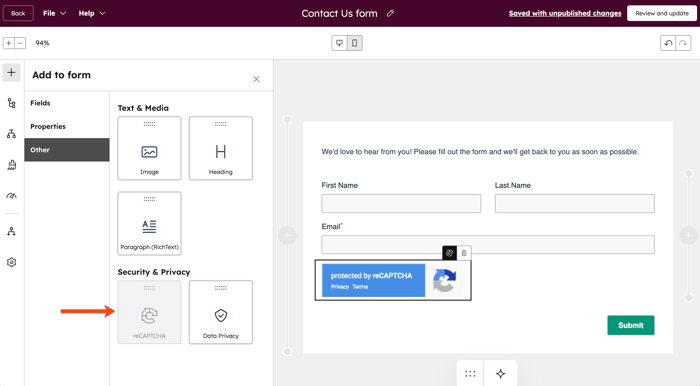
เปิด CAPTCHA ในตัวแก้ไขแบบฟอร์มที่อัพเดทแล้ว
-
ในบัญชี HubSpot ของคุณ ไปที่ การตลาด > แบบฟอร์ม
-
สร้างแบบฟอร์มใหม่หรือวางเมาส์เหนือแบบฟอร์มที่มีอยู่แล้วคลิก แก้ไข
-
ที่ด้านบนซ้ายให้คลิกไอคอน + เพิ่ม
-
ในแผงด้านซ้ายให้คลิกอื่นๆ
-
ภายใต้ส่วนความปลอดภัยและความเป็นส่วนตัวให้คลิกและลาก reCAPTCHA ลงบนตัวอย่างแบบฟอร์มทางด้านขวาเพื่อรวมองค์ประกอบนี้ไว้ในแบบฟอร์มของคุณ
-
ที่ด้านบนขวาให้คลิก ตรวจสอบและอัพเดท
เปิด CAPTCHA ในตัวแก้ไขแบบฟอร์มดั้งเดิม
- ในบัญชี HubSpot ของคุณ ไปที่ การตลาด > แบบฟอร์ม
- วางเมาส์เหนือแบบฟอร์มแล้วคลิก แก้ไข
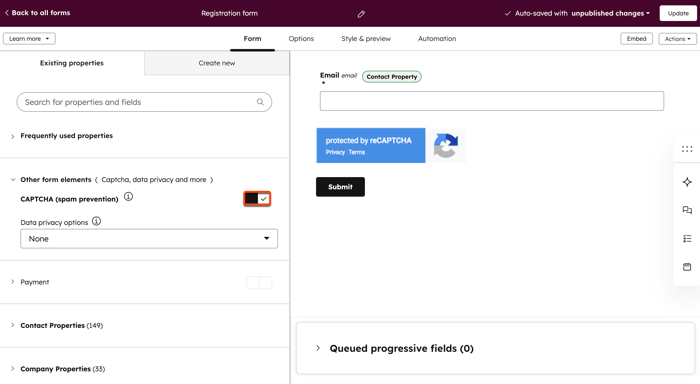
- ในบานหน้าต่างด้านซ้ายใต้ส่วนองค์ประกอบแบบฟอร์มอื่นๆให้คลิกเพื่อเปิดสวิตช์ CAPTCHA (การป้องกันสแปม)
- ที่ด้านบนขวาให้คลิกอัปเดตหรือ เผยแพร่
โปรดทราบ: หากแบบฟอร์มของคุณ (เดิม) มีอีเมลติดตามผล CAPTCHA จะถูกเพิ่มลงในแบบฟอร์มโดยอัตโนมัติ หากต้องการลบ CAPTCHA ออกจากแบบฟอร์มให้ลบอีเมลติดตามผลในแท็บอัตโนมัติของตัวแก้ไขแบบฟอร์ม
ทำเครื่องหมายการส่งแบบฟอร์มจากแหล่งที่มาของการเข้าชมที่ไม่รวมเป็นสแปม
หากคุณไม่รวมที่อยู่ IP เฉพาะหรือโดเมนผู้อ้างอิงในการวิเคราะห์การรับส่งข้อมูลของคุณคุณสามารถทำเครื่องหมายการส่งแบบฟอร์มจากแหล่งที่มาเหล่านี้เป็นสแปมได้โดยอัตโนมัติ ตัวอย่างเช่นหากคุณบล็อคการรับส่งข้อมูลสำหรับที่อยู่ IP ที่เชื่อมโยงกับสแปมการส่งแบบฟอร์มใดๆที่มาจากที่อยู่ IP นั้นจะปรากฏในหน้าดัชนีการส่งสแปมของคุณโดยอัตโนมัติ เรียนรู้เพิ่มเติมเกี่ยวกับการยกเว้นการเข้าชมจากการวิเคราะห์เว็บไซต์ของคุณ
วิธีเปิดหรือปิดการตั้งค่านี้:
- ในบัญชี HubSpot ของคุณให้คลิกไอคอนการตั้ง ในแถบนำทางด้านบน
- ในเมนูแถบด้านข้างซ้ายให้ไปที่การตลาด > แบบฟอร์ม
- คลิกแท็บการตั้งค่าการส่ง
- สลับการส่งแบบฟอร์มทำเครื่องหมายจาก IP/ผู้อ้างอิงที่ไม่รวมเป็น สวิตช์สแปมหรือปิด การตั้งค่านี้เปิดอยู่ตามค่าเริ่มต้น
- เมื่อเปิดการตั้งค่านี้การส่งแบบฟอร์มจากที่อยู่ IP ที่ไม่รวมหรือโดเมนผู้อ้างอิงจะถูกทำเครื่องหมายเป็นสแปม
- เมื่อปิดการตั้งค่านี้การส่งแบบฟอร์มจากที่อยู่ IP ที่ไม่รวมหรือโดเมนผู้อ้างอิงจะถูกบันทึกเป็นการส่งแบบฟอร์มปกติแต่จะไม่มีการบันทึกการวิเคราะห์
โปรดทราบ: การส่งแบบฟอร์มทั้งหมดที่มาจากที่อยู่ IP ที่ไม่รวมหรือโดเมนผู้อ้างอิงจะไม่ถูกบันทึกไว้ในการวิเคราะห์ทราฟฟิกของคุณ
บล็อคโดเมนอีเมลเฉพาะหรือผู้ให้บริการอีเมลฟรี
ต้องสมัครใช้บริการ จำเป็นต้องมีศูนย์กลางการตลาดหรือการสมัครสมาชิก Content Hub Starter, Professional หรือ Enterprise เพื่อบล็อกโดเมนอีเมลเฉพาะหรือผู้ให้บริการอีเมลฟรี
บล็อคโดเมนอีเมลเฉพาะหรือผู้ให้บริการอีเมลฟรีเพื่อกระตุ้นให้ผู้เข้าชมส่งที่อยู่อีเมลธุรกิจคุณภาพสูง การตั้งค่าเหล่านี้ได้รับการกำหนดค่าในระดับฟอร์มแต่ละระดับ ดูข้อมูลเพิ่มเติมเกี่ยวกับการบล็อคโดเมนอีเมลในแบบฟอร์มของคุณ
