
อัปเดตล่าสุด: 8 เมษายน 2026

คุณสามารถตั้งเป้าหมายข้อตกลงระดับการให้บริการ (SLA) เพื่อช่วยให้ทีมสนับสนุนของคุณดำเนินการตามความคาดหวังของลูกค้าโดยการกำหนดเป้าหมายสำหรับการตอบกลับตั๋วและเวลาในการแก้ปัญหา เป้าหมายเหล่านี้สามารถนำไปใช้กับตั๋วทั้งหมดในศูนย์ช่วยเหลือหรือขึ้นอยู่กับคุณสมบัติตั๋วเฉพาะหรือการรวมกันของคุณสมบัติ นอกจากนี้คุณยังสามารถปรับแต่งได้ว่าเป้าหมาย SLA ของคุณจะมีผลตลอดเวลาหรือเฉพาะในช่วงเวลาที่กำหนด
เป้าหมาย SLA เหล่านี้ใช้กับตั๋วโต๊ะช่วยเหลือเท่านั้น หากต้องการใช้เป้าหมาย SLA กับการสนทนาในกล่องจดหมายโปรดดูข้อมูลเพิ่มเติมเกี่ยวกับ การตั้งค่า SLA ในกล่องจดหมายการสนทนา
กรณีการใช้งาน
กำหนดมาตรฐานการสนับสนุน: ใช้กฎ SLA สากลกับตั๋วทั้งหมดเพื่อให้ แน่ใจว่าลูกค้าทุกคนจะได้รับประสบการณ์ที่สม่ำเสมอ
จัดการปัญหาที่สำคัญ: ใช้ที่พักตั๋ว 1 แห่ง (เช่น เร่งด่วน) เพื่อกำหนดเป้าหมายเฉพาะเช่นข้อกำหนดการตอบกลับ 30 นาทีสำหรับกรณีฉุกเฉิน
จัดลำดับความสำคัญของลูกค้าที่มีมูลค่าสูง: ใช้การรวมกันของคุณสมบัติตั๋ว เพื่อจัดลำดับความสำคัญของบัญชีที่เฉพาะเจาะจง ตัวอย่างเช่นตั้งเป้าหมายการตอบกลับ 1 ชั่วโมงสำหรับตั๋ว องค์กร ในขณะที่ยังคงรักษามาตรฐาน 4 ชั่วโมงสำหรับระดับอื่นๆ คุณอาจใช้ ทรัพย์สินของบริษัทที่เกี่ยวข้อง เช่น มูลค่าการซื้อขายรวม ประเภทบริษัท หรือ ระดับ
การจัดการเวลาตอบกลับหลายช่องทาง: ใช้การรวมกันของคุณสมบัติตั๋วเพื่อกำหนดเป้าหมายที่แตกต่างกันตาม แหล่งที่มาของคุณสมบัติตั๋ว ตัวอย่างเช่นตั้งค่าการตอบกลับ 15 นาทีสำหรับตั๋ว แชท ในขณะที่เปิดช่วงเวลา 24 ชั่วโมงสำหรับ อีเมล
ต้องได้รับอนุญาตจาก ต้องได้รับสิทธิ์ ผู้ดูแลระบบขั้นสูง เพื่อตั้งค่า SLA สำหรับตั๋วในแผนกช่วยเหลือ
ใช้ตัวช่วยบรีซ
ใช้ Breeze Assistant เพื่อเรียนรู้เพิ่มเติมเกี่ยวกับ SLA และรับคำแนะนำ
- ในบัญชี HubSpot ของคุณ คลิก
ไอคอนการตั้งค่า ในแถบนำทางด้านบน - ไปที่ & ศูนย์ช่วยเหลือกล่องข้อความ จากนั้นเลือก ฝ่ายช่วยเหลือ
- ในส่วน ศูนย์ช่วยเหลืออัตโนมัติ ให้คลิก SLA
- คลิก จัดการ SLA
- หากต้องการส่งแชทให้ป้อน ข้อความแจ้งเตือนคลิก ข้อความแจ้งเตือนที่แนะนำหรือ ใช้ข้อความแจ้งเตือนที่บันทึกไว้จากนั้นคลิก ไอคอน ส่ง ที่ด้านล่างขวา
ตั้งค่าเป้าหมาย SLA ในศูนย์ช่วยเหลือ
คุณสามารถใช้เป้าหมาย SLA กับตั๋วทั้งหมดในแผนกช่วยเหลือขึ้นอยู่กับคุณสมบัติตั๋วหนึ่งรายการหรือขึ้นอยู่กับคุณสมบัติตั๋วที่รวมกัน
เมื่อบันทึกเป้าหมาย SLA คุณสามารถเลือกที่จะใช้กับตั๋วที่สร้างขึ้นใหม่หรือย้อนหลังไปยังตั๋วที่เปิดอยู่
โปรดทราบว่า:
- กฎ SLA ที่เกี่ยวข้องจะถูกกำหนดเมื่อ SLA ถูกนำไปใช้โดยขึ้นอยู่กับตั๋วและมูลค่าทรัพย์สินที่เกี่ยวข้องในเวลานั้น หากตั๋วหรือทรัพย์สินที่เกี่ยวข้องมีการเปลี่ยนแปลงหลังจากนั้นกฎ SLA จะไม่ได้รับการประเมินอีกครั้ง
- เมื่อใช้การอัปเดต SLA กับตั๋วเปิดที่มีอยู่หากเป้าหมาย SLA ยังมีเวลาเหลืออยู่จะมีการอัปเดตเฉพาะเวลา SLA (เช่นวันที่ครบกำหนด) เท่านั้น ตั๋วจะไม่ถูกกำหนดใหม่ไปยังกฎ SLA อื่น
ตั้งเป้าหมาย SLA สำหรับ Ticket ทั้งหมด
วิธีใช้เป้าหมาย SLA กับตั๋วทั้งหมดในศูนย์ช่วยเหลือ:
- ในบัญชี HubSpot ของคุณ คลิก
ไอคอนการตั้งค่า ในแถบนำทางด้านบน - ไปที่ & ศูนย์ช่วยเหลือกล่องข้อความ จากนั้นเลือก ฝ่ายช่วยเหลือ
- ในส่วน ศูนย์ช่วยเหลืออัตโนมัติ ให้คลิก SLA
- ในส่วน เลือกวิธีตั้งเป้าหมาย SLA ให้เลือกใช้กับตั๋วทั้งหมด
- ในส่วน เป้าหมาย ให้ใช้เมนูแบบเลื่อนลงเพื่อกำหนดเป้าหมาย SLA สำหรับ เวลาในการตอบกลับครั้งแรก เวลาในการตอบกลับครั้งต่อ ไปเวลาในการปิด
- หากต้องการตั้งค่าว่าสถานะ SLA ของตั๋วจะเปลี่ยนเป็น ครบกำหนดในเร็วๆนี้ให้ใช้เมนูแบบเลื่อนลงใต้ทำ เครื่องหมายทันทีเพื่อเตือนทีมของคุณและอยู่ภายใน SLA ของคุณ
- ในการกำหนดโซนเวลาและเวลาที่กำหนดไว้ว่าควรใช้ SLA เมื่อใด:
- ในส่วน กำหนดการให้คลิก เมนูแบบเลื่อนลง และเลือก ในช่วงเวลาที่กำหนด
- คลิกเมนูแบบเลื่อนลง โซนเวลาและเวลาทำการและเลือก โซน เวลา และ กำหนดการ ที่ SLA ควรใช้
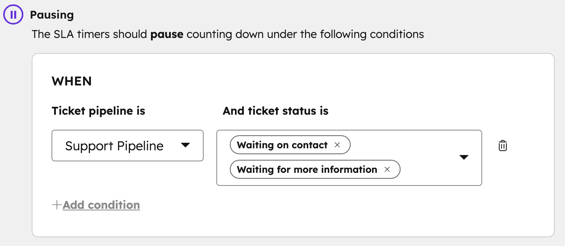
- ในส่วน การหยุด ชั่วคราวคุณสามารถตั้งค่าเงื่อนไขที่หยุดชั่วคราวตัวจับเวลา SLA ตัวอย่างเช่นคุณอาจหยุดจับเวลาชั่วคราวเมื่อตั๋วถูกระงับหรือรอการตอบกลับจากลูกค้า ตัวจับเวลาจะกลับมาทำงานโดยอัตโนมัติเมื่อตั๋วไม่ตรงตามเกณฑ์ที่เลือกไว้อีกต่อไป หากต้องการหยุดตัวจับเวลา SLA ชั่วคราว:
- คลิก เพิ่มเงื่อนไข จากนั้นคลิก เมนูแบบเลื่อนลง และเลือกไป ป์ไลน์และ สถานะ Ticket
- หากต้องการลบเงื่อนไขให้คลิก ไอคอนถังขยะ
- หากต้องการเพิ่มเงื่อนไขอื่นให้คลิก เพิ่มเงื่อนไข
- ที่ด้านล่างซ้ายให้คลิก บันทึก
- ในกล่องป๊อปอัปให้เลือกตัวเลือก:
- ใช้กับตั๋วใหม่เท่านั้น: เป้าหมาย SLA ที่คุณสร้างหรืออัปเดตจะใช้กับตั๋วใหม่เท่านั้น
- นำไปใช้กับตั๋วใหม่และตั๋วเปิดที่มีอยู่: เป้าหมาย SLA ที่คุณสร้างหรืออัปเดตจะนำไปใช้กับเป้าหมายที่สร้างขึ้นใหม่และย้อนหลังไปยังตั๋วที่มีอยู่
- คลิก ใช้และบันทึก
- ในการเปิด SLA ให้สลับ SLA เป็นสวิตช์ที่ไม่ได้ใช้งาน
กำหนดเป้าหมาย SLA ตามคุณสมบัติตั๋วหนึ่งรายการ
ตั้งเป้าหมาย SLA ตามลำดับความสำคัญทีมแหล่งที่มาหรือไปป์ไลน์ หากต้องการกำหนดเป้าหมาย SLA ตามคุณสมบัติที่กำหนดเองให้เรียนรู้วิธี กำหนดเป้าหมาย SLA ตามการรวมกันของคุณสมบัติตั๋ว
วิธีใช้เป้าหมาย SLA ที่แตกต่างกันตามคุณสมบัติตั๋วหนึ่งรายการ:
- ในบัญชี HubSpot ของคุณ คลิก
ไอคอนการตั้งค่า ในแถบนำทางด้านบน - ไปที่ กล่องข้อความและฝ่ายช่วยเหลือ จากนั้นเลือก ฝ่ายช่วยเหลือ
- ในส่วน ศูนย์ช่วยเหลืออัตโนมัติ ให้คลิก SLA
- ในส่วน เลือกวิธีตั้งเป้าหมาย SLA ให้เลือก ใช้ตามคุณสมบัติตั๋วหนึ่งรายการ
- คลิกเมนูแบบเลื่อนลง เป้าหมายและเลือก คุณสมบัติตั๋ว
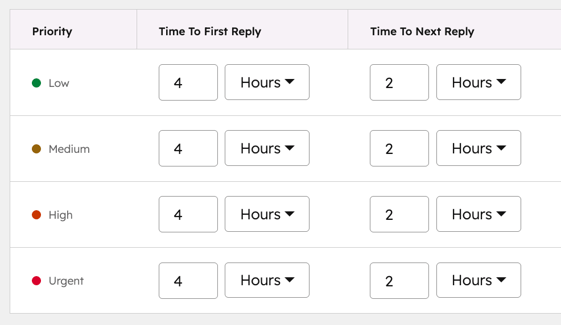
- ใช้เมนูแบบเลื่อนลงเพื่อกำหนดเป้าหมาย SLA สำหรับค่าที่พักแต่ละแห่งรวม ถึงเวลาในการตอบกลับครั้งแรก เวลาในการตอบกลับครั้งต่อไปและ เวลาในการปิด
- หากคุณไม่ต้องการตั้งเป้าหมาย SLA สำหรับค่าใดค่าหนึ่งให้ปิดสวิตช์ เป้าหมายที่ใช้งานอยู่หรือ ไม่
- หากต้องการตั้งค่าว่าสถานะ SLA ของตั๋วจะเปลี่ยนเป็น ครบกำหนดในเร็วๆนี้ให้ใช้เมนูแบบเลื่อนลงใต้ ทำเครื่องหมายทันทีที่ครบกำหนด
- ในการกำหนดโซนเวลาและเวลาที่กำหนดไว้ว่าควรใช้ SLA เมื่อใด:
- ในส่วน กำหนดการให้คลิก เมนูแบบเลื่อนลง และเลือก ในช่วงเวลาที่กำหนด
- คลิกเมนูแบบเลื่อนลง โซนเวลาและเวลาทำการและเลือก โซน เวลา และ กำหนดการ ที่ SLA ควรใช้
- ในส่วน การหยุด ชั่วคราวคุณสามารถตั้งค่าเงื่อนไขที่หยุด SLA ชั่วคราวได้ ตัวอย่างเช่นคุณอาจหยุดจับเวลาชั่วคราวเมื่อตั๋วถูกระงับหรือรอการตอบกลับจากลูกค้า ตัวจับเวลาจะกลับมาทำงานต่อเมื่อตั๋วไม่ตรงตามเกณฑ์ที่เลือกไว้อีกต่อไป หากต้องการหยุดตัวจับเวลา SLA ชั่วคราว:
- คลิก เพิ่มเงื่อนไข จากนั้นคลิกเมนูแบบเลื่อนลงและเลือกไป ป์ไลน์และ สถานะ Ticket
- หากต้องการลบเงื่อนไขให้คลิก ไอคอนถังขยะ
- หากต้องการเพิ่มเงื่อนไขอื่นให้คลิก เพิ่มเงื่อนไข
- ที่ด้านล่างซ้ายให้คลิก บันทึก
- ในกล่องป๊อปอัปให้เลือกตัวเลือก:
- ใช้กับตั๋วใหม่เท่านั้น: เป้าหมาย SLA ที่คุณสร้างหรืออัปเดตจะใช้กับตั๋วใหม่เท่านั้น
- นำไปใช้กับตั๋วใหม่และตั๋วเปิดที่มีอยู่: เป้าหมาย SLA ที่คุณสร้างหรืออัปเดตจะนำไปใช้กับเป้าหมายที่สร้างขึ้นใหม่และย้อนหลังไปยังตั๋วที่มีอยู่
- ในการเปิด SLA ให้สลับ SLA เป็นสวิตช์ที่ไม่ได้ใช้งาน
ตั้งเป้าหมาย SLA ตามการรวมกันของคุณสมบัติตั๋ว
ต้องสมัครใช้บริการ การสมัครสมาชิก Service Hub Enterprise จะต้องกำหนดเป้าหมาย SLA ตามการรวมกันของคุณสมบัติตั๋ว
โปรดทราบ: สำหรับ SLA ขึ้นอยู่กับการรวมกันของคุณสมบัติตั๋วกฎ SLA ที่เกี่ยวข้องจะถูกกำหนดเมื่อสร้างตั๋วและจะไม่ได้รับการประเมินอีกครั้งหากตั๋วหรือคุณสมบัติที่เกี่ยวข้องมีการเปลี่ยนแปลง
ใช้เป้าหมาย SLA ตามคุณสมบัติตั๋วหลายรายการรวมถึงที่พักที่กำหนดเอง
- ในบัญชี HubSpot ของคุณ คลิก
ไอคอนการตั้งค่า ในแถบนำทางด้านบน - ไปที่ & ศูนย์ช่วยเหลือกล่องข้อความ จากนั้นเลือก ฝ่ายช่วยเหลือ
- ในส่วน ศูนย์ช่วยเหลืออัตโนมัติ ให้คลิก SLA
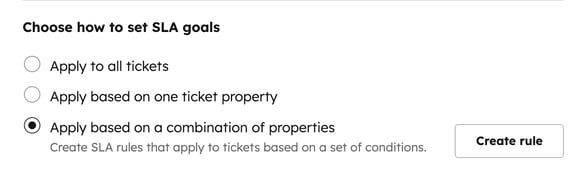
- หากต้องการใช้เป้าหมาย SLA ตามการรวมกันของคุณสมบัติให้เลือก ใช้ตามการรวมกันของคุณสมบัติตั๋ว
- คลิก สร้างกฎ
- ในแผงด้านขวาให้ป้อน ชื่อกฎ
- วิธีเพิ่มเงื่อนไขในกฎ:
- คลิก เพิ่มเงื่อนไข
- คลิก เพิ่มตัวกรอง
- เลื่อนหรือพิมพ์เพื่อค้นหาจากนั้นเลือก ประเภทตัวกรอง
- เลือก ตัวเลือกสำหรับตั๋วทรัพย์สินหรือกิจกรรมจากนั้นกำหนดเกณฑ์ของคุณ
- หากต้องการเพิ่มตัวกรองเพิ่มเติมภายในกลุ่มเดียวกันให้คลิก เพิ่มตัวกรอง ตั๋วต้องมีคุณสมบัติตรงตามเกณฑ์ทั้งหมด ภายในกลุ่มจึงจะรวมอยู่ในรายการได้
- หากต้องการเพิ่มกลุ่มตัวกรองอื่นให้คลิก เพิ่มกลุ่มตัวกรอง ตั๋วต้องมีคุณสมบัติตรงตามเกณฑ์ของกลุ่มตัวกรอง อย่างน้อยหนึ่ง กลุ่มเพื่อที่จะรวมอยู่ในรายการ
- คลิก บันทึก ที่ด้านล่างซ้าย
- ใช้เมนูแบบเลื่อนลงเพื่อตั้งเป้าหมาย SLA สำหรับ เวลาในการตอบกลับครั้งแรก เวลาในการตอบกลับครั้งต่อ ไปเวลาในการปิด
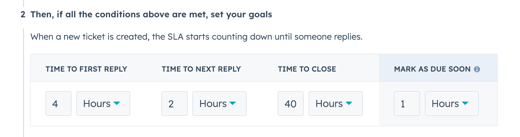
- ในการกำหนดโซนเวลาและเวลาที่กำหนดไว้สำหรับกฎ SLA แต่ละข้อ:
- ในส่วน กำหนดการให้คลิก เมนูแบบเลื่อนลง และเลือก ในช่วงเวลาที่กำหนด
- คลิกเมนูแบบเลื่อนลง โซนเวลาและเวลาทำการและเลือก โซน เวลา และ กำหนดการ ที่ SLA ควรใช้
- หากต้องการหยุด SLA ชั่วคราว:
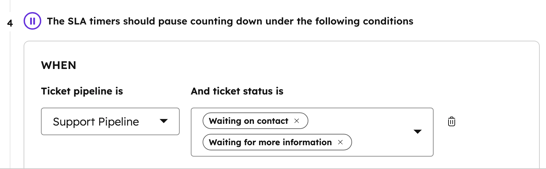
- ภายใต้ ตัวจับเวลา SLA ควรหยุดนับถอยหลังชั่วคราวภายใต้เงื่อนไขต่อไปนี้ให้คลิก เพิ่มเงื่อนไข
- คลิก เมนูแบบเลื่อนลง และเลือกไป ป์ไลน์และ สถานะ Ticket
- หากต้องการลบเงื่อนไขให้คลิก ไอคอนลบถังขยะ
- หากต้องการเพิ่มเงื่อนไขอื่นให้คลิก เพิ่มเงื่อนไข
- ตัวจับเวลาจะกลับมาทำงานต่อเมื่อตั๋วไม่ตรงตามเกณฑ์ที่เลือกไว้อีกต่อไป
- คลิก บันทึก
- ในกล่องป๊อปอัปให้เลือกตัวเลือก:
- ใช้กับตั๋วใหม่เท่านั้น: เป้าหมาย SLA ที่คุณสร้างหรืออัปเดตจะใช้กับตั๋วใหม่เท่านั้น
- นำไปใช้กับตั๋วใหม่และตั๋วเปิดที่มีอยู่: เป้าหมาย SLA ที่คุณสร้างหรืออัปเดตจะนำไปใช้กับเป้าหมายที่สร้างขึ้นใหม่และย้อนหลังไปยังตั๋วที่มีอยู่
- คลิก ใช้และบันทึก
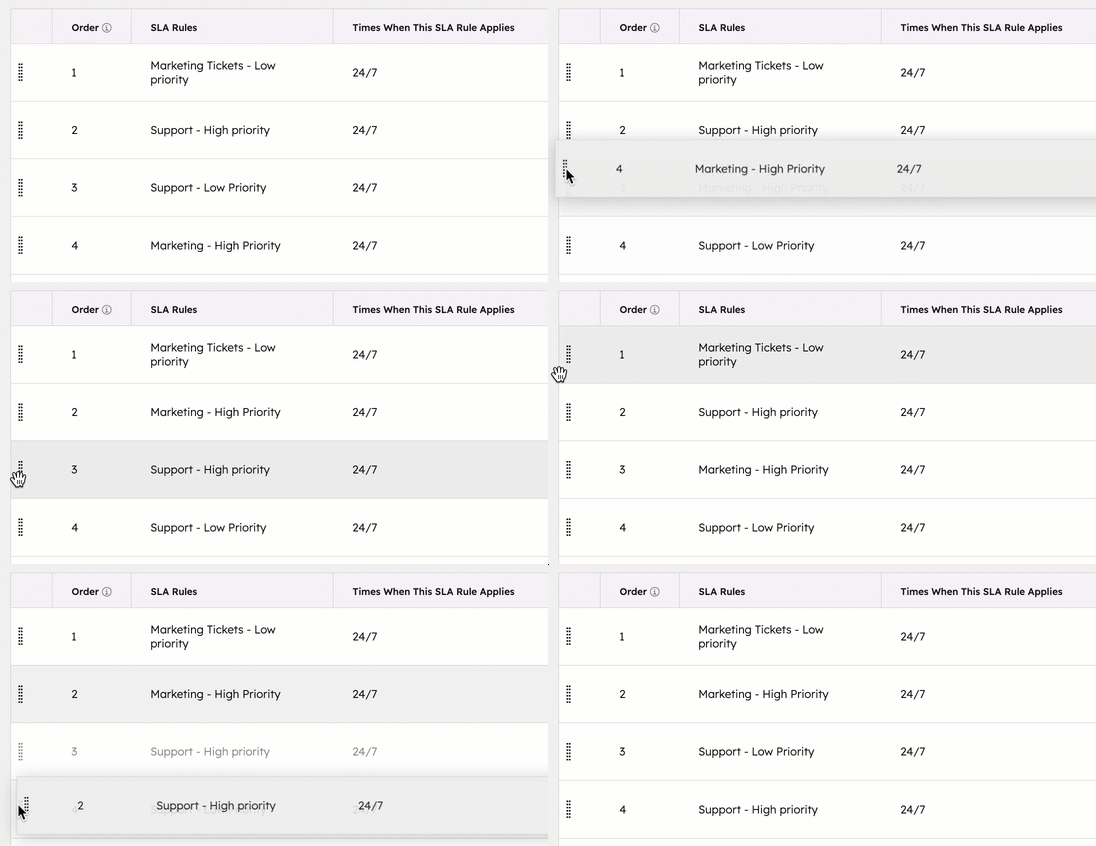
- คุณจะเห็นลำดับของแต่ละกฎแสดงอยู่ในคอลัมน์ด้านซ้าย หากตั๋วตรงตามเงื่อนไขสำหรับกฎมากกว่าหนึ่งข้อเป้าหมาย SLA จะขึ้นอยู่กับกฎซึ่งอยู่ในรายการแรก หากต้องการเรียงลำดับกฎใหม่ให้คลิก แล้วลาก กฎ เพื่อย้ายไปยังตำแหน่งอื่นในรายการ
-
หากตั๋วไม่ตรงกับกฎที่ใช้คุณสามารถตั้งค่า SLA สำรองได้:
-
- เปิดสวิตช์ การใช้กฎ SLA สำรอง
- ใช้เม นูแบบเลื่อนลงเพื่อตั้งเป้าหมาย SLA สำหรับที่พักแต่ละแห่งรวม ถึงเวลาในการตอบกลับครั้งแรก เวลาในการตอบกลับครั้งต่อไปและ เวลาในการปิด
- หากต้องการกำหนดโซนเวลาและเวลาที่กำหนดไว้สำหรับกฎ SLA สำรองในส่วน กำหนดการ ให้คลิก เมนูแบบเลื่อนลง และเลือก ในช่วงเวลาที่กำหนด
-
- คลิกเมนูแบบเลื่อนลง โซนเวลาและเวลาทำการและเลือก โซน เวลา และ กำหนดการ ที่ SLA ควรใช้
- ที่ด้านล่างซ้ายให้คลิก บันทึก
- ในกล่องป๊อปอัปให้เลือกตัวเลือก:
- ใช้กับตั๋วใหม่เท่านั้น: เป้าหมาย SLA ที่คุณสร้างหรืออัปเดตจะใช้กับตั๋วใหม่เท่านั้น
- นำไปใช้กับตั๋วใหม่และตั๋วเปิดที่มีอยู่: เป้าหมาย SLA ที่คุณสร้างหรืออัปเดตจะนำไปใช้กับเป้าหมายที่สร้างขึ้นใหม่และย้อนหลังไปยังตั๋วที่มีอยู่
- คลิก ใช้และบันทึก
เพิ่มและแก้ไขกฎ SLA
- ในบัญชี HubSpot ของคุณ คลิก
ไอคอนการตั้งค่า ในแถบนำทางด้านบน - ไปที่ & ศูนย์ช่วยเหลือกล่องข้อความ จากนั้นเลือก ฝ่ายช่วยเหลือ
- ในส่วน ศูนย์ช่วยเหลืออัตโนมัติ ให้คลิก SLA
- หากต้องการเพิ่มกฎให้คลิก สร้างกฎ
- หากต้องการแก้ไขกฎให้วางเมาส์เหนือกฎแล้วคลิก แก้ไข
- หากต้องการโคลนกฎให้วางเมาส์เหนือกฎแล้วคลิก โคลน
- หากต้องการลบกฎให้วางเมาส์เหนือกฎแล้วคลิก ลบ
- คลิก บันทึก ที่ด้านล่างซ้าย
ดูเป้าหมาย SLA ในแผนกช่วยเหลือ
เมื่อเปิดการตั้งค่า SLA การเปลี่ยนแปลงใดๆที่คุณทำกับกฎ SLA จะมีผลกับตั๋วเปิดที่เกี่ยวข้องทั้งหมด ตั๋วใดที่เป้าหมาย SLA มีผลบังคับใช้ขึ้นอยู่กับว่าคุณเลือกที่จะใช้การเปลี่ยนแปลงกับตั๋วใหม่เท่านั้นหรือย้อนหลังกับตั๋วที่มีอยู่
หากคุณเลือกที่จะใช้ตั๋วย้อนหลัง SLA ที่ได้รับการตอบสนองแล้วในตั๋วที่เปิดอยู่จะไม่ได้รับการอัปเดต หากเป้าหมาย SLA ยังมีเวลาเหลืออยู่เป้าหมายจะถูกคำนวณใหม่ตามการตั้งค่าใหม่
ในศูนย์ช่วยเหลือป้ายกำกับ SLA จะปรากฏถัดจากหมายเลขตั๋วที่เกี่ยวข้องในตัวแก้ไขการตอบกลับ
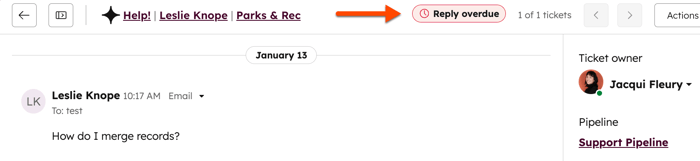
ป้ายเตือนจะปรากฏแก่ผู้ใช้ที่มี Service Seat ที่กำหนดเท่านั้น
วิเคราะห์ประสิทธิภาพ SLA
ใช้เครื่องมือสร้างรายงานที่กำหนดเองเพื่อสร้างรายงานที่ให้ข้อมูลเชิงลึกที่มีคุณค่าเกี่ยวกับประสิทธิภาพ SLA ปรับปรุงประสิทธิภาพและความพึงพอใจของลูกค้า
คุณสามารถใช้คุณสมบัติตั๋วเช่น เวลาในการตอบกลับครั้งแรกในชั่วโมง SLA และ เวลาในการปิดในชั่วโมง SLA เพื่อสร้างรายงานตามเป้าหมาย SLA ที่ตั้งไว้ ที่พักเหล่านี้มีผลบังคับใช้กับ ตั๋วศูนย์ช่วยเหลือ และรวมข้อมูลตั้งแต่เดือนมกราคม 2025 เท่านั้น เรียนรู้เพิ่มเติมเกี่ยวกับ คุณสมบัติตั๋วเริ่มต้นของ HubSpot
นอกจากนี้คุณยังสามารถใช้รายงาน SLA บริการสำเร็จรูปที่รวมอยู่ในค อลเลกชันรายงาน
- ในบัญชี HubSpot ของคุณ ไปที่ การรายงาน > รายงาน
- ในแถบค้นหาที่ด้านบนขวาให้ป้อน sla
- ดูรายงาน SLA สำเร็จรูป คลิกที่ชื่อรายงานเพื่อตรวจสอบรายละเอียดบันทึกหรือปรับแต่ง เรียนรู้เพิ่มเติมเกี่ยวกับ การเพิ่มรายงานจากไลบรารีรายงานไปยังแดชบอร์ดของคุณ
