
อัปเดตล่าสุด: 29 เมษายน 2026
สามารถใช้ได้กับการสมัครใช้บริการใดๆ ต่อไปนี้ ยกเว้นที่ระบุไว้:

การผสานรวมกับ SurveyMonkey ของ HubSpot ช่วยให้คุณสามารถส่งแบบสำรวจจาก HubSpot และใช้ข้อมูล SurveyMonkey ใน HubSpot เพื่อแบ่งกลุ่มและมีคุณสมบัติผู้ติดต่อของคุณ
ก่อนที่คุณจะเริ่มต้น
สิทธิ์ของ ต้องได้รับสิทธิ์ ผู้ดูแลระบบระดับสูง หรือ แก้ไขการตั้งค่าคุณสมบัติ และสิทธิ์ การเข้าถึงตลาดแอป ในบัญชี HubSpot ของคุณจะต้องติดตั้งการผสานรวม
หากคุณมีบัญชี SurveyMonkey Basic คุณจะไม่สามารถซิงค์แบบสำรวจที่รวบรวมโดยผู้รวบรวมลิงก์เว็บ หรือผู้รวบรวมอีเมลได้ หากคุณซิงค์แบบสำรวจในอดีตโดยใช้โปรแกรมรวบรวมอีเมลคุณจะยังสามารถดูคำตอบที่ผ่านมาในบัญชี HubSpot ของคุณได้ อย่างไรก็ตามคุณจะไม่สามารถใช้วิธีการรวบรวมอีเมลต่อไปได้
โปรดทราบ: การผสานรวมของ HubSpot กับ SurveyMonkey สามารถเชื่อมต่อกับบัญชี SurveyMonkey ที่มีใบอนุญาตในสหรัฐอเมริกาเท่านั้น
ติดตั้งการผสานรวม SurveyMonkey
- ในบัญชี HubSpot ของคุณ ให้คลิกไอคอนตลาด
ในแถบนำทางด้านบน จากนั้นเลือก HubSpot Marketplace - ใช้ แถบค้นหา เพื่อค้นหาและเลือก SurveyMonkey
- คลิก ติดตั้ง
- ป้อนข้อมูลเข้าสู่ระบบ SurveyMonkey ของคุณและคลิกเข้าสู่ระบบ
ตรวจสอบการตั้งค่าการซิงค์
กำหนดค่าการตั้งค่าการซิงค์สำหรับการผสานรวมของ HubSpot กับ SurveyMonkey และตัดสินใจว่าแบบสำรวจจะซิงค์จาก SurveyMonkey ไปยัง HubSpot อย่างไร
จัดการการตั้งค่าการซิงค์ทั่วโลกสำหรับแบบสำรวจ SurveyMonkey
- ในบัญชี HubSpot ของคุณ คลิก
ไอคอนการตั้งค่าในแถบการนำทางด้านบน ในเมนูแถบด้านข้างทางซ้าย ไปที่การผสานการทำงาน > แอปที่เชื่อมต่อ - คลิก SurveyMonkey
- คลิกแท็บ การตั้งค่าส่วนกลาง
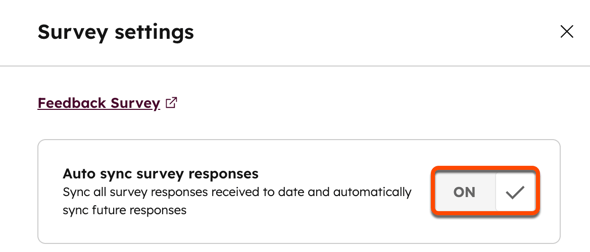
- ในแท็บการตั้งค่าส่วนกลางให้เลือกช่องทำเครื่องหมาย ซิงค์ข้อมูลจากแบบสำรวจใหม่เพื่อซิงค์แบบสำรวจ SurveyMonkey ในอนาคตทั้งหมดไปยัง HubSpot โดยอัตโนมัติ

- หากต้องการซิงค์คำตอบแบบสำรวจที่ไม่สมบูรณ์จาก SurveyMonkey ไปยัง HubSpot ให้เลือกช่องทำเครื่องหมาย รวมคำตอบแบบสำรวจบางส่วน
จัดการการตั้งค่าการซิงค์สำหรับแบบสำรวจ SurveyMonkey แต่ละรายการ
- ในบัญชี HubSpot ของคุณ คลิก
ไอคอนการตั้งค่าในแถบการนำทางด้านบน ในเมนูแถบด้านข้างทางซ้าย ไปที่การผสานการทำงาน > แอปที่เชื่อมต่อ - คลิก SurveyMonkey
- คลิกแท็บ การตั้งค่าส่วนกลาง
- ในแท็บการ ตั้งค่าส่วนกลางคุณสามารถใช้แถบค้นหาเพื่อค้นหาแบบ สำรวจตามชื่อแบบสำรวจ

- หากต้องการซิงค์ข้อมูลสำหรับแบบสำรวจที่ผ่านมาให้วางเมาส์เหนือแบบสำรวจแล้วคลิกซิงค์ตอนนี้เพื่อซิงค์ข้อมูลแบบสำรวจในอดีตทั้งหมดไปยัง HubSpot
- คลิกที่ ชื่อ ของแบบสำรวจ
- ในแผงด้านขวาให้เลือกช่องทำเครื่องหมาย ซิงค์คำตอบแบบสำรวจ อัตโนมัติเพื่อซิงค์คำตอบแบบสำรวจในอนาคตสำหรับการสำรวจแต่ละครั้งโดยอัตโนมัติ จากนั้นเลือกช่องทำเครื่องหมาย รวมการตอบกลับแบบสำรวจบางส่วนเพื่อซิงค์การตอบกลับบางส่วนสำหรับแบบสำรวจนั้น
การซิงค์ที่อยู่อีเมลและชื่อจากผู้ตอบแบบสำรวจ
HubSpot รวบรวมที่อยู่อีเมลของผู้ตอบแบบสำรวจแตกต่างกันไปตามประเภทแบบสำรวจ:
-
-
แบบสำรวจผู้รวบรวมคำเชิญทางอีเมล: ที่อยู่อีเมลของผู้รับจะถูกรวบรวมโดยอัตโนมัติเมื่อพวกเขาคลิกลิงก์แบบสำรวจ คุณไม่จำเป็นต้องใส่ช่องที่อยู่อีเมลในแบบสำรวจ สามารถส่งแบบสำรวจผู้รวบรวมคำเชิญทางอีเมลได้:
- จากบัตร CRM ในบันทึกการติดต่อ
- จากหน้าดัชนีผู้ติดต่อ
- ผ่านเวิร์กโฟลว์โดยใช้การ ดำเนินการ ส่งเวิร์กโฟลว์แบบสำรวจของ SurveyMonkey
- โดยตรงจาก SurveyMonkey
-
แบบสำรวจผู้รวบรวมลิงค์เว็บ: คุณต้อง ถามผู้ตอบแบบสอบถามของคุณสำหรับที่อยู่อีเมลของพวกเขาเว้นแต่คุณจะ ส่งแบบสำรวจผ่านอีเมลการตลาด HubSpot ที่มีตัวแปรที่กำหนดเอง มีสองวิธีในการรวบรวมที่อยู่อีเมลของพวกเขาที่จะทำงานร่วมกับ HubSpot:
-
รวมคำถามเกี่ยวกับข้อมูล C ontact พร้อมช่อง ที่อยู่อีเมล สามารถเพิ่มคำถามได้ทุกที่ในแบบสำรวจของคุณและป้ายกำกับช่อง ที่อยู่อีเมลสามาร ถเป็นภาษาใดก็ได้
-
รวมคำถาม กล่องข้อความเดียว ที่ขออีเมลจากผู้ตอบของคุณ
-
หากคุณรวมคำถามทั้งสองประเภทไว้ในแบบสำรวจเดียว HubSpot จะซิงค์ที่อยู่อีเมลที่ส่งไปยังคำถามเกี่ยวกับข้อมูลติดต่อ หากแบบสำรวจของคุณมีคำถามหลายข้อที่ขอที่อยู่อีเมล HubSpot จะใช้ที่อยู่อีเมลแรกเพื่อสร้างที่อยู่ติดต่อ
-
หากไม่มีที่อยู่อีเมลในคำถาม เกี่ยวกับข้อมูลติดต่อ HubSpot จะค้นหาที่อยู่อีเมลในฟิลด์คำตอบข้อความเดียวอื่นๆ หากมีที่อยู่อีเมลที่มีรูปแบบอีเมลปกติ name@company.com HubSpot จะเชื่อมโยงที่อยู่อีเมลนี้กับผู้ตอบ
-
-
HubSpot จะซิงค์ชื่อผู้ตอบแบบสำรวจจากคำถาม เกี่ยวกับข้อมูลติดต่อ หากผู้ตอบเป็นผู้ติดต่อที่มีชื่ออยู่แล้วชื่อของผู้ติดต่อจะ ไม่ ได้รับการอัปเดต
ส่งแบบสำรวจผ่านอีเมลการตลาด
หากคุณเป็น ซูเปอร์แอดมินให้เลือกบัญชีของคุณในการ ส่งแบบสำรวจ SurveyMonkey พร้อมเบต้าติดตามรายชื่อผู้ติดต่อ เพื่อเข้าถึงฟีเจอร์นี้
ส่งแบบสำรวจ SurveyMonkey โดยใช้อีเมลการตลาดเพื่อรวบรวมการตอบกลับจากผู้ติดต่อ โดยการเพิ่มตัวแปรที่กำหนดเองลงในลิงก์แบบสำรวจที่ฝังอยู่ในอีเมลการตอบกลับสามารถนำมาประกอบกับบันทึกการติดต่อเมื่อข้อมูลแบบสำรวจซิงค์กับ HubSpot
ในการสร้างลิงก์ตัวรวบรวมเว็บสำหรับการสำรวจ:
- ในบัญชี HubSpot ของคุณ คลิก
ไอคอนการตั้งค่าในแถบการนำทางด้านบน ในเมนูแถบด้านข้างทางซ้าย ไปที่การผสานการทำงาน > แอปที่เชื่อมต่อ - คลิก SurveyMonkey
- ไปที่ แท็บการตั้งค่า
- ถัดจากแบบสำรวจให้คลิก ไอคอนลิงก์
- ในกล่องโต้ตอบให้เลือกวิธีสร้างลิงก์ในแบบของคุณ
- สร้างลิงก์โดยอัตโนมัติ:
- คลิก อนุญาต
- ทำขั้นตอนการตรวจสอบสิทธิ์ให้เสร็จสิ้นเพื่อให้สิทธิ์เพิ่มเติมของ HubSpot ใน SurveyMonkey
- ตั้งค่าลิงก์ด้วยตนเอง:
- คลิก การตั้งค่าด้วยตนเอง
- ใน SurveyMonkey:
- สร้างลิงก์โดยอัตโนมัติ:
-
-
-
- เปิดแบบสำรวจของคุณในเอดิเตอร์แบบสำรวจ
- คลิก ตรรกะจากนั้นเลือก ตัวแปรที่กำหนดเอง
- ในช่อง ชื่อตัวแปร ให้ป้อน hs_cid จากนั้นคลิก บันทึก
- ยืนยันว่า hs_cid ปรากฏในรายการตัวแปร
- กลับไปที่ HubSpot แล้วคลิก ฉันได้เพิ่มตัวแปรที่กำหนดเองแล้ว
-
-
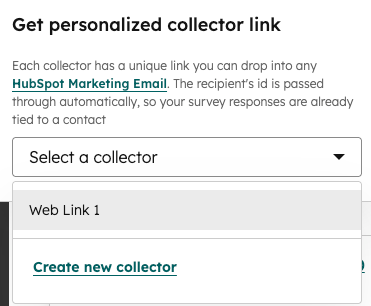
- คลิกเมนูแบบเลื่อนลง เลือกนักสะสม จากนั้นเลือกนัก สะสมที่มีอยู่หรือคลิก สร้างนักสะสมใหม่
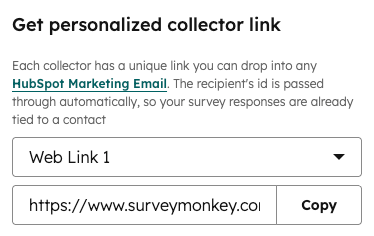
- คลิก คัดลอก เพื่อคัดลอกลิงก์ในแบบของคุณ
- เพิ่มลิงก์ไปยัง อีเมลการตลาดของคุณ
ส่งแบบสำรวจจากหน้าดัชนีผู้ติดต่อ
วิธีส่งแบบสำรวจจากหน้าดัชนีผู้ติดต่อ:
- ในบัญชี HubSpot ของคุณ ไปที่ CRM > ผู้ติดต่อ
- เลือกช่องทำเครื่องหมายถัดจากผู้ติดต่อที่คุณต้องการส่งแบบสำรวจไป
- ในเมนูด้านบนให้คลิก เพิ่มเติม > ส่งแบบสำรวจ SurveyMonkey
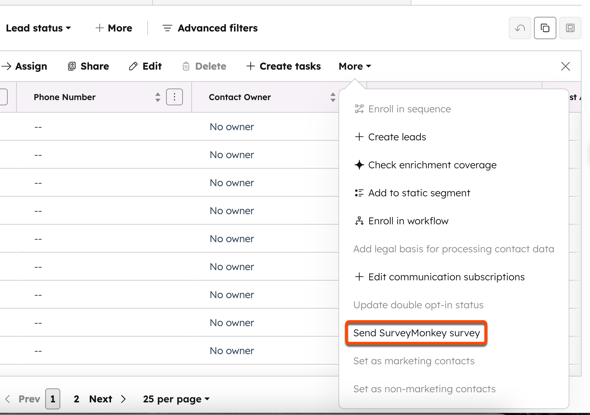
- ในแผงด้านขวาให้เลือกแบบสำรวจที่คุณต้องการส่งไปยังผู้ติดต่อ
- คลิก ส่ง
ส่งแบบสำรวจจากบันทึกการติดต่อ
วิธีส่งแบบสำรวจจากบันทึกการติดต่อ:
- ในบัญชี HubSpot ของคุณ ไปที่ CRM > ผู้ติดต่อ
- คลิกที่ ชื่อ ของผู้ติดต่อ
- ในแผงด้านขวาในการ์ด SurveyMonkey ให้คลิก ส่งแบบสำรวจที่มีอยู่
- ในแผงด้านขวาให้เลือกแบบ สำรวจ ที่คุณต้องการส่งไปยังผู้ติดต่อ
- คลิก ส่ง
- เมื่อส่งแบบสำรวจแล้วคุณจะเห็นสถานะและรายละเอียดในการ์ด SurveyMonkey ในบันทึกการติดต่อ
โปรดทราบ: ไม่สามารถส่ง แบบสำรวจที่กำหนดเอง จาก HubSpot ได้
ส่งแบบสำรวจผ่านเวิร์กโฟลว์
ใช้การดำเนินการ ส่งเวิร์กโฟลว์แบบสำรวจ เพื่อส่งแบบสำรวจ SurveyMonkey จาก HubSpot โดยอัตโนมัติ ตัวอย่างเช่นคุณสามารถใช้การกระทำนี้เพื่อส่งแบบสำรวจ SurveyMonkey ไปยังผู้ติดต่อโดยอัตโนมัติเมื่อตั๋วของพวกเขากับทีมสนับสนุนของคุณถูกปิด
คุณสามารถใช้การกระทำนี้ได้ทั้งในเวิร์กโฟลว์แบบสัมผัสและเวิร์กโฟลว์ประเภทอื่นๆ เรียนรู้เพิ่มเติมเกี่ยวกับการใช้การดำเนินการเวิร์กโฟลว์แบบสัมผัสในประเภทเวิร์กโฟลว์อื่นๆ
- ในบัญชี HubSpot ของคุณให้ไปที่> เวิร์กโฟลว์อัตโนมัติ
- หากต้องการแก้ไขเวิร์กโฟลว์ที่มีอยู่ให้วางเมาส์เหนือเวิร์กโฟลว์จากนั้นคลิกแก้ไข หรือสร้างเวิร์กโฟลว์ใหม่
- ในตัวแก้ไขเวิร์กโฟลว์ให้คลิกไอคอน + บวกเพื่อเพิ่มการดำเนินการ
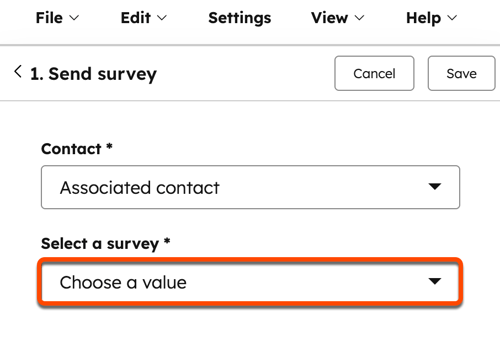
- ในแผงด้านซ้ายภายใต้ SurveyMonkey ให้เลือกส่งแบบสำรวจ
- หากต้องการเลือกแบบสำรวจที่คุณต้องการส่งให้คลิกเมนูแบบเลื่อนลง เลือกแบบสำรวจ
ดูข้อมูล SurveyMonkey ใน HubSpot
เมื่อเปิดใช้งานการซิงค์สำหรับแบบสำรวจ HubSpot จะซิงค์ข้อมูลที่มีอยู่ทั้งหมดพร้อมกับข้อมูลผู้ตอบรายใหม่ ที่อยู่อีเมลใหม่ใดๆจะถูกสร้างเป็นผู้ติดต่อใหม่ใน HubSpot ผู้ติดต่อที่มีอยู่จะมีการเพิ่มข้อมูลการสำรวจลงในบันทึกผู้ติดต่อของพวกเขา
การตอบกลับจะ ไม่ อัพเดทที่พักที่ติดต่อได้แต่จะปรากฏในไทม์ไลน์การติดต่อ นอกจากนี้คุณยังสามารถดูและแบ่งส่วนข้อมูลการตอบกลับในบันทึกการติดต่อแต่ละรายการและใน กลุ่มได้อีกด้วย
ดูข้อมูล SurveyMonkey ในบันทึกการติดต่อแต่ละรายการ
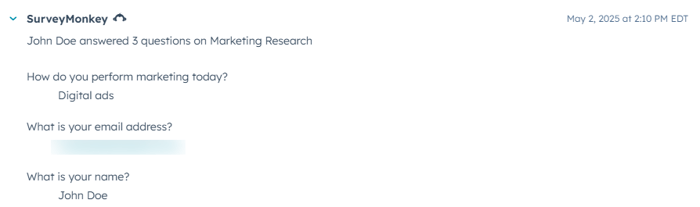
เมื่อคุณซิงค์แบบสำรวจ SurveyMonkey ของคุณแล้วคำตอบแบบสำรวจจะปรากฏเป็นกิจกรรมในไทม์ไลน์ของผู้ติดต่อของคุณ คะแนนแบบทดสอบสำหรับแบบสำรวจประเภทแบบทดสอบจะปรากฏในบันทึกการติดต่อควบคู่ไปกับการตอบกลับและคุณจะสามารถใช้เป็นเกณฑ์ในเวิร์กโฟลว์และ เซกเมนต์ที่ใช้การติดต่อได้ หากคุณมีแผน SurveyMonkey Basic เหตุการณ์ในไทม์ไลน์จะแสดงว่าผู้ติดต่อตอบแบบสำรวจ หากคุณมีแผน SurveyMonkey แบบชำระเงินรายปีเหตุการณ์ในไทม์ไลน์จะแสดงรายละเอียดของการตอบคำถามที่เฉพาะเจาะจงของผู้ติดต่อของคุณ
- ในบัญชี HubSpot ของคุณ ไปที่ CRM > ผู้ติดต่อ
- คลิกที่ชื่อของผู้ติดต่อ
- ที่ด้านบนของไทม์ไลน์ของผู้ติดต่อให้คลิกกิจกรรมตัวกรองจากนั้นเลือกช่องทำเครื่องหมาย SurveyMonkey
ผู้ติดต่อในเซกเมนต์ตามกิจกรรม SurveyMonkey ใน เซกเมนต์
- ในบัญชี HubSpot ของคุณ ไปที่ CRM > กลุ่ม
- ที่มุมขวาบนให้คลิก สร้างเซกเมนต์
- เลือก ผู้ติดต่อเป็นวัตถุของเซกเมนต์ จากนั้นคลิก ถัดไป
- คลิก เพิ่มตัวกรอง
- คลิกหมวด หมู่ กิจกรรม จากนั้น เลือก SurveyMonkey
- เลือก เกณฑ์เซกเมนต์ SurveyMonkey เพื่อแบ่งกลุ่มผู้ติดต่อของคุณ
-
- ในการแบ่งกลุ่มผู้ติดต่อของคุณตามว่าพวกเขาตอบแบบสำรวจหรือไม่:
- เลือก แบบสำรวจ SurveyMonkey
- ใช้ แถบค้นหาเพื่อค้นหาและเลือกแบบสำรวจจากนั้นเลือกได้รับคำตอบหรือ ไม่ได้รับคำตอบ
- นอกจากนี้คุณยังสามารถแบ่งกลุ่มตามการตอบคำถามเฉพาะในแบบสำรวจหรือตามคะแนนบางอย่างในแบบสำรวจตามแบบทดสอบ:
- เลือก คำถาม SurveyMonkey
- เลือกคำถามจากนั้นตั้งเกณฑ์การตอบกลับ
- ในการแบ่งกลุ่มผู้ติดต่อของคุณตามว่าพวกเขาตอบแบบสำรวจหรือไม่:
- เพิ่มเกณฑ์เพิ่มเติมให้กับกลุ่มของคุณหากจำเป็นจากนั้นคลิก ตรวจสอบและบันทึกที่ด้านบนขวา
โปรดทราบ: เกณฑ์การแบ่งส่วนข้างต้นไม่สามารถใช้ได้ในบัญชี Marketing Hub Starter
ดูข้อมูล SurveyMonkey ใน Salesforce
หากคุณเปิด การผสานรวม HubSpot-Salesforce ใน HubSpot การตอบกลับ SurveyMonkey จะปรากฏเป็นกิจกรรมใน หน้าต่าง HubSpot Visualforce ใน Salesforce สำหรับลูกค้าเป้าหมายและผู้ติดต่อของคุณ
