อัปเดตล่าสุด: 16 เมษายน 2026
สามารถใช้ได้กับการสมัครใช้บริการใดๆ ต่อไปนี้ ยกเว้นที่ระบุไว้:

เมื่อคุณกำลังเดินทางคุณสามารถเข้าถึงงานของคุณผ่านอุปกรณ์มือถือของคุณในแอปมือถือ HubSpot หากใช้คอมพิวเตอร์หรือแล็ปท็อปโปรดดูวิธีใช้งานบนเดสก์ท็อป
หากคุณมีบัญชี LinkedIn Sales Navigator ที่ชำระเงินแล้วคุณยังสามารถจัดการงาน LinkedIn ของคุณได้จากแอปมือถือ
สร้างงานในแอปมือถือ HubSpot
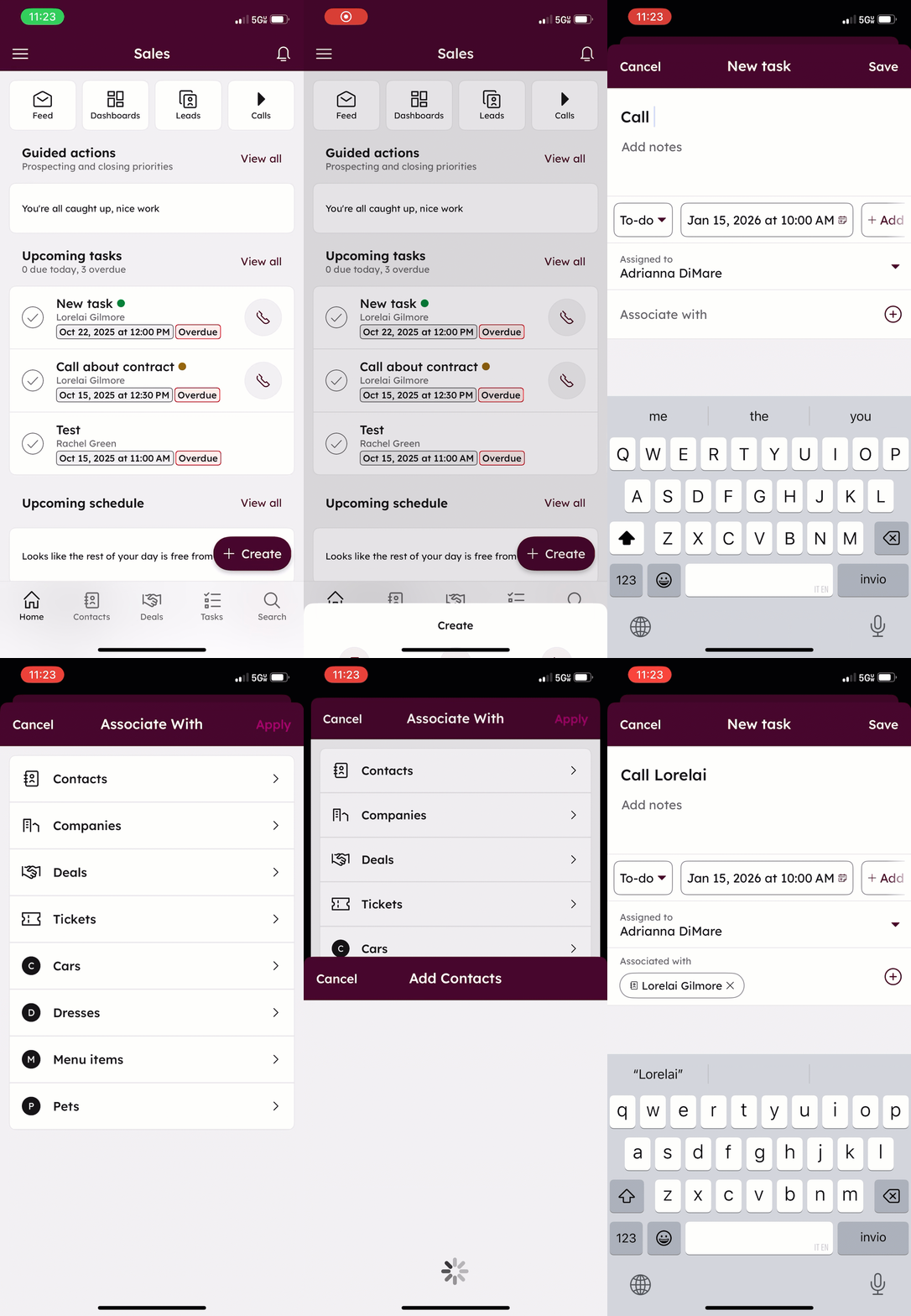
บนแอปมือถือ HubSpot คุณสามารถสร้างงานจากหน้าดัชนีงานหรือสร้างงานติดตามผลเมื่อบันทึกบันทึกการโทรการประชุมหรืออีเมล
- เปิดแอป HubSpot บนอุปกรณ์ iOS หรือ Android ของคุณ
- ที่ด้านบนขวาให้แตะไอคอนการสร้างแล้วแตะ งาน
- ป้อนชื่อ บันทึกย่อจากนั้นเลือกประเภทและวันครบกำหนดสำหรับงานของคุณ
- หากต้องการเพิ่มงานไปยังคิวที่มีอยู่ให้แตะ + เพิ่มไปยังคิวจากนั้นแตะชื่อ คิว
- ในการตั้งค่างานเป็น Low, Medium หรือ High priority + เพิ่มลำดับความสำคัญ ตามค่าเริ่มต้นลำดับความสำคัญของงานคือไม่มี
- โดยค่าเริ่มต้นงานจะถูกกำหนดให้กับคุณ แตะฟิลด์ที่ได้รับมอบหมายเพื่อเปลี่ยนผู้รับมอบหมาย
- แตะที่ช่องเชื่อมโยงกับเพื่อเลือกระเบียนที่จะเชื่อมโยงกับงาน
- เลือกวัตถุที่มีระเบียนเพื่อเชื่อมโยง
- เลือกช่องทำเครื่องหมายถัดจากบันทึกที่คุณต้องการเชื่อมโยงจากนั้นแตะเสร็จสิ้น
- เลือกวัตถุและบันทึกเพิ่มเติมตามต้องการแล้วแตะ ใช้
- แตะบันทึกทางด้านขวาบน
การบันทึกหน้าจอจากแอป iOS
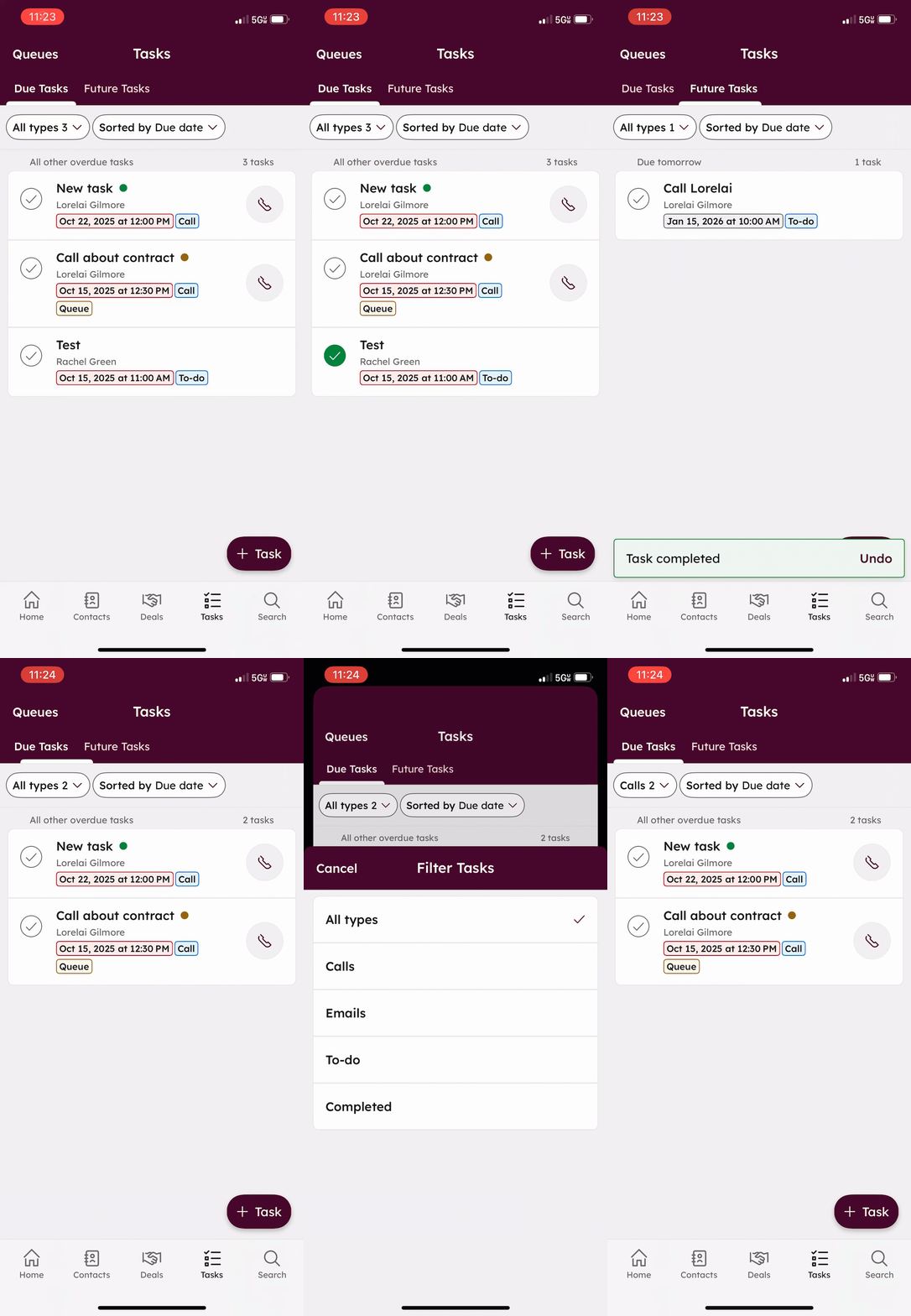
ดูและทำงานให้เสร็จสมบูรณ์ในแอปมือถือ HubSpot
วิธีดูและทำงานของคุณให้เสร็จ:
- เปิดแอป HubSpot บนอุปกรณ์ iOS หรือ Android ของคุณ
- คุณสามารถดูและทำงานที่กำลังจะเกิดขึ้นให้เสร็จบนหน้าจอหลักซึ่งจะปรากฏเป็นค่าเริ่มต้นเมื่อคุณเปิดแอพ
- ที่ด้านล่างให้แตะงานเพื่อดูงานทั้งหมด
- ในแท็บงานที่ครบกำหนดคุณสามารถดูรายการงานที่มอบหมายให้คุณที่ครบกำหนดได้
- หากต้องการดูงานที่กำลังจะเกิดขึ้นให้แตะแท็บงานในอนาคต
- หากต้องการดูงานในคิวที่มีอยู่ให้แตะคิวที่ด้านบนซ้ายจากนั้นเลือกชื่อคิว
- หากต้องการกรองงานตามประเภทที่ระบุให้แตะทุกประเภทที่ด้านซ้ายบนแล้วแตะประเภทงานที่คุณต้องการกรอง
- หากต้องการจัดเรียงงานตามวันครบกำหนดหรือลำดับความสำคัญให้แตะจัดเรียงตามจากนั้นแตะวันครบกำหนดหรือลำดับความสำคัญ
- แตะงานที่คุณต้องการทำเพื่อดูรายละเอียดเพิ่มเติม
- แตะชื่อของสมาคมเพื่อเปิดบันทึก (เช่นเข้าถึงผู้ติดต่อที่เกี่ยวข้องเพื่อเริ่มการโทรหรือส่งอีเมล)
- แตะแก้ไข เพื่อแก้ไขงาน
- หากต้องการทำเครื่องหมายว่างานเสร็จสมบูรณ์ให้แตะเครื่องหมาย ทางด้านซ้ายของชื่องาน
การบันทึกหน้าจอจากแอป iOS