
อัปเดตล่าสุด: 1 กันยายน 2026
สามารถใช้ได้กับการสมัครใช้บริการใดๆ ต่อไปนี้ ยกเว้นที่ระบุไว้:
-
 การตลาด Hub
Professional, Enterprise
การตลาด Hub
Professional, Enterprise
รับข้อความโดยตรงจาก Instagram และตอบกลับโดยตรงจากเครื่องมือโซเชียลของ HubSpot การจัดการข้อความโดยตรงในเครื่องมือตอบกลับทางสังคมจะช่วยให้คุณติดตามกิจกรรมทางสังคมและสื่อสารกับผู้ชมของคุณโดยไม่ต้องเปลี่ยนแพลตฟอร์ม ตัวอย่างเช่นเมื่อผู้ติดตามส่งข้อความถึงคุณโดยตรงผ่าน Instagram คุณสามารถตอบกลับข้อความกำหนดโปรไฟล์ Instagram ให้กับผู้ติดต่อ CRM และจัดการการโต้ตอบควบคู่ไปกับกิจกรรมทางสังคมอื่นๆของคุณ
ฟีเจอร์นี้ใช้ได้กับข้อความ Instagram เท่านั้น
ก่อนที่คุณจะเริ่มต้น
ก่อนที่คุณจะเริ่มจัดการข้อความโดยตรงให้ตรวจสอบข้อกำหนดข้อจำกัดและข้อควรพิจารณาต่อไปนี้
ข้อกำหนด
-
เชื่อมต่อบัญชี Instagram ของคุณกับ HubSpot หากคุณตั้งค่าข้อความโดยตรงใน HubSpot เป็นครั้งแรกคุณต้องยกเลิกการเชื่อมต่อและเชื่อมต่อบัญชีเหล่านั้นอีกครั้งเพื่ออนุญาตฟีเจอร์นี้
-
หากต้องการรับข้อความโดยตรงจาก Instagram ใน HubSpot ต้องเปิดตัวเลือกอนุญาตการเข้าถึงข้อความในการตั้งค่า Instagram ของคุณ
ข้อจำกัดและข้อพิจารณา
- เมื่อเชื่อมต่อหรือเชื่อมต่อบัญชี Instagram ของคุณกับ HubSpot อีกครั้งระบบจะดึงเฉพาะข้อความโดยตรงจาก 7 วันที่ผ่านมาเท่านั้น
- เมื่อตรวจสอบข้อความโดยตรงจาก Instagram ของคุณใน HubSpot ข้อความล่าสุด 200 ข้อความสำหรับแต่ละกระทู้จะปรากฏขึ้น คุณสามารถดูกระทู้ทั้งหมดได้โดยตรงบน Instagram
- ในเครื่องมือโซเชียลจะแสดงเฉพาะข้อความโดยตรงและข้อความที่มีการตอบกลับเท่านั้น หากคุณส่งข้อความโดยตรงออกไปเครื่องมือโซเชียลจะไม่สามารถใช้งานได้จนกว่าผู้รับจะตอบกลับ
- ข้อความโดยตรงจาก Instagram มีให้บริการผ่านเครื่องมือโซเชียลของ HubSpot บนเว็บแต่ไม่มีให้บริการในแอปมือถือ HubSpot
ตอบกลับข้อความโดยตรง
ตอบกลับข้อความโดยตรงจาก Instagram จาก HubSpot เพื่อเก็บบทสนทนาของลูกค้าไว้ในที่เดียว มีส่วนร่วมกับผู้ชมของคุณโดยใช้คำแนะนำการตอบกลับที่สร้างขึ้นโดยอัตโนมัติและแนบไฟล์สื่อไปยังการตอบกลับของคุณ
-
ในบัญชี HubSpot ของคุณ ให้คลิก เพิ่มเติม จากนั้นไปที่ Marketing > โซเชียล หาก เพิ่มเติม ไม่ปรากฏในบัญชีของคุณ ให้ไปที่ Marketing > โซเชียล โดยตรง
- ที่ด้านบนให้คลิกแท็บตอบกลับ
- ในเมนูแถบด้านข้างซ้ายใต้กิจกรรมทั้งหมดให้คลิกข้อความโดยตรง
- C เลีย ข้อความ โดยตรง
- ในแผงด้านขวาให้ป้อนคำตอบของคุณหรือแทรกคำแนะนำการตอบกลับ
- คลิก ตอบ
ส่งไฟล์แนบ
แนบรูปภาพวิดีโอไฟล์เสียงหรือไฟล์ PDF เมื่อตอบกลับข้อความโดยตรงของ Instagram การตอบกลับเพียงครั้งเดียวสามารถมีข้อความหรือไฟล์แนบได้แต่ไม่ใช่ทั้งสองอย่าง หากต้องการส่งเนื้อหาทั้งสองประเภทให้แบ่งออกเป็นสองข้อความแยกกัน
- หากต้องการส่งไฟล์แนบในการตอบกลับของคุณให้คลิกไอคอน ไฟล์แนบ
- ในแผงด้านขวาให้ค้นหาและเลือกไฟล์หรือคลิกอัปโหลดเพื่อเพิ่มไฟล์จากอุปกรณ์ของคุณ
- คลิก ตอบ
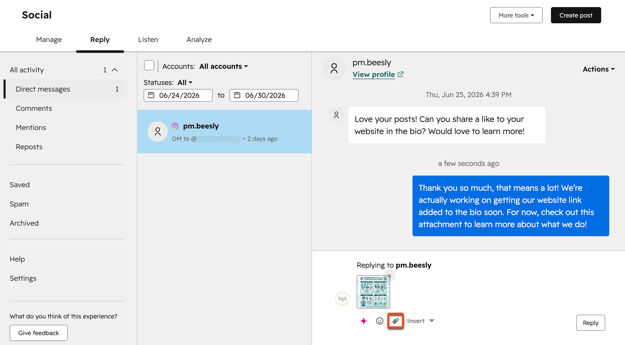
ประเภทสื่อต่อไปนี้ได้รับการสนับสนุนสำหรับข้อความโดยตรงจาก Instagram:
| ประเภทสื่อ | ประเภทไฟล์ที่รองรับ | ขนาดไฟล์สูงสุด |
| รูปภาพ | JPEG, PNG | 8 MB |
| วิดีโอ | MP4, MOV, AVI, WEBM, OGG | 25 MB |
| เสียง | AAC, M4A, WAV | 25 MB |
| เอกสาร | 25 MB |
จัดระเบียบข้อความโดยตรง
กรองข้อความและอัพเดทสถานะเพื่อช่วยให้ทีมจัดลำดับความสำคัญของการสนทนา
-
ในบัญชี HubSpot ของคุณ ให้คลิก เพิ่มเติม จากนั้นไปที่ Marketing > โซเชียล หาก เพิ่มเติม ไม่ปรากฏในบัญชีของคุณ ให้ไปที่ Marketing > โซเชียล โดยตรง
- ที่ด้านบนให้คลิกแท็บตอบกลับ
- ในเมนูแถบด้านข้างซ้ายใต้กิจกรรมทั้งหมดให้คลิกข้อความโดยตรง
กรองข้อความโดยตรง
ที่ด้านบนของแท็บตอบกลับให้ใช้ตัวกรองต่อไปนี้:
- บัญชี: เชื่อมต่อกับบัญชี Instagram แล้ว
- สถานะ: สถานะข้อความ (เช่นอ่านยังไม่ได้อ่านตอบกลับบันทึกและเก็บถาวร)
- ช่วงวันที่: วันที่ที่ส่งข้อความล่าสุด
อัพเดทสถานะข้อความโดยตรง
หากต้องการเปลี่ยนสถานะของข้อความโดยตรงให้คลิกการดำเนินการแล้วเลือกสถานะ:
- บันทึก: ทำเครื่องหมายข้อความว่าบันทึกแล้วย้ายไปยังโฟลเดอร์ที่บันทึกไว้
- ที่เก็บถาวร: เก็บข้อความและย้ายไปยังโฟลเดอร์ที่เก็บถาวร
- ย้ายไปที่สแปม: ทำเครื่องหมายข้อความที่น่าสงสัยว่าเป็นสแปมและย้ายไปยังโฟลเดอร์สแปม
- ทำเครื่องหมายว่ายังไม่ได้อ่าน: ทำเครื่องหมายข้อความว่ายังไม่ได้อ่าน
กำหนดผู้ติดต่อ CRM
กำหนดโปรไฟล์ Instagram กับผู้ติดต่อ CRM เพื่อเชื่อมโยงข้อความโดยตรงกับผู้ติดต่อของคุณ สิ่งนี้จะช่วยให้คุณติดตามประวัติการสนทนาและรักษาบริบทสำหรับการโต้ตอบในอนาคต
-
ในบัญชี HubSpot ของคุณ ให้คลิก เพิ่มเติม จากนั้นไปที่ Marketing > โซเชียล หาก เพิ่มเติม ไม่ปรากฏในบัญชีของคุณ ให้ไปที่ Marketing > โซเชียล โดยตรง
- ที่ด้านบนให้คลิกแท็บตอบกลับ
- ในเมนูแถบด้านข้างซ้ายใต้กิจกรรมทั้งหมดให้คลิกข้อความโดยตรง
- ในแผงด้านซ้ายให้คลิก ข้อความโดยตรง
- ในแผงด้านขวาให้คลิกการดำเนินการแล้วเลือกกำหนดผู้ติดต่อ CRM
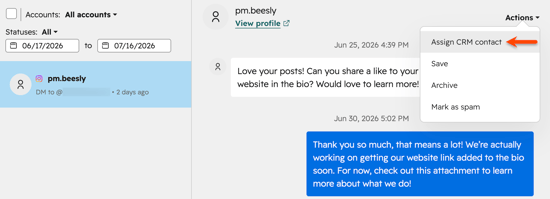
- ในกล่องโต้ตอบให้ป้อนชื่อผู้ติดต่อลงในแถบค้นหาเพื่อค้นหาและเลือกผู้ติดต่อที่มีอยู่ คลิกสร้างใหม่เพื่อสร้างรายชื่อติดต่อใหม่
- คลิกกำหนดเพื่อติดต่อหรือสร้างผู้ติดต่อใหม่
ดูข้อมูลเพิ่มเติมเกี่ยวกับการเชื่อมโยงผู้ติดต่อกับปฏิสัมพันธ์ทางสังคม
แก้ปัญหาข้อความโดยตรง
หากข้อความโดยตรงของ Instagram ไม่แสดงใน HubSpot ให้ยืนยันว่าเปิดการอนุญาตให้เข้าถึงข้อความในบัญชี Instagram ของคุณแล้ว
วิธีตรวจสอบการตั้งค่านี้:
- เปิดแอป Instagram บนอุปกรณ์ของคุณ
- ไปที่โปรไฟล์ของคุณ
- ที่ด้านบนขวาให้แตะไอคอนเมนู
- แตะข้อความและการตอบกลับเรื่องราว > คำขอส่งข้อความ
- เปิดสวิตช์อนุญาตให้เข้าถึงข้อความ
