อัปเดตล่าสุด: 13 มีนาคม 2026
สามารถใช้ได้กับการสมัครใช้บริการใดๆ ต่อไปนี้ ยกเว้นที่ระบุไว้:
-
 การตลาด Hub
Professional, Enterprise
การตลาด Hub
Professional, Enterprise
-
 การขาย Hub
Professional, Enterprise
การขาย Hub
Professional, Enterprise
-
 Service Hub
Professional, Enterprise
Service Hub
Professional, Enterprise
-
 Data Hub
Professional, Enterprise
Data Hub
Professional, Enterprise
-
 เนื้อหา Hub
Professional, Enterprise
เนื้อหา Hub
Professional, Enterprise
-
 Smart CRM
Professional, Enterprise
Smart CRM
Professional, Enterprise
-
 Commerce Hub
Professional, Enterprise
Commerce Hub
Professional, Enterprise
Teams ใน HubSpot ช่วยให้คุณจัดระเบียบผู้ใช้เป็นกลุ่มที่มีโครงสร้างเพื่อให้คุณสามารถจัดการการเข้าถึงการรายงานและการบันทึกการมองเห็นได้อย่างมีประสิทธิภาพมากขึ้น ด้วยการกำหนดผู้ใช้ให้กับทีมหลักและทีมพิเศษคุณสามารถควบคุมบันทึกที่พวกเขาสามารถเข้าถึงได้และวิธีที่ข้อมูลของคุณปรากฏในรายงานแบบทีม
ทีมมีประโยชน์อย่างยิ่งเมื่อคุณต้องการสร้างรายงานตามกลุ่มกำหนดเส้นทางการสนทนาไปยังกลุ่มเฉพาะหรือจัดการว่าผู้ใช้ที่แตกต่างกันดูระเบียนใน HubSpot อย่างไร ตัวอย่างเช่นคุณอาจจัดกลุ่มตัวแทนขายของคุณเป็นทีมระดับภูมิภาคเพื่อให้คุณสามารถรายงานผลการดำเนินงานของแต่ละภูมิภาค
ได้ต้องสมัครใช้บริการ จำเป็นต้องสมัครใช้งาน Enterprise เพื่อสร้างทีมที่ซ้อนกัน ต้องมีศูนย์กลางการตลาด ศูนย์กลางการขายหรือบัญชี Service Hub Professional หรือ Enterprise ที่กำหนดผู้ใช้ให้กับทีมพิเศษ
ต้องได้รับสิทธิ์ ผู้ดูแลระบบระดับสูงหรือเพิ่มและแก้ไขสิทธิ์ของผู้ใช้จะต้องกำหนดผู้ใช้ให้กับทีม
ทำความเข้าใจโครงสร้างทีม
ทำความคุ้นเคยกับประเภททีม HubSpot ต่างๆและรายละเอียดเฉพาะของวิธีการทำงานของแต่ละทีม
ทีมหลัก
- ทีมหลักของผู้ใช้คือทีมหลักที่พวกเขาได้รับมอบหมาย
- สมาชิกในทีมหลักจะเห็นมุมมองระเบียนที่กำหนดเองที่ตั้งค่าไว้สำหรับทีม
ทีมพิเศษ
- สมาชิกทีมพิเศษจะได้รับสิทธิประโยชน์ตามลำดับชั้นของสมาชิกทีมหลักสำหรับทีมที่ซ้อนกัน ซึ่งหมายความว่าผู้ใช้ที่เป็นสมาชิกทีมเพิ่มเติมของทีมที่มีทีมซ้อนกันหลายทีมจะได้รับการมองเห็นในสมาชิกทีมเพิ่มเติมเหล่านั้นและจากมุมมองลำดับชั้นจะมองเห็นได้โดยทีมผู้ปกครองที่อยู่เหนือทีมนั้น
- การเป็นสมาชิกพิเศษของทีมจะอนุญาตให้ผู้ใช้เข้าถึงบันทึกและเนื้อหาของทีมเท่านั้น สมาชิกทีมเสริมจะไม่อยู่ในรายงานของทีมกฎการกำหนดเส้นทาง (เช่นกฎการกำหนดเส้นทางการสนทนา) การแจ้งเตือนของทีม (ยกเว้นการแจ้งเตือนแบบฟอร์ม) หรือการดำเนินการหมุนเวียนเวิร์กโฟลว์ นอกจากนี้ยังไม่สามารถดูมุมมองระเบียนที่กำหนดเองของทีมที่ตั้งค่าไว้สำหรับแถบด้านข้างซ้าย คอลัมน์กลางหรือแถบด้านข้างขวาและไม่สามารถแท็กได้ในความคิดเห็นในกล่องข้อความของการสนทนา
ทีมผู้ปกครองและทีมที่ซ้อนกัน
- ผู้ใช้ในบัญชี Enterprise สามารถสร้างลำดับชั้นของทีมได้โดยการซ้อนทีมภายใต้ทีมอื่น (ทีมแม่)
- ทีมผู้ปกครองสามารถดูทุกอย่างที่อยู่ด้านล่างได้แต่ทีมที่ซ้อนกันจะไม่สามารถดูทุกอย่างที่ทีมผู้ปกครองเป็นเจ้าของได้
ก่อนที่คุณจะเริ่มต้น
ก่อนที่คุณจะเริ่มทำงานกับฟีเจอร์นี้โปรดตรวจสอบให้แน่ใจว่าคุณเข้าใจข้อจำกัดของฟีเจอร์และผลที่อาจเกิดขึ้นจากการใช้ฟีเจอร์นี้อย่างถ่องแท้
ทำความเข้าใจข้อจำกัดและข้อพิจารณา
- จำนวนทีมที่คุณสามารถสร้างได้ขึ้นอยู่กับการสมัครสมาชิกของคุณ ดูข้อมูลเพิ่มเติมเกี่ยวกับขีดจำกัดของทีมในบัญชีของคุณ
- หากสมาชิกในทีมเป็นส่วนหนึ่งของทีมหลักที่แตกต่างกันและคุณมอบหมายพวกเขาให้กับทีมหลักอื่นพวกเขาจะถูกตั้งค่าเป็นสมาชิกทีมเพิ่มเติมโดยอัตโนมัติ เรียนรู้วิธีเปลี่ยนทีมหลักของผู้ใช้
- ผู้ใช้ที่มีสิทธิ์เป็นเจ้าของทีมสามารถเข้าถึง:
- บันทึกที่เป็นเจ้าของโดยสมาชิกในทีมที่ได้รับมอบหมายและ;
- หากคุณสร้างทีมที่ซ้อนกัน (องค์กรเท่านั้น) สมาชิกในทีมที่ซ้อนกันของทีม ดูข้อมูลเพิ่มเติมเกี่ยวกับสิทธิของทีมเท่านั้น
- เมื่อคุณอัปเดตเจ้าของบันทึกคุณสมบัติของทีม HubSpot จะเต็มไปด้วยทีมหลักของผู้ใช้นั้นโดยอัตโนมัติ หากต้องการเปลี่ยนทีมให้แก้ไขมูลค่าของทรัพย์สินของเจ้าของผู้ติดต่อ
สร้างทีม
สร้างแต่ละทีมด้วยตนเองหรือสร้างหลายทีมด้วยการนำเข้า
สร้างทีมด้วยตนเอง
- ในบัญชี HubSpot ของคุณ คลิก ไอคอนการตั้งค่า ในแถบนำทางด้านบน
- ในเมนูแถบด้านข้างซ้ายให้ไปที่ผู้ใช้และทีม
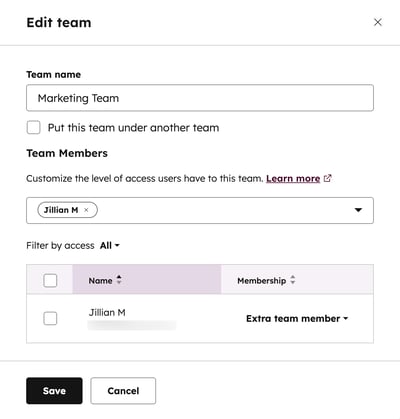
- คลิกแท็บทีมแล้วคลิกสร้างทีม ในแผงด้านขวาให้ป้อนชื่อทีม
- หากคุณเป็นผู้ใช้องค์กรคุณสามารถสร้างลำดับชั้นของทีมและซ้อนทีมใหม่ของคุณภายใต้ทีมที่มีอยู่:
- คลิกช่องทำเครื่องหมายใส่ทีมนี้ไว้ใต้ทีมอื่น
- คลิกทีมนี้อยู่ใต้เมนูแบบเลื่อนลงและเลือก ทีม
- หากต้องการเพิ่มสมาชิกในทีมให้คลิกเมนูแบบเลื่อนลงของสมาชิกในทีมจากนั้นเลือกผู้ใช้
- คลิก บันทึก
นำเข้าทีม
ต้องสมัครใช้บริการ ต้องสมัครใช้งาน Smart CRM Professional หรือ Enterprise เพื่อนำเข้าทีม
หากต้องการสร้างทีมจำนวนมากพร้อมกันให้นำเข้าไฟล์ CSV ที่มีรายชื่อทีม คลิกเพื่อดาวน์โหลดไฟล์ตัวอย่าง ไฟล์ต้องการคอลัมน์ต่อไปนี้:
-
ชื่อทีม: ชื่อที่ต้องการสำหรับทีม
- ชื่อทีมหลัก: ชื่อทีมหลักไม่บังคับ
- พรีเซ็ต: ชื่อของพรีเซ็ตที่จะถูกกำหนดให้กับทีมนี่เป็นทางเลือก
วิธีนำเข้าทีม:
- ในบัญชี HubSpot ของคุณ คลิก ไอคอนการตั้งค่า ในแถบนำทางด้านบน
- ในเมนูแถบด้านข้างซ้ายให้ไปที่ผู้ใช้และทีม
- คลิกแท็บ ทีม
- คลิกนำเข้าทีม
- คลิกเลือกไฟล์จากนั้นเลือกไฟล์นำเข้าของคุณ
- คลิกเลือกภาษาของส่วนหัวของคอลัมน์ในเมนูแบบเลื่อนลงไฟล์ของคุณและเลือก l anguage
- คลิกถัดไป
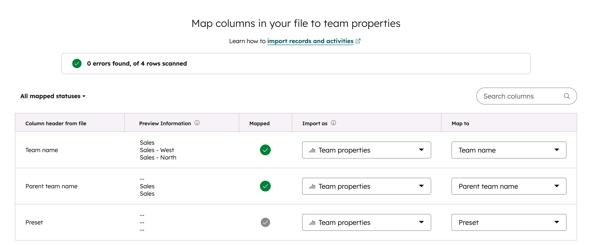
- ในแมปไปยังคอลัมน์ให้คลิกเมนูแบบเลื่อนลงและเลือกตำแหน่งที่ควรแมปแต่ละคอลัมน์ ตัวอย่างเช่นชื่อทีมควรจับคู่กับชื่อทีม
- คลิกถัดไป
- ในช่องนำเข้าชื่อให้ป้อนชื่อสำหรับการนำเข้า
- คลิกเสร็จสิ้นคุณจะถูกเปลี่ยนเส้นทางเพื่อดูและวิเคราะห์การนำเข้า
จัดการทีม
เมื่อสร้างทีมแล้วคุณสามารถแก้ไขข้อมูลย้ายไปไว้ใต้ทีม (องค์กรเท่านั้น) หรือลบออกได้
แก้ไขทีมที่มีอยู่
- ในบัญชี HubSpot ของคุณ คลิก ไอคอนการตั้งค่า ในแถบนำทางด้านบน
- ในเมนูแถบด้านข้างซ้ายให้ไปที่ผู้ใช้และทีม
- คลิกแท็บ ทีม
- เรียกดูหรือค้นหาทีมของคุณ หากคุณเป็นผู้ใช้ Enterprise และทีมที่คุณต้องการแก้ไขเป็นทีมที่ซ้อนกันอยู่ให้คลิกไอขยาย downIcon เพื่อค้นหาทีมของคุณสำหรับการแก้ไข
- วางเมาส์เหนือชื่อทีมแล้วคลิก แก้ไข
- ทำการเปลี่ยนแปลงในฟิลด์ชื่อทีมตามความจำเป็น
- หากต้องการเพิ่มหรือลบผู้ใช้ออกจากทีมให้ใช้เมนูแบบเลื่อนลงของสมาชิกทีมจากนั้นเลือกผู้ใช้ที่คุณต้องการเพิ่มหรือลบออก นอกจากนี้คุณยังสามารถจัดการทีมของผู้ใช้งานได้จากการตั้งค่าการตั้งค่า
- คลิก บันทึก
ย้ายทีม
- ในบัญชี HubSpot ของคุณ คลิก ไอคอนการตั้งค่า ในแถบนำทางด้านบน
- ในเมนูแถบด้านข้างซ้ายให้ไปที่ผู้ใช้และทีม
- คลิกแท็บ ทีม
- เรียกดูหรือค้นหาทีมของคุณ หากคุณเป็นผู้ใช้องค์กรและทีมที่คุณต้องการแก้ไขซ้อนอยู่ใต้ทีมให้คลิกไอคอน downIcon เพื่อค้นหาทีมของคุณสำหรับการแก้ไข
- เลื่อนเมาส์ไปที่ชื่อทีมแล้วคลิก ย้าย
- ในกล่องโต้ตอบ:
- ใช้เมนูแบบเลื่อนลง Teams เพื่อเลือกทีมที่คุณต้องการย้าย ทีมใดก็ตามที่อยู่ภายใต้ทีมนั้นจะถูกย้ายไปด้วย
- ใช้เมนูแบบเลื่อนลงของทีมนี้เพื่อเลือกทีมใหม่ที่คุณต้องการย้ายทีมที่เลือกไว้
- คลิก บันทึก
ลบทีม
โปรดทราบ: หากมีเนื้อหาใดๆที่กำหนดให้กับทีมขอแนะนำให้กำหนดเนื้อหาเหล่านั้นใหม่ให้กับทีมอื่นก่อนที่จะลบ หากไม่มีทีมอื่นได้รับมอบหมายเนื้อหาเหล่านั้นเมื่อลบเนื้อหาจะไม่ได้รับมอบหมายและทุกคนในบัญชีสามารถดูได้
- ในบัญชี HubSpot ของคุณ คลิก ไอคอนการตั้งค่า ในแถบนำทางด้านบน
- ในเมนูแถบด้านข้างซ้ายให้ไปที่ผู้ใช้และทีม
- คลิกแท็บ ทีม
- เรียกดูหรือค้นหาทีมของคุณ หากคุณเป็นผู้ใช้องค์กรและทีมที่คุณต้องการแก้ไขซ้อนอยู่ใต้ทีมให้คลิกไอคอน downIcon เพื่อค้นหาทีมของคุณสำหรับการแก้ไข
- เลื่อนเมาส์ไปที่ชื่อทีมแล้วคลิก ลบ
- ในกล่องโต้ตอบให้คลิกลบทีม
จัดการการมอบหมายทีมของผู้ใช้แต่ละคน
นอกเหนือจากการแก้ไขสมาชิกทีมจากหน้าการตั้งค่าทีมแล้วคุณยังสามารถตั้งค่าทีมของผู้ใช้ได้จากการตั้งค่าผู้ใช้:
- ในบัญชี HubSpot ของคุณ คลิก ไอคอนการตั้งค่า ในแถบนำทางด้านบน
- ในเมนูแถบด้านข้างซ้ายให้ไปที่ผู้ใช้และทีม
- คลิกที่ชื่อของผู้ใช้
- ในหน้าการตั้งค่าผู้ใช้ให้คลิกแท็บตั้งค่า
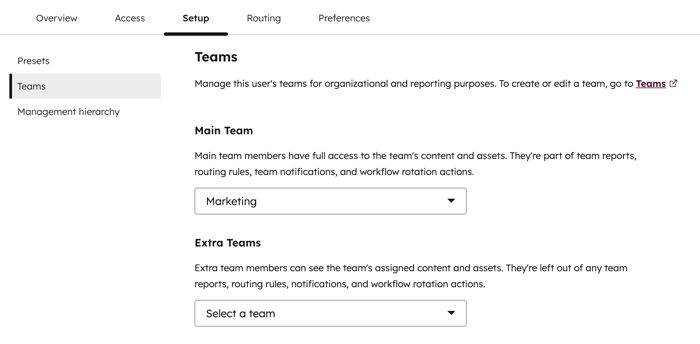
- ในแถบด้านซ้ายให้คลิก ทีม
- ใช้เมนูแบบเลื่อนลงของทีมหลักเพื่อเลือกทีมหลักของผู้ใช้
- หากผู้ใช้ถูกกำหนดให้กับทีมหลักคุณสามารถใช้เมนูแบบเลื่อนลงทีมพิเศษเพื่อกำหนดให้กับทีมเพิ่มเติมได้
- คลิก บันทึก