
上次更新时间: 2026年3月16日
可与以下任何订阅一起使用,除非另有说明:
-
 营销 Hub
Professional, Enterprise
营销 Hub
Professional, Enterprise
-
 销售 Hub
Professional, Enterprise
销售 Hub
Professional, Enterprise
-
 Service Hub
Professional, Enterprise
Service Hub
Professional, Enterprise
-
 Data Hub
Professional, Enterprise
Data Hub
Professional, Enterprise
-
 内容 Hub
Professional, Enterprise
内容 Hub
Professional, Enterprise
-
 智能 CRM
Professional, Enterprise
智能 CRM
Professional, Enterprise
-
 Commerce Hub
Professional, Enterprise
Commerce Hub
Professional, Enterprise
借助多账户管理工作流(作为多账户管理功能的一部分),您可以使用工作流操作在组织内的其他 HubSpot 账户中创建新联系人或编辑现有联系人。
需要权限 在您的多账户组织中的每个账户中,都需要超级管理员权限才能创建多账户工作流。
开始之前
在开始使用此功能之前,请务必充分了解需要提前采取的步骤,以及该功能的限制和使用可能带来的后果。
了解要求
- 您必须已建立并配置了多账户管理组织。
- 要设置多账户管理,您的组织中必须有一个拥有Marketing HubEnterprise 的 HubSpot 账户。
- 要使用多账户工作流,您的其中一个账户必须拥有专业版 或企业版订阅(适用于任何产品)。
- 多账户管理中的某些功能需要订阅其他产品。
请注意:无法在沙盒账户或试用账户中设置多账户管理。
- 一旦您的多账户管理组织设置完成,您就可以在任何已启用多账户工作流的账户中,将该账户作为连接中的源账户,在工作流中使用此新操作。
- 该操作中可用的账户将是您已配置为该账户多账户工作流目标账户的所有账户。
了解限制与注意事项
- 存储敏感数据的账户不能作为多账户工作流的源账户。
- 启用多账户工作流将在联系人对象上引入一个名为“交叉销售机会”的新HubSpot 定义属性,该属性可设置为“是”或“否”。
- 目前,工作流操作仅能创建或编辑其他账户中的联系人记录。但工作流触发器可使用任何类型的对象。例如,如果触发器使用交易对象,则操作将查找已加入该工作流的交易关联的联系人。
- 如果工作流是:
- 编辑其他账户中的联系人:您仅能设置“交叉销售机会”属性。
- 在另一个账户中创建联系人:您可以设置“交叉销售机会”属性,随后系统将根据操作所针对的联系人的值,自动设置所创建联系人的电子邮件、名字和 姓氏。
- HubSpot 通过比较当前账户与其他账户中联系人的电子邮件地址,来判断该联系人是否已在其他账户中存在。
- 每次使用此新工作流操作时,您只能选择一个账户。若要在多个账户中编辑或创建联系人记录,请针对每个要包含的账户分别添加一次该工作流操作。
- 如果您在其他账户中创建记录,您有责任确保已获得数据处理和通信所需的正确同意。如果工作流在您的另一个 HubSpot 账户中创建了联系人,您应在该账户中设置处理的法律依据和电子邮件订阅。
- 建议您在目标账户中创建一个配套工作流,该工作流可由新创建的记录触发,或由联系人上更新的交叉销售机会属性触发。如果您在另一个账户中创建联系人并计划向其进行营销,则该配套工作流应包含将联系人设为营销联系人并更新其电子邮件订阅设置的操作。
请注意: 在处理 跨账户处理数据隐私删除请求 时,请考虑该请求所涉及的实体:
- 如果请求涉及母公司或集团级实体,请审查并从所有相关账户中删除该联系人。
- 如果请求涉及特定品牌或实体,则可能仅需在该账户中进行删除。
启用多账户管理工作流
要启用多账户工作流:
- 如果您尚未设置,请先配置您的多账户管理组织。
- 在 HubSpot 帐户中,单击顶部导航栏中的 “设置”图标。
- 在左侧边栏菜单的“组织管理”下,点击“多账户”。
- 点击“编辑账户连接”。
- 从左侧面板中选择一个账户,并开启“多账户工作流”开关 。

- 默认情况下,连接为双向(功能在账户之间双向生效)。若要将连接更改为单向(功能仅从一个账户流向另一个账户),请点击“单向连接”。
- 点击“下一步”。
- 点击“完成”。
使用多账户工作流在其他账户中创建和更新联系人
启用多账户管理工作流后,请使用“在其他账户中编辑/创建联系人”操作,在其他 HubSpot 账户中创建和更新联系人:
- 在 HubSpot 帐户中,导航到自动化 > 工作流。
- 点击现有工作流的名称,或创建一个新工作流。
- 在左侧面板中,定义您的触发器。
- 点击触发器下方的“+ 添加”图标 。
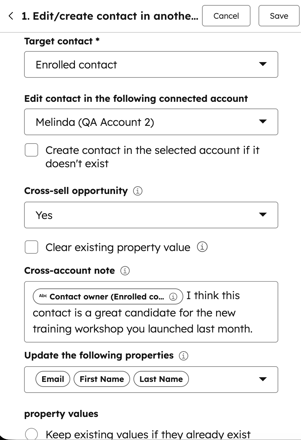
- 在左侧面板中,点击CRM,然后选择“在另一个账户中编辑/创建联系人”。
- 配置您的操作:
- 目标联系人: 从以下选项中选择 :
- 如果触发器是联系人触发器,请选择“已注册联系人”。
- 如果触发器是商机触发器,请选择“联系人:最近更新的”以更新最近更新的联系人,或选择“联系人:所有关联的”以更新与该商机关联的所有联系人。
-
- 点击“+ 添加联系人数据源”以在工作流中使用基于联系人的工作流操作。
- 在以下关联账户中编辑联系人: 根据触发器,选择 将要编辑联系人的账户( )。
- 如果所选账户中不存在联系人,则创建联系人:选中此复选框,如果账户中不存在联系人,则在该账户中创建联系人。联系人记录将使用“目标联系人”字段中提供的电子邮件、名字和姓氏创建。
- 交叉销售商机:确定该记录是否为交叉销售商机。
- 清除现有属性值:选中 此复选框可清除“交叉销售机会”属性中的现有值。
- 跨账户备注:输入备注,该备注将添加到创建或编辑的联系人记录中。
- 更新以下属性:勾选您希望更新的任何属性旁边的复选框。若不希望更新某些属性,请取消勾选其旁边的复选框。
- 属性值:在更新其他账户中的现有联系人时,选择保留现有属性值还是覆盖这些值。
- 目标联系人: 从以下选项中选择 :
- 设置好工作流操作后,点击“保存”。
- 继续设置工作流。
使用多账户工作流在其他账户中创建商机
启用多账户管理工作流后,请使用“在其他账户中创建商机”操作,在其他 HubSpot 账户中创建新商机:
- 在 HubSpot 帐户中,导航到自动化 > 工作流。
- 单击现有工作流的名称,或创建一个新工作流。
- 在左侧面板中,定义您的触发器。
- 点击触发器下方的“+ 添加”图标 。
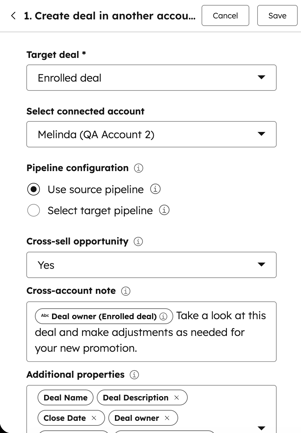
- 在左侧面板中,点击CRM,然后选择“在另一个账户中创建商机”。
- 配置您的操作:
- 目标商机: 从以下选项中选择 :
- 如果触发器是商机触发器,请选择“已加入的商机”。
- 如果触发器是联系人触发器,请选择“交易:最近更新的”以基于最近更新的交易进行创建,或选择“所有关联交易”。
- 目标商机: 从以下选项中选择 :
-
- 交叉销售机会: 确定该记录是否为交叉销售机会。
- 跨账户备注:输入 备注,将其添加到创建的交易记录中。
-
- 更新以下属性:勾选您希望包含在新交易中的任何属性旁边的复选框。
- 设置好工作流操作后,点击“保存”。
- 继续设置工作流。
建议的使用场景
以下是两种最常见的用例,我们建议客户考虑设置。
将表单提交路由至其他账户
- 使用多账户的客户通常会在一个 HubSpot 账户中创建表单,用于收集对不同品牌、细分市场或地区的兴趣,而这些内容分散在不同的 HubSpot 账户中。
- 若要通过多账户工作流实现此用例:
- 创建一个以表单提交为触发器的新工作流。
- 使用“新建工作流”操作,在目标账户中创建联系人记录(若该联系人尚未存在)。
交叉销售
多品牌企业通常希望在客户对某个品牌表现出兴趣或购买了其他品牌的产品后,向其推销或推广该品牌的其他产品。要通过多账户工作流实现此用例:
- 创建一个新工作流,其触发条件为将联系人识别为交叉销售机会的结果。例如,当交易状态变为“已成交”时。
- 使用新工作流操作,若目标账户中已存在该联系人,则编辑其交叉销售机会属性;若不存在,则创建新联系人并将交叉销售机会属性设为“是”。
- 通常,您还需在目标账户中设置一个独立的工作流,该工作流由联系人的交叉销售机会属性触发,从而对该联系人进行交叉销售或交叉营销。
- 如果您在另一个账户中创建记录,您有责任确保已获得数据处理和通信所需的正确同意。
