
上次更新时间: 2026年5月13日


设置好客户成功工作区后,请创建健康评分,以便根据预定义的属性及行为数据对联系人或公司进行评估。健康评分会根据所选属性值以及与您的业务相关的已跟踪事件活动,为记录分配数值。
通过简化客户数据的衡量方式,健康评分提供了一个统一的框架,可根据您的业务优先级评估客户健康状况。这有助于您的客户成功团队更有效地识别风险、机遇和趋势。
用例
您可以针对以下用例创建健康评分:
-
识别高风险客户:针对未解决工单、低净推荐值(NPS)或高风险客户成功经理(CSM)情绪等风险指标扣除分数。通过使用“ ”客户健康评分属性,当客户健康状态更新为 “高风险 ”时 ,您可以触发工作流, 通知负责的客户成功经理。
-
突出增长机会:针对积极的互动信号(如已完成的会议、高NPS评分或良好的客户成功经理情绪)给予加分。根据您的评分阈值,创建高分联系人或公司分段,以识别可能适合进行向上销售的客户。
-
监控整体客户组合健康状况:使用自定义报告跟踪各细分市场(例如按行业、客户成功经理或地区)的平均健康评分,以识别趋势并主动应对新出现的风险。了解如何将报告添加到客户成功工作区。
需要权限 需具备“管理客户成功设置”权限 才能创建健康评分。
需要座位 创建健康评分需要一个服务席位。
创建健康评分
在设置评分标准和分数之前,您需要创建一个健康评分并选择 要应用该评分的 。
该评分适用于联系人还是公司,取决于 您在设置客户成功工作区时所选的 客户账户的对象。
请注意:您最多可创建 50 个健康评分。
- 在 HubSpot 帐户中,导航到服务 > 客户成功。
- 在右上角,点击 图标(工作区设置)。
- 导航至“健康评分”选项卡 。然后,点击“创建健康评分”。
- 若要使用预定义的评分组,请点击右上角的“带我进入设置” 。若要设置自己的评分组,请点击“从头开始”。
- 在“公司”或 “联系人”选项卡中 ,点击下拉菜单,最多可 选择五个公司或联系人分段 来 应用该评分。您也可以点击“创建新分段”来创建新分段,之后再返回健康评分设置流程。
- 如果您对所选细分群体进行了编辑,但在未启用评分的情况下退出评分构建器,您的更改将 保存为草稿。
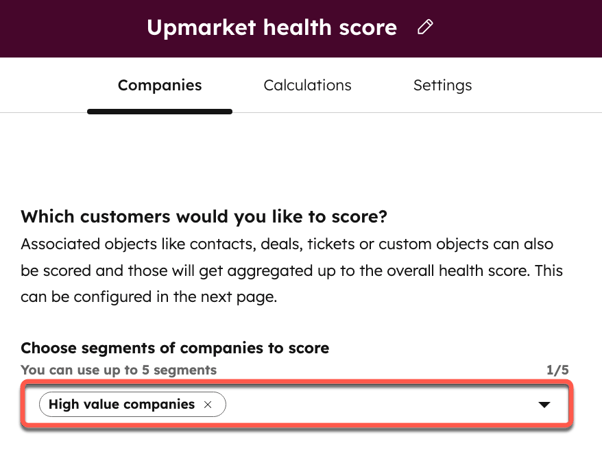
启用健康评分后,系统会自动创建一个与该评分同名的联系人或公司属性。例如,如果您创建了一个名为“高端市场健康评分”的评分,并将其应用于一组公司,系统将 创建一个名为“高端市场健康评分 ”的公司属性。
设置评分标准和分数
若要使用健康评分对联系人、公司或自定义对象进行资格评估,请设置标准,为每个记录加分或扣分。可用的标准选项取决于您创建的评分类型。
- 在 HubSpot 帐户中,导航到服务 > 客户成功。
- 在右上角,点击 设置图标。
- 点击 健康评分 选项卡。
- 创建或编辑现有的健康评分。
- 点击“计算 ”选项卡 。
- 默认情况下,系统会预先填充若干事件和属性组。
您可以从以下预定义评分组中进行选择:- 一对一互动
- 一对一通话互动
- 支持工单
- 客户成功经理情绪
- 净推荐值 (NPS)
- 点击 “带我进入设置”或若要从头开始创建评分组,请 点击“从头开始” 。
- 点击“+ 添加事件组”或 “+ 添加属性组 ”,并按照步骤设置评分组。
- 每个事件组和属性组的“最高分” 都会显示 在右侧。您可以为该组输入新的最高分值。
- 要编辑事件组或属性组,请点击其名称旁边的 铅笔图标并输入新名称。要克隆或删除组,请点击垂直菜单 图标,然后选择相应的选项。

设置评分组
在设置完评分标准和分数后,请设置评分组。健康评分是通过事件组或属性组构建的。每个组包含相关的标准,当记录满足定义的条件时,这些标准会增加或扣除分数。一个组可以包含事件或属性,但 不能 两者兼有。
在每个组内,您可以:
- 定义能体现健康互动的加分标准。例如,如果 “最后活动日期”少于 30 天,则加10分。
- 定义扣除积分的条件以标记风险。例如,如果 最后活动日期距今不足 60 天,则扣除10分。
- 为该组设置最高分数限制,以防止评分过高。
基于事件设置标准
- 在 HubSpot 帐户中,导航到服务 > 客户成功。
- 将鼠标悬停在现有评分上并点击“编辑”。或者,了解如何创建健康评分。
- 点击“计算 ”选项卡 。
- 要添加事件组:
- 点击“+ 添加事件组”。
- 选择事件类型(例如:会议、通话)。
- 点击 “筛选”图标,然后选择一个事件属性(例如,“通话结束”)。
- 选择运算符(例如“等于任意一个”)。
- 根据所选运算符选择或输入事件属性值。了解如何对多个值分别或组合进行评分。
- 要添加其他条件,请点击“+ 添加条件”。您只能为同一事件类型(例如,会议、通话)添加条件。此选项遵循 “且”逻辑 ,这意味着只有当所有条件都满足时,评分才会更新。例如, 如果通话和会议类型已知,且通话时长大于 15 分钟, 则 加 10 分。
- 点击“添加时间范围”,然后选择要包含事件的时间范围。
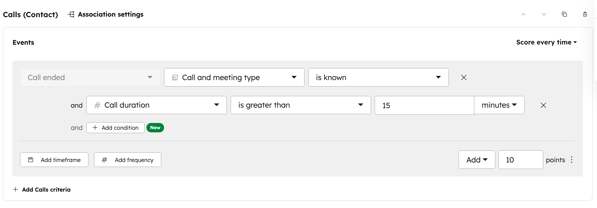
- 点击“添加频率”,然后指定事件需发生多少次才能获得评分(例如,查看电子邮件1至3次加 2分,4次及以上加5分)。您可以使用“完全符合”、“介于”和“至少” 运算符来 设置频率范围。
- 选择该规则是加分还是减分。
- 输入该事件将加分或减分的分数。
- 点击“+ 添加事件”以添加另一个相同类型的事件(例如,向“1:1 通话互动”事件 组添加另一个通话事件)。
- 点击事件集上方的 克隆图标或 图标,以克隆或删除该事件集。
- 如果您选择了“关联的 [对象]”,请单击“关联设置 ”以自定义关联记录如何汇总到评分中。在 对话框中 :

- 如果您选择了多个事件属性值(例如,“联系我们”和“新闻通讯”表单),您可以选择“单独评分”或“合并评分”。了解这些选项如何影响每种标准类型的评分。
- 若要分别对每个选项进行评分,请点击“单独评分”。输入该事件将为评分加分或减分的点数。
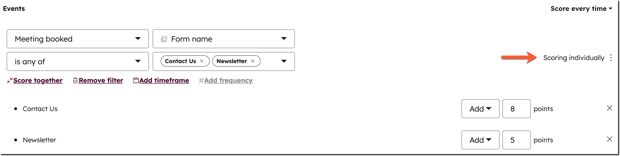
- “合并评分”是默认行为。如果您之前对“ ”进行了单独评分,请点击“合并评分”以恢复默认设置。输入该事件对任意选项的评分加减分值。

- 若要分别对每个选项进行评分,请点击“单独评分”。输入该事件将为评分加分或减分的点数。
- 若要设置分数衰减(即根据评分事件发生的时间长短自动降低分数),请开启“分数衰减”开关。选择分数的降低百分比,以及必须经过的时间段后才开始降低分数。了解更多关于分数衰减的工作原理。
- 若要为同一事件类型添加另一条规则(例如为“会议”添加两条规则),请点击“+ 添加事件条件”,选择该事件,然后设置条件及评分受影响的方式。
- 默认情况下,每当选定的事件类型发生时,联系人或公司都会被评分。若要限制该事件的最高得分,请点击“每次评分”,然后选择“限制为”,并输入分数上限。例如,某联系人可能五次提交各值一分表单,但若您将规则限制为两分,则仅计入前两次。
- 若要克隆某事件类型的规则(例如“会议”的所有规则),请点击克隆图标。克隆版本将自动添加到该组的最下方。
- 要删除某类事件的所有规则(例如“会议”的所有规则),请点击删除图标。
- 要克隆或删除单个事件规则(例如“会议已预约”规则),请点击分数旁边的三个 垂直点图标,然后选择“克隆”或 “删除”。
- 若要向该组添加其他事件,请点击“+ 添加更多事件”,然后选择事件类型、具体事件以及对评分的影响方式。
基于属性值设置标准
- 在 HubSpot 帐户中,导航到服务 > 客户成功。
- 将鼠标悬停在现有评分上并点击“编辑”。或者,了解如何创建健康评分。
- 点击“计算 ”选项卡 。
- 要添加属性规则:
- 点击“+ 添加属性组”,然后点击“+ 添加对象 ”并选择联系人或公司属性;若要为关联记录选择属性,请点击“关联 [对象]”。了解如何在基于关联进行评分时自定义设置。
- 选择一个属性(例如,州/地区)。
- 选择运算符(例如“等于任意一个”)。
- 根据所选运算符选择值。了解如何对多个值分别或组合进行评分。
- 若要为同一规则添加更多必须满足的条件,请点击“+ 添加条件”。此选项 遵循 “且”逻辑 ,这意味着只有当所有条件都满足时,评分才会更新。例如, 如果某公司的“州/地区”等于“东北部”且“员工人数”大于 50, 则加 10 分。
- 选择该规则是加分还是减分。
- 输入该事件将使评分增加或减少的分数。
- 如果您选择了“关联 [对象]”,请单击“关联设置”以选择要计分的关联记录以及分数的加法方式。在对话框中,自定义设置:
- 若要根据关联标签选择关联记录,请单击“任何 [对象]”下拉菜单,然后选择标签。
- 若要根据其他条件选择记录,请单击“+ 添加筛选条件”,然后设置条件。
若要选择关联记录的分数如何汇总到原始记录的分数中,请单击“汇总”下拉菜单。选择一个选项:
- “求和”:将符合条件的每个关联记录的总分计入评分中。
- 平均值:将符合条件的每个关联记录的总分相加,再除以符合条件的记录总数,所得结果计入评分。
- 最小值:将符合条件的关联记录中的最低分计入总分。
- 最大值:包含满足评分条件的相关记录中的最高分。
- 要应用这些设置,请点击“确认”。
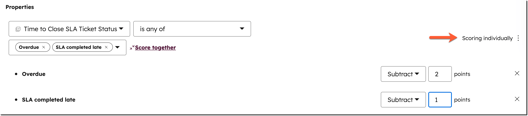
- 如果您为某个属性选择了多个值(例如,“关闭 SLA 工单所需时间”状态),您可以 选择“单独评分”或“合并评分”。 了解这些选项如何影响每种类型的评分。
-
- 若需对每个选项单独评分,请点击“单独评分”。输入每个值将增加或减少的分数。
-
- “合并评分”是默认行为。若您此前采用的是单独评分,请点击“合并评分”以恢复默认设置。输入当满足任意一个条件时,将加减至评分的点数。

- 要从所选对象添加其他条件,请点击“+ 添加属性条件”或“+ 添加列表成员资格条件”。
- 若要将关联对象的属性添加到该组,请点击“+ 添加对象”,然后选择对象。这些条件将应用于同一组。
- 要克隆属性部分的规则,请点击duplicate 克隆图标。克隆版本将自动添加到组的最底部。
- 要删除属性部分的所有规则,请点击删除图标。
- 要克隆或删除单个属性规则,请点击verticalMenu(三个垂直点)图标,然后选择“克隆”或“删除”。
设置评分标签和阈值
配置评分阈值如何映射到相关标签,以便团队采取行动。
- 在 HubSpot 帐户中,导航到服务 > 客户成功。
- 将鼠标悬停在现有评分上并点击“编辑”。或者,了解如何创建健康评分。
- 点击“设置”选项卡。
- 在“健康评分阈值”部分 ,输入阈值、颜色和 评分标签。
- 要在“评分属性”部分设置用于存储评分的属性,请编辑属性的标签、内部名称、描述和属性组。
- 对评分设置所做的任何修改都不会保存为草稿。如果您正在创建新评分,请检查设置并启用该评分。或者,如果您正在编辑现有评分,请点击右上角的“ 更新 ”。
查看并启用评分
完成评分创建后,如需启用该评分:
- 在 HubSpot 帐户中,导航到服务 > 客户成功。。
- 将鼠标悬停在现有评分上并点击“编辑”。或者,了解如何创建健康评分。
- 若要在启用评分前测试记录,请在右上角点击“测试 [联系人/公司/自定义对象]”。
- 若要查看多个记录的评分分布分析,请在右上角点击“预览分布”。
- 完成评分构建后,点击“审核并启用”。
- 查看评分详情以及启用评分后的操作,然后点击“启用”。如果您在未启用评分的情况下退出评分构建器,该评分将作为草稿保存,供您后续查看。
- 启用健康评分后, 系统将在您的账户中 自动创建 “健康评分 ”和 “健康状态”属性 。 如果您创建了多个评分( 仅限 Service HubEnterprise 版 ),每个评分将拥有各自关联的属性。这些属性将根据您定义的 计算标准 和 评分阈值 进行更新 :
