
上次更新时间: 2026年7月22日

使用 HubSpot 的导入工具,通过电子表格文件批量添加或更新数据。您可以导入记录(例如:公司、商机)或活动(例如:通话、任务)。本文将详细介绍导入记录和活动的核心步骤。
如果您仅需导入联系人且不需要其他选项,请改用快速导入工具。
如果您是 HubSpot 的新用户,并希望将现有的 CRM 数据迁移到 HubSpot 的 CRM 中,可以使用自助迁移功能来审核和同步您的数据。
请注意:您的账户可能为每个对象使用了自定义名称(例如,使用“账户”而非“公司”)。本文将使用 HubSpot 的默认名称来指代这些对象。
开始之前
需要订阅 若要导入具有营销状态的联系人,必须拥有包含“营销联系人”功能的Marketing Hub Starter、Professional 或Enterprise订阅。
请注意:无论您选择何种数据导入方式,均无法通过导入操作更新电子邮件、会议、笔记和任务。
导入前,请阅读《导入入门》文章。
导入单个对象的记录
- 在你的 HubSpot 帐户中,单击更多,然后导航到数据管理 > 数据集成。如果你的帐户中未显示更多,请直接导航到数据管理 > 数据集成。 您也可以点击任何对象索引页面右上角的“导入”。
- 在“导入文件”部分,点击“导入数据”。
- 点击“高级导入(所有对象)”。
- 选择要导入的对象(例如:联系人、预约),然后点击“下一步”。
- 点击“选择导入 [对象/活动] 的方式”下拉菜单,并选择以下选项之一:
- “创建并更新 [记录]”:导入操作将创建新记录,同时识别并更新现有记录。要创建新记录,您的文件必须包含该对象的必填属性。要更新现有记录,您的文件必须包含唯一标识符。
- 仅创建新的 [记录]:导入操作将仅创建新的记录和活动。导入文件中的现有记录将被忽略。要创建新记录,您的文件必须包含该对象所需的属性。
- 仅更新现有 [记录/活动]:导入操作将仅更新现有记录。导入文件中的新记录或活动将被忽略。要更新现有记录,您的文件必须包含该对象的唯一标识符。
- 配置数据导入方式:
- 上传文件:点击“选择文件”,然后选择您的导入文件。
- 复制并粘贴:点击“直接从电子表格粘贴”,然后粘贴您的 数据。数据必须从电子表格文件(例如 Numbers、Google 表格)中复制。
- 语言:如果您导入的数据语言与默认语言不同,请点击“选择文件中列标题的语言”下拉菜单并选择相应语言。 选择正确的语言可帮助 HubSpot 更好地将您的列标题与现有的默认属性进行匹配。如果所选语言中没有匹配项,HubSpot 将搜索相应的英语属性进行匹配。
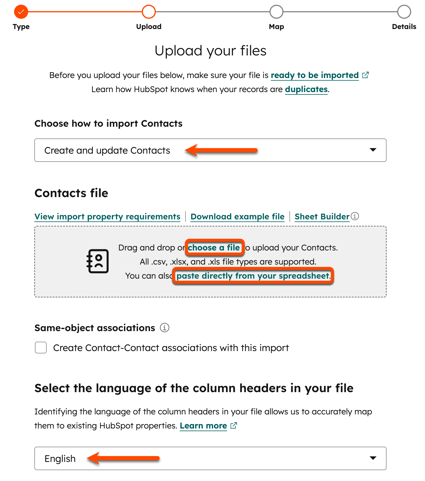
- 点击“下一步”。
- 请确保已映射正确的唯一标识符:
- 记录 ID:在“记录 ID”行中,点击“HubSpot 属性”下拉菜单并选择“记录 ID”。如果文件中的某行未包含“记录 ID”值,系统将创建一条新记录。
- 电子邮件(仅限联系人):在“电子邮件”行中,点击“HubSpot 属性”下拉菜单并选择“电子邮件”。正确的选项会显示钥匙图标。
- 公司域名(仅限公司):在“公司域名”行中,点击HubSpot 属性下拉菜单并选择“公司域名”。匹配项会显示钥匙图标。公司域名属性仅接受顶级域名(例如 .com、.edu)及以下级别的值。
请注意:
- 如果您使用“记录 ID”作为唯一标识符,它将覆盖导入中包含的任何其他唯一标识符。
- 对于没有其他唯一标识符的对象(例如商机),请使用“记录 ID”作为唯一标识符。
- 如果您使用需要唯一值的自定义属性作为唯一标识符:
- 对于公司,"公司域名"属性将不再要求唯一值。
- 对于联系人,"电子邮件"属性仍需保持值唯一。
- 对于联系人,如果您使用备用电子邮件作为唯一标识符,除非同时包含“记录 ID”列,否则该备用电子邮件不会取代主要电子邮件。
- 如果任何列未映射到现有属性,或者您希望进行更改,请点击“HubSpot 属性”列中的下拉菜单。在下拉菜单中,您可以执行以下任一操作:
- 映射现有属性:搜索并选择现有属性。您可将鼠标悬停在属性上查看详细信息,并在选择前确认映射对象是否正确。
- 创建自定义属性:点击“创建新属性”,然后在右侧面板中设置您的属性。该列中的数据将映射到此新的自定义属性。此操作不适用于活动。
- 跳过某列的导入:点击“导入为”列中的下拉菜单,然后选择“不导入该列”。若要跳过所有未映射列的数据导入,请勾选右下角的“不导入未映射列中的数据”复选框。
- 防止覆盖现有数据:勾选“不覆盖”复选框。这可防止已映射属性的现有数据被覆盖。
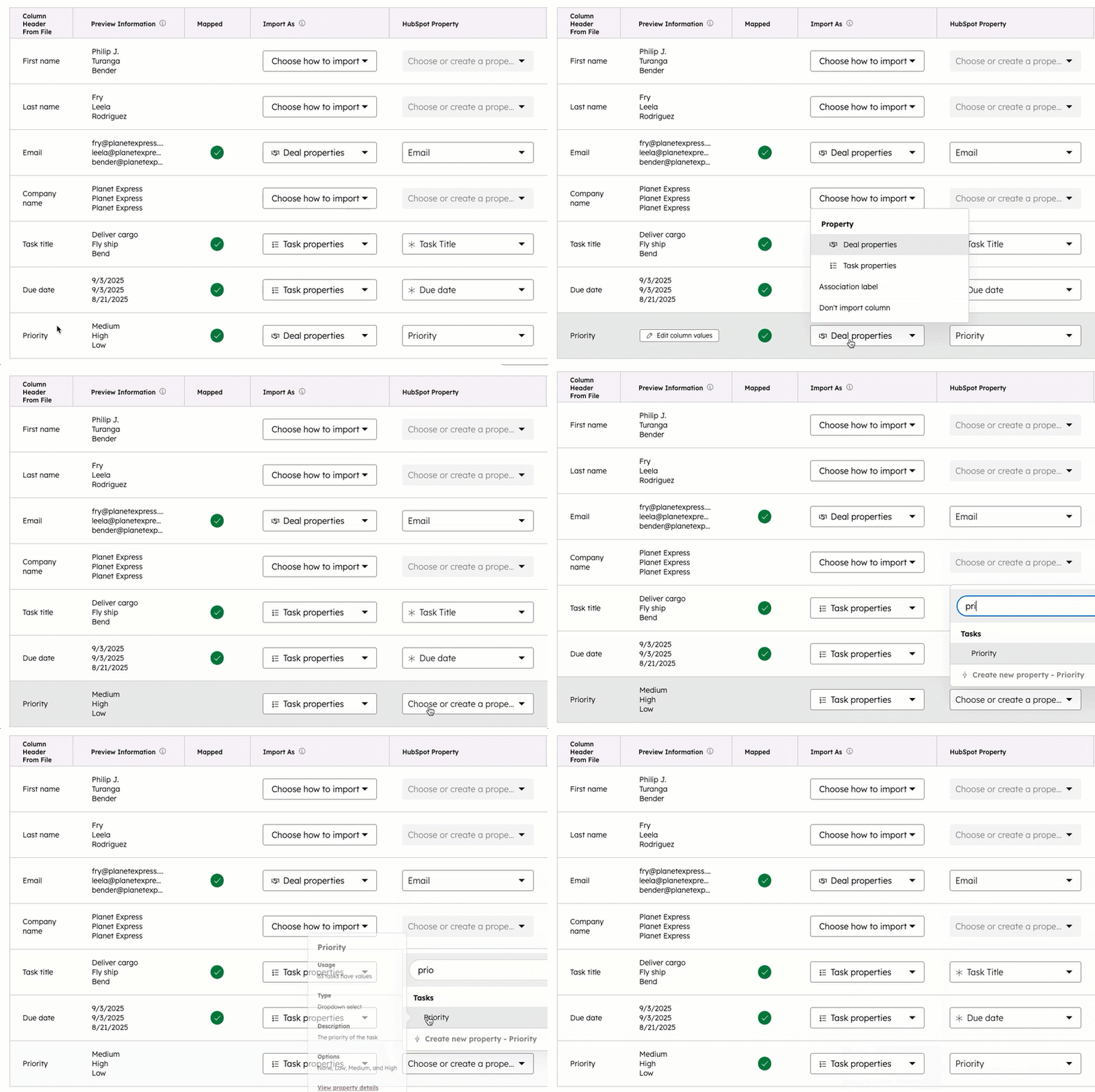
- 当所有列均已映射或设置为“不导入该列”后,请点击“下一步”。
- 在“导入名称 ”文本框中输入名称。
- 选中“同意”复选框,以确认联系人期待收到您的消息,且您的导入文件不包含购买的列表。了解有关HubSpot 合理使用政策的更多信息。
- 根据对象配置其他选项:
- 创建联系人分段:自动为导入的联系人创建一个分段。
- 数据处理的法律依据:如果您已在账户中启用了数据隐私设置,请配置导入和使用联系人数据的法律依据。
- 营销联系人状态:将联系人设为“营销”状态,以便在营销工具(例如营销邮件)中使用。了解有关营销联系人计费的更多信息。
- 丰富记录:使用 Breeze 为您的商务电子邮件联系人或公司补充有效的域名信息。了解有关哪些属性会被补充的更多信息。
- 日期和时间格式:如果您正在导入日期或日期和时间属性,请确认电子表格中的日期值采用何种格式。对于日期和时间属性,请确认该属性应使用的时区。
- 数字格式:如果您要导入包含数字属性的文件,请确认应为您的数据使用哪个国家的数字格式。
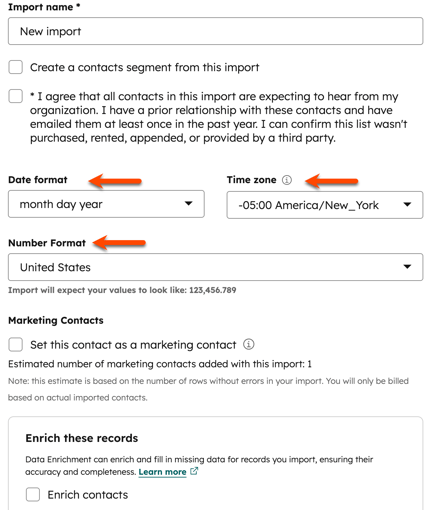
- 点击“完成导入”。系统将打开导入审核页面,显示导入状态的时间线以及预计完成时间。
如果导入过程中出现错误,请了解如何解决导入错误。
后续步骤
导入完成后,您可以查看:
