
上次更新时间: 2026年3月20日

连接 HubSpot 和 Microsoft Teams,在两个应用程序之间同步通信。如果您对此集成有任何反馈意见,请使用 此表单 提交任何建议、要求或想法。
开始之前
- 一个 HubSpot 帐户只能连接一个 Microsoft Teams 实例。
- Microsoft Teams 帐户的个人版本 无法连接到 HubSpot。
- 无法在不同的 HubSpot 数据中心安装相同的 Microsoft Teams 账户。
在连接 HubSpot 和 Microsoft Teams 之前,请确保已授权 Microsoft Teams 中的用户安装和使用 HubSpot 应用程序。
- 导航到 Microsoft Teams 管理中心。
- 在左侧边栏点击 团队应用程序 > 管理应用程序 并搜索HubSpot。
- 点击HubSpot 应用程序。然后单击 " 可用于 "字段。
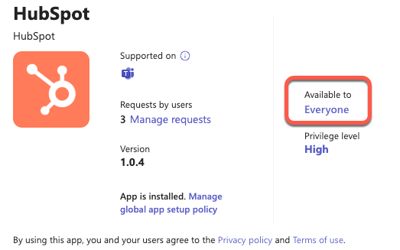
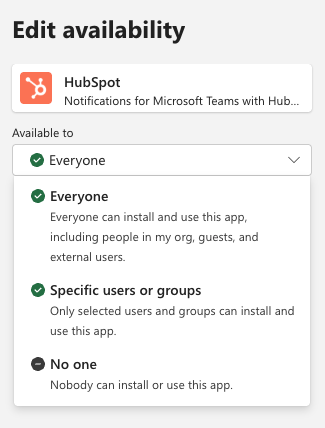
- 在 "编辑可用性 "面板中,单击 " 可用 "下拉菜单,然后选择 " 每个人 "或 " 特定用户或组", ,这取决于你想向谁授予访问权。
- 回到管理应用程序 页面, ,在右上角单击 操作 > 全局应用程序设置 。
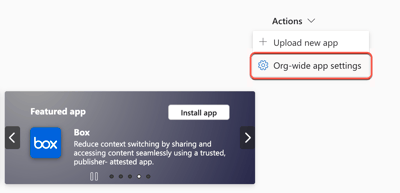
- 在 全组织范围的应用程序设置 面板中,检查 HubSpot 应用程序是否在组织的权限策略下被允许。然后点击 保存。
应用程序要求
- 用于管理员级安装:
- 读取组织信息:集成获取组织名称所需的信息。
- 读取所有用户的完整配置文件:集成获取用户基本信息所需的配置文件。
- 读取所有小组:集成检索小组列表所需的信息。
- 阅读和创建在线会议:需要集成才能创建在线会议。
- 读取所有小组成员信息:需要集成才能读取小组成员的基本信息。
- 读取所有通话记录: 需要使用通话记录功能获取新来电通知和读取通话详情。
- 读取所有频道的所有成员: 获取频道成员信息(如 ID、姓名和电子邮件)所需。
- 读取在线会议工件: 获取 Microsoft Teams 网络研讨会出席记录的网络研讨会同步功能所需的工件。
- 读取所有用户的虚拟活动: 获取网络研讨会信息和获得网络研讨会变更通知以及网络研讨会同步功能的注册信息所必需。
- 创建通道:需要集成才能创建通道,作为工作流通道创建功能的一部分。
- 读写所有通道的名称、描述和设置:集成读取通道列表时需要。
- 允许 Teams 应用程序为所有团队进行自我管理:需要集成才能将 HubSpot 机器人安装到 Microsoft Teams。
- 允许应用程序为所有用户进行自我管理:这是为用户安装 HubSpot 机器人的集成所必需的。
- 登录并读取用户配置文件:要求集成读取登录用户的 Microsoft Teams 用户 ID 和电子邮件。
- 用于用户级安装:
- 阅读并创建在线会议:集成创建在线会议所需的功能。
- 允许 Teams 应用程序为您进行自我管理:需要集成才能为用户安装 HubSpot 机器人。
- 登录并读取您的个人资料:要求集成读取登录用户的 ID 和电子邮件。
请注意: HubSpot 将访问 Microsoft Teams 用户 ID、团队 ID 和 HubSpot 机器人发送通知的私人聊天。
安装 Microsoft Teams 应用程序
- 在 HubSpot 帐户中,单击顶部导航栏中的“商城”图标 ,然后选择 HubSpot 商城。
- 单击 搜索栏 ,输入 Microsoft Teams。然后在结果中选择 Microsoft Teams 。
- 点击 安装。
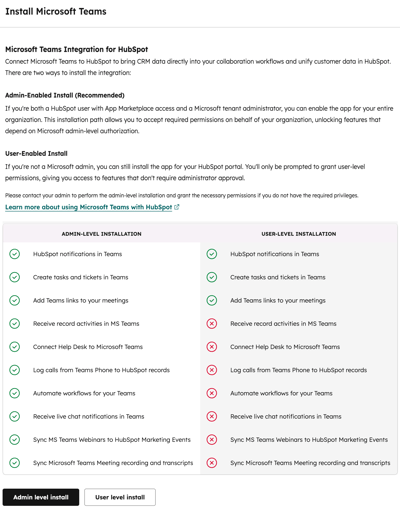
- 在选择安装选项之前,请查看两种选项之间的区别:
-
- 管理员级安装:必须是 Microsoft 管理员才能选择管理员级安装。如果选择管理员级安装,所有功能都将可用。
- 用户级安装:选择用户级安装无需 Microsoft 管理员身份。用户级安装后,您只能在 Microsoft Teams 中接收 HubSpot 通知,在 Teams 中创建任务和票据,并将 Microsoft Teams 会议链接添加到您的会议中。
- 单击 管理员级安装 或 用户级安装。
- 系统会提示您登录 Microsoft Teams 帐户。输入您的 Microsoft Teams 凭据。
如果您选择用户级安装,您将被重定向到 Microsoft Teams 连接的应用程序设置,并可以开始与 HubSpot 一起使用该应用程序。
如果选择管理员级安装,请查看所需权限,然后单击 允许。您将被重定向到 Microsoft Teams 连接应用程序设置,在这里您可以完成将团队连接到 HubSpot 并设置用户账户。
选择要同步到 HubSpot 的团队:
- 导航至 常规设置 选项卡。
- 单击 " 全局设置 "选项卡。
- 在 " 已连接的团队 "部分,拨动要连接到 HubSpot 的团队旁边的 " 连接 " 开关。
- 如果你是安装集成的用户,你可以通过选择 " 显示 "复选框来限制 HubSpot 用户可以查看哪些团队。要允许所有用户默认查看新创建的团队,请选择 默认打开新创建团队的可见性 复选框。
请注意: 如果您选择了用户级安装,但想更改为管理员级安装,则必须卸载并重新安装应用程序。
查看应用程序设置
常规设置
在"我的设置 "选项卡上,查看已连接的账户。编辑已连接的账户:
- 在 HubSpot 帐户中,单击顶部导航栏中的设置图标。在左侧栏菜单中,导航到集成 > 连接的应用程序。
- 单击Microsoft Teams。
- 导航至 常规设置 选项卡。
- 在 "我的设置 "选项卡上,单击 "编辑已连接的帐户 " > 更改已连接的帐户。
- 在右侧面板中,查看 Microsoft Teams 用户电子邮件,然后单击更新链接账户。
在"全局设置 "选项卡上,查看所有已连接的团队。
- 在 HubSpot 帐户中,单击顶部导航栏中的设置图标。在左侧栏菜单中,导航到集成 > 连接的应用程序。
- 单击Microsoft Teams。
- 导航至 常规设置 选项卡。然后点击 全局设置。
-
- 单击团队名称 查看成员人数。
- 打开 可见性 开关,控制用户可以查看和连接到哪些 Microsoft Teams 团队。
- 单击 "连接 " 将 Microsoft Teams 中的团队连接到 HubSpot,以便用户跨功能访问该团队。
- 单击 "升级 " 为团队升级任何新功能。
- 在 "管理单个用户设置 "部分,查看和管理 HubSpot 账户中单个 Microsoft Teams 设置的设置。
通信
在收件箱 选项卡上,查看哪些支持收件箱连接到了 Microsoft Teams 频道。
- 在 HubSpot 帐户中,单击顶部导航栏中的设置图标。在左侧栏菜单中,导航到集成 > 连接的应用程序。
- 单击Microsoft Teams。
- 导航至 通讯选项卡。
- 在 收件箱 选项卡上
-
- 切换开关开/关,将收件箱连接到 Microsoft Teams 频道。
- 单击团队 下拉菜单并选择一个 团队。
- 点击频道 下拉菜单,选择一个 频道。
- 单击收件箱渠道类型 下拉菜单,选择要连接到 Microsoft 团队的支持渠道。
- 单击 " 帮助台 " 选项卡查看如何将票单同步到 Microsoft Teams。了解有关 在 Microsoft Teams 中同步和管理服务台票单的 更多信息( 仅限Service Hub Professional 和 Enterprise )。
团队电话
在团队电话 选项卡上,查看团队电话设置,将团队电话记录到 HubSpot 记录中。
- 在 HubSpot 帐户中,单击顶部导航栏中的设置图标。在左侧栏菜单中,导航到集成 > 连接的应用程序。
- 单击Microsoft Teams。
- 导航至 团队电话 选项卡。
- 选择要自动记录到 HubSpot 的 Microsoft Teams 通话的复选框:
-
- 外拨电话
- 呼入电话
了解有关设置 HubSpot 和 Microsoft Teams Phone 的更多信息。
网络研讨会
在网络研讨会 选项卡上,管理 Microsoft Teams 网络研讨会的全局和个别设置。
- 在 HubSpot 帐户中,单击顶部导航栏中的设置图标。在左侧栏菜单中,导航到集成 > 连接的应用程序。
- 单击Microsoft Teams。
- 导航至 网络研讨会选项卡。
- 在 "我的设置 "选项卡和 " 全局 设置 "选项卡上,查看用户和团队的网络研讨会同步设置。
了解有关将 Microsoft Teams 网络研讨会同步到 HubSpot 的更多信息。
将 HubSpot 用户映射到 Microsoft Teams 用户
您必须将 HubSpot 用户映射到 Microsoft Teams 用户,才能使用 Microsoft Teams 集成的所有功能。这包括在会议中添加 Microsoft Teams 会议链接、在 Microsoft Teams 中接收 HubSpot 通知以及创建自定义通知。如果电子邮件地址在两个应用程序中都匹配,您的用户就会自动映射。如果不匹配,您必须手动映射您的电子邮件地址。
手动映射用户
- 在 HubSpot 帐户中,单击顶部导航栏中的设置图标。在左侧栏菜单中,导航到集成 > 连接的应用程序。
- 单击Microsoft Teams。
- 单击常规设置 选项卡。
- 在 "我的设置 "选项卡上,单击 " 连接账户"。
- 在右侧面板的 Microsoft Teams 帐户 字段中,输入您的 Microsoft Teams 电子邮件地址,然后单击 更新链接帐户。
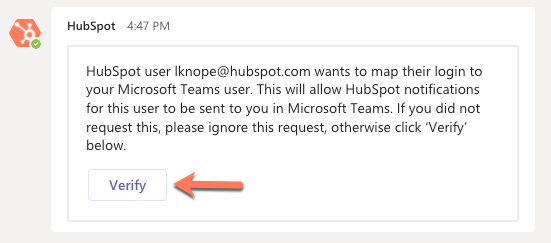
- 验证信息将发送到您的 Microsoft Teams 账户。导航到 Microsoft Teams 并找到来自 HubSpot 的消息,然后单击 "验证"。
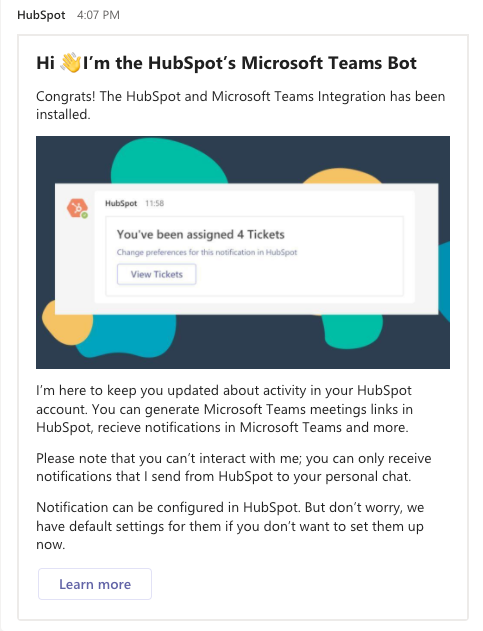
- 账户确认后,HubSpot 会在您的 Microsoft Teams 账户中向您发送欢迎信息。您可以开始使用集成。
如果你是超级管理员,可以在 " 常规设置 "选项卡上查看所有映射用户。
在会议中添加 Microsoft Teams 会议链接
在 CRM 中安排会议 或使用 会议工具时,可以添加 Microsoft Teams 会议链接。会议链接将以 HubSpot 账户中设置的默认语言创建。
- 要将 Microsoft Teams 链接添加到您从 CRM 记录中安排的会议活动,请在 HubSpot 账户中导航到您的记录。
-
- 联系方式 在 HubSpot 帐户中,导航到 CRM > 联系人。
- 单击记录 名称 。
- 在左侧面板中,单击 见面。在屏幕底部打开的窗口中, 设置会议。
- 单击选择位置 > Microsoft Teams。
请注意: 虽然不要求 将 Office 365 日历连接到会议工具,但建议您这样做,以确保最大限度地利用 Microsoft Teams 集成。
您还可以在会议工具中创建的日程安排页面上加入 Microsoft Teams 链接。
- 在 HubSpot 帐户中,导航到销售 > 会议排程器。
- 将鼠标悬停在会议上,然后单击 " 编辑"。
- 在 概述 页面,单击 添加视频会议链接 下拉菜单并选择 Microsoft Teams。
- 单击 保存。
请注意: 一旦在 HubSpot 中创建了 Microsoft 团队链接,就无法更新会议链接。要更新 HubSpot 中的链接,必须创建一个新的会议。
排除 Microsoft Teams 错误
了解如何解决连接 Microsoft Teams 和 HubSpot 时可能出现的常见错误。
用户映射错误
在映射 HubSpot 用户和 Microsoft Teams 用户时,您可能会遇到以下错误信息:
更新链接的 Microsoft Teams 帐户时出了问题。
要解决此错误,请检查 HubSpot 应用程序是否在 Microsoft Teams 中被阻止:
- 导航到 Microsoft Teams 管理中心。
- 在左侧面板中,单击 团队应用程序 > 管理应用程序。
- 搜索HubSpot。
- 检查状态是否为允许。

- 返回 Microsoft Teams。
- 在左下角点击 应用程序 ,搜索 HubSpot。
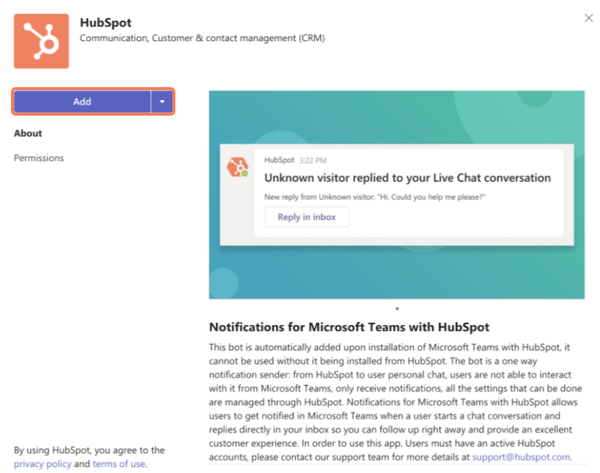
- 单击 " 添加 " 将 HubSpot 应用程序手动添加到 Microsoft Teams 帐户。
如果某些用户持续出现错误,包括 HubSpot 显示 自动安装机器人失败的错误,则团队管理员应查看其应用程序权限策略,确保 HubSpot 应用程序是允许的,且未被任何用户级策略阻止。
新的权限提示
您可能会遇到以下 Microsoft 权限提示:
Microsoft 权限 为了继续使用 Microsoft Teams 会议,请接受新的权限。
如果接受后继续收到此提示,Microsoft Teams 管理员必须完成这些步骤才能解决:
- 使用全局管理员账户登录 Azure 。
- 单击 企业应用程序。
- 搜索并选择 HubSpot。
- 在左侧边栏菜单中,单击 安全性 > 权限。
- 单击 授予 [您的组织名称] 管理员同意,然后按照授权流程中的步骤操作。

下一步工作
连接 HubSpot 和 Microsoft Teams 后,请查看以下文章:
