
上次更新时间: 2026年1月8日

连接 HubSpot 和 Microsoft Teams 后,您可以直接在 Microsoft Teams 中创建 HubSpot 任务和票单。在 Microsoft Teams 中创建的任务和票单也会同步到 HubSpot 中的任何相关记录。
创建任务
在 Microsoft Teams 中创建任务:
- 在 Microsoft Teams 中开始新对话。
- 单击... > 单击HubSpot 应用程序。
- 单击创建任务。
- 在对话框中,填写相关字段。您还可以将任务关联到 HubSpot 公司、联系人或交易记录。
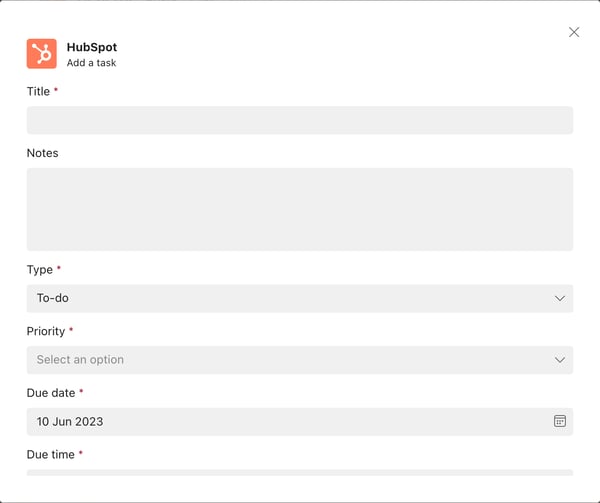
- 单击保存。
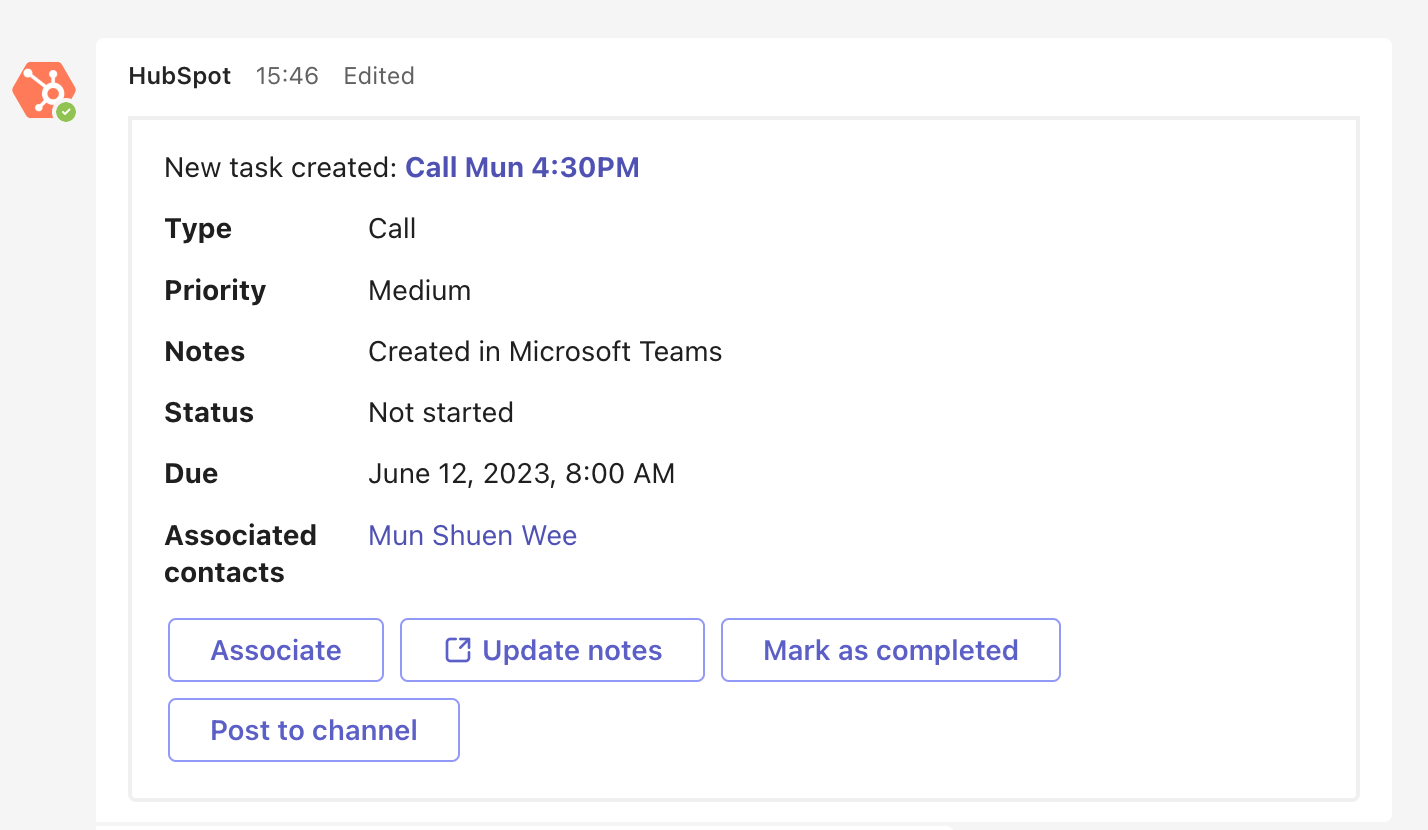
- 任务创建完成后,您将在 Microsoft Teams 中看到完成消息。
- 关联:将任务关联到 HubSpot 中的任何联系人、公司或交易记录。
- 更新备注:更新任务详细信息。
- 标记为已完成:将任务标记为已完成。
- 发布到频道:将任务详细信息发布到 Microsoft Teams 频道。
创建票单
要在 Microsoft Teams 中创建票单,请执行以下操作
- 在 Microsoft Teams 中与 Hubspot 机器人开始新对话。
- 单击... > 单击HubSpot 应用程序。
- 单击创建票单。
- 在对话框中,填写相关字段,包括票单名称、描述、管道和状态、所有者和优先级。您还可以将票单关联到任何 HubSpot 联系人、公司或交易记录。
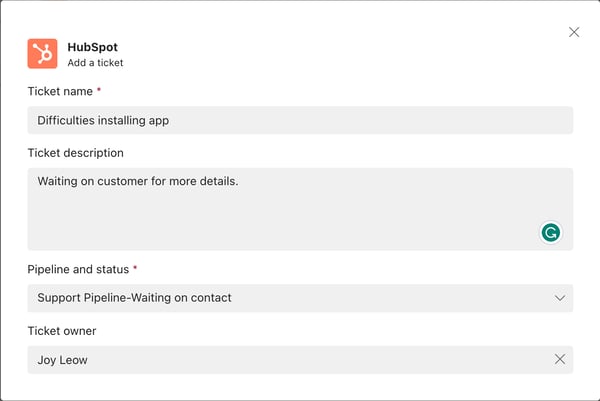
- 点击保存。
- 票单创建完成后,您将在 Microsoft Teams 中看到完成消息。
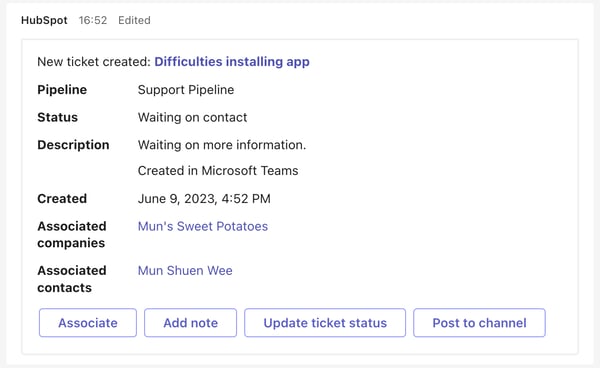
- 关联:将票单关联到任何 HubSpot 联系人、公司或交易记录。
- 添加备注:为票单添加备注。
- 更新票单状态:更新票单状态。
- 发布到频道:将完成信息发布到 Microsoft Teams 频道。
