
上次更新时间: 2026年8月31日

将 Zoom 与 HubSpot 集成,以便结合您的 CRM 数据管理会议和网络研讨会活动。通过 Zoom 集成,您可以将网络研讨会注册和出席信息同步到 HubSpot,使用工作流将注册者添加到 Zoom 网络研讨会中,并在联系人时间轴上查看 Zoom 云录像。
利用此集成,您无需手动更新记录即可跟踪 Zoom 网络研讨会和会议中的参与情况。例如,您可以识别已注册或参加过网络研讨会的联系人,将其进行细分以开展后续营销活动,并自动化执行活动后的操作,例如发送电子邮件、分配任务或更新联系人属性。
请注意:自 2026 年 8 月 31 日起,Microsoft Teams 会议录像和文字记录将存储在会议记录中,而非通话记录中。了解有关此变更的更多信息。
开始之前
需要权限
- 您必须拥有 应用市场权限 ,或具备 超级管理员 ,才能安装 Zoom 应用。
- 您必须在 Zoom 账户中拥有管理员权限。
-
如果您的 Zoom 账户在迁移到“品牌”功能之前已关联某个业务部门,您将持续使用该品牌。任何新连接到 HubSpot 的 Zoom 账户也将使用此品牌。您无法为 Zoom 集成关联新品牌或重新分配品牌。
-
如果您打算使用 HubSpot 和 Zoom 网络研讨会,您的 Zoom 账户必须拥有Zoom 网络研讨会附加组件。
- 要将 Zoom 会议或网络研讨会的参与者同步到 HubSpot,参与者必须拥有有效的电子邮件地址。该集成通过电子邮件将参与者与现有的 HubSpot 联系人进行匹配,并为尚未在 HubSpot 中存在的参与者创建新联系人。
- 若要将 Zoom 的云端录制内容和文字记录同步到 HubSpot,请确保您的 Zoom 账户支持云端录制和音频文字记录功能,并且这两项设置在 Zoom 中均已开启。
- 每位用户必须将自己的 Zoom 用户账户与 HubSpot 关联,且云录像必须在 Zoom 中保持可用状态才能进行同步。
- 如果存在不应被所有关联账户访问的敏感或私人信息,则不建议将您的 Zoom 账户连接到多个 HubSpot 账户。
- 您只能将一个 Zoom 账户(一个 Zoom 租户)连接到单个 HubSpot 账户。
- 如果您的 HubSpot 账户此前使用过“业务单元”,在迁移至“品牌”功能之前,您可能曾能够连接多个 Zoom 账户。迁移至“品牌”功能后,如果您断开某个 Zoom 账户的连接,将无法再次连接其他 Zoom 账户。
- Zoom 集成不支持Zoom 个人会议。
安装 Zoom 应用
- 在 HubSpot 帐户中,单击顶部导航栏中的“商城”图标
,然后选择 HubSpot 商城。 - 在搜索栏中搜索并选择Zoom应用。
- 点击“安装”。
- 在对话框中,输入您的 Zoom 登录凭据,然后点击“登录”。
- 系统将提示您授权 Zoom for HubSpot 访问您的 Zoom 账户。点击“允许”。
- 您将被重定向回 HubSpot,此时会在“已连接的应用”下看到 Zoom。点击Zoom以关联单个 Zoom 用户账户并配置新的联系人排除规则。
管理个人 Zoom 设置
要查看或编辑已连接的用户:
- 在 HubSpot 帐户中,单击顶部导航栏中的
设置图标。在左侧栏菜单中,导航到集成 > 连接的应用程序。 - 点击“Zoom”。
- 转到“设置”选项卡。
- 点击“用户管理 ”选项卡 。
- 在“我的设置”选项卡中,“已连接的 HubSpot 到 Zoom 用户”部分,查看哪个 Zoom 用户已与您的 HubSpot 用户关联。
-
- 要更改已关联的用户,请点击“更改已关联的用户”。

查看您的 Zoom 会议个人设置:
- 点击“会议”选项卡。
- 在“我的设置”选项卡的“会议”部分,选择是否将 Zoom 会议录音和文字记录从 Zoom 同步到 HubSpot。如果选项呈灰色不可用,则表示您的账户管理员已在全局范围内关闭了此设置。
-
- 不同步会议录音和文字记录:此选项不会将任何会议录音或文字记录同步到 HubSpot。不过,会议仍会作为活动记录在参与者的 HubSpot 联系人记录中。
- 同步会议录音和文字记录:此选项将自动记录会议,并将会议录音和文字记录同步到 HubSpot。
- 在“管理单个会议”部分,您可以按会议 ID搜索您作为组织者的会议。您可以在会议邀请中找到 Zoom 会议 ID。然后点击“立即同步”将会议数据同步到 HubSpot。
- 在“自动录制”部分,点击“在 Zoom 中启用会议自动录制”切换按钮,以自动录制您所有的 Zoom 会议。开启此设置后,即表示您授权 HubSpot 代表您在您的 Zoom 账户中激活自动录制功能。为了使录制内容同步到 HubSpot,您需要开启会议录制和文字记录的同步功能。
要查看您的 Zoom 网络研讨会个人设置:
- 点击“网络研讨会”选项卡。
- 在“我的设置”选项卡的“网络研讨会”部分,选择您希望从 Zoom 同步到 HubSpot 的网络研讨会。
-
- 若要将您在 Zoom 中创建的任何新网络研讨会自动同步到 HubSpot,请勾选 “默认同步新安排的网络研讨会数据 ”复选框。
-
- 不同步网络研讨会录音和文字记录:此 选项不会将任何网络研讨会录音或文字记录同步到 HubSpot。
- 同步网络研讨会录像和文字记录:此 选项将自动将网络研讨会录像和文字记录同步到 HubSpot。
- 在“管理单个网络研讨会”部分,您可以按网络研讨会名称或 ID搜索您作为组织者的网络研讨会。然后点击“立即同步”将网络研讨会数据同步到 HubSpot。
请注意:如果您的 HubSpot 和 Zoom 用户账户使用相同的电子邮件地址,您的 Zoom 用户账户将自动与 HubSpot 关联,且无法解除关联。您只能切换到另一个 Zoom 用户账户。
管理全局 Zoom 设置
查看和管理 Zoom 会议的全账户设置:
- 在 HubSpot 帐户中,单击顶部导航栏中的
设置图标。在左侧栏菜单中,导航到集成 > 连接的应用程序。 - 点击“Zoom”。
- 转到“设置”选项卡。
- 点击“全局设置”选项卡。
-
- 在“会议”部分,点击“同步会议数据”开关将其开启,即可同步 HubSpot 账户中所有用户的当前和未来 Zoom 会议。您可以选择是否同步 HubSpot 账户中“无”、“全部”或“选定”Zoom 用户的会议录像和文字记录。
- 若要同步过去的会议,您需要手动同步您感兴趣的特定会议。
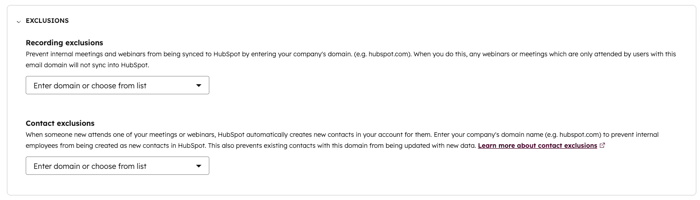
- 在“排除项”部分,您可以添加域名,以阻止电子邮件地址中包含特定域名的用户将会议同步到 HubSpot。
查看和管理 Zoom 网络研讨会的账户级设置:
- 点击“网络研讨会”选项卡。
- 然后点击“全局设置”选项卡。
-
- 在“网络研讨会”部分,点击“同步网络研讨会数据”切换按钮将其开启,即可将 Zoom 中的网络研讨会数据同步到 HubSpot。您可以选择是否同步 HubSpot 账户中所有、部分或未选中的 Zoom 用户的网络研讨会数据。网络研讨会将同步到营销活动。
- 在“排除”部分,您可以添加域名,以阻止电子邮件地址中包含特定域名的用户将网络研讨会同步到 HubSpot。
管理个人用户设置:
- 点击“用户管理”选项卡。
- 然后点击“全局设置”选项卡。
-
在“管理单个用户设置”部分,可查看和管理单个 Zoom 用户的设置。
-
- 点击您要编辑其设置的用户旁边的“用户设置”。
- 在右侧面板中,勾选“同步此用户的会议录像和文字记录”复选框,即可将该用户在 Zoom 上创建的所有会议同步到 HubSpot。
- 勾选“默认同步新安排的网络研讨会数据”复选框,即可自动将该用户创建的任何新网络研讨会数据同步到 HubSpot。
- 勾选“同步此用户的网络研讨会录像和文字记录”复选框,将此用户在 Zoom 上创建的所有网络研讨会录像和文字记录同步到 HubSpot。
查看 Zoom 功能
查看 Zoom 应用中所有可用功能:
- 在 HubSpot 帐户中,单击顶部导航栏中的
设置图标。在左侧栏菜单中,导航到集成 > 连接的应用程序。 - 点击“Zoom”。
- 点击“功能探索”选项卡。
- 查看 Zoom 应用提供的功能:
-
- 向您的会议添加 Zoom 链接。
- 查看 Zoom 云端录像和文字记录。
- 使用 Zoom 网络研讨会属性对联系人进行细分。
- 使用工作流推广您的网络研讨会。
