
上次更新时间: 2026年3月11日


创建知识库,为访客和客户整理信息。建立知识库后,创建并发布文章,以充实内容。
开始之前
在创建知识库之前,请查看相关要求和注意事项。
需要座位 创建知识库需要指定的服务集线器席位。
了解限制和注意事项
- Service Hub专业版账户可创建一个知识库,每个账户最多可创建 2,000 篇文章。
- Service Hub企业账户最多可创建 25 个知识库,每个账户最多可创建 10,000 篇文章。
- 这些工具仅适用于已迁移的知识库。了解有关迁移知识库的更多信息。
创建知识库
- 在你的 HubSpot 帐户中,单击更多,然后导航到服务 > 知识库。如果你的帐户中未显示更多,请直接导航到服务 > 知识库。
- 如果不存在知识库,请单击 "设置新知识库"。
- 如果已有知识库,请单击左上角的知识库 下拉菜单,然后选择添加知识库。
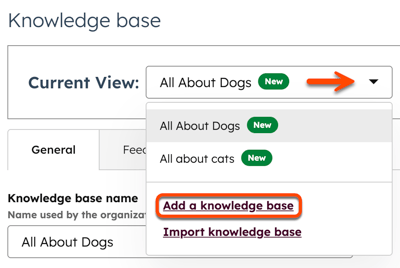
配置基本设置
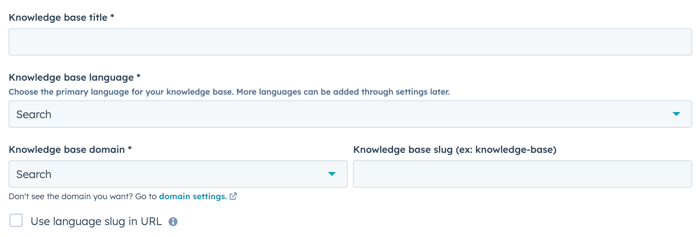
在 "设置 "页面上- 在知识库标题 字段中,输入知识库的名称 。访问者在访问知识库时将看到该名称。
- 单击知识库语言 下拉菜单,选择文章将使用的语言 。了解有关创建多语言知识库文章的更多信息。
- 单击知识库域 下拉菜单,选择知识库所在的域 。
- 在知识库标题字段 中,输入希望出现在知识库 URL 中的附加文本。例如,如果要将 URL 设为www.[域].com/knowledge-base,则应在此字段中输入knowledge-base 。
- 如果知识库的主要语言与域名的主要语言不一致,请选择 "在 URL 中使用语言 标记 "复选框。
- 单击下一步。
选择模板
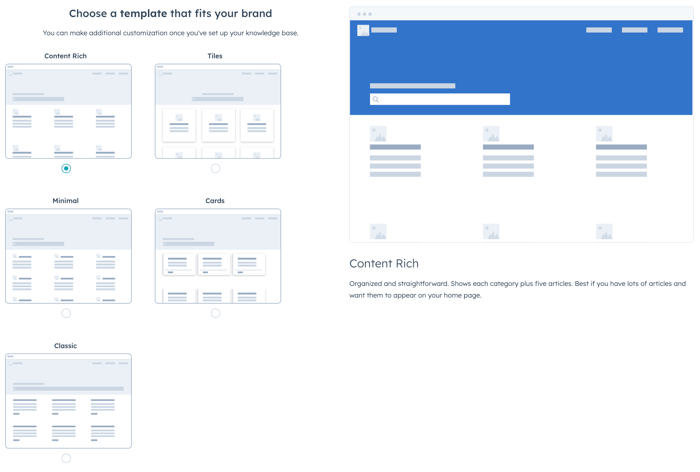
在 "选择模板"页面- 为知识库主页选择模板 :
- 内容丰富:显示每个知识库类别和每个类别的五篇文章。
- 瓦片式:显示每个知识库类别的图标和说明。
- 最小化:显示带有图标的每个知识库类别。
- 卡片:每张卡片显示一个知识库类别。
- 经典:显示每个知识库类别和每个类别的两篇文章。
- 选择模板后,单击 "下一步"。
选择类别
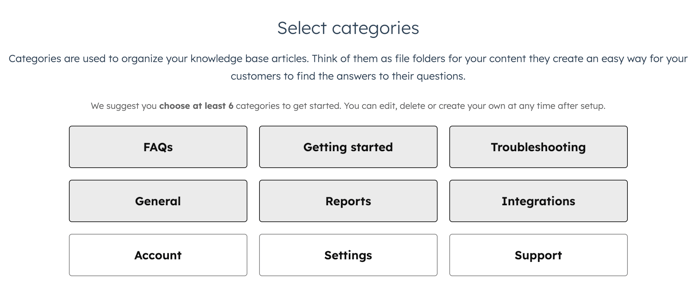
在 "选择类别"页面上,已预先选择了故障类别。- 单击类别以添加或删除。
- 单击下一步。
知识库设置完成后,可以编辑类别和创建自定义类别。了解有关创建和自定义知识库类别的更多信息。
完成设置
单击 "完成 "完成 设置过程。
设置完成后,创建和自定义知识库文章以添加内容。
