
上次更新时间: 2025年11月24日


将日历连接到 HubSpot 后,您可以调整以下设置:
- 允许 HubSpot 与你的日历同步。
- 拥有指定的Sales Hub 或 Service Hub Professional或Enterprise席位的用户可以将他们的 HubSpot 任务同步到他们的日历。
- 允许 HubSpot 创建会议安排页面并连接其他日历。
- 拥有指定销售集线器 或 服务集线器 席位的用户可以自定义其日程安排页面的 URL。
- 根据您的 HubSpot 订阅情况,您还可以将日程安排页面 URL托管在与 HubSpot连接的自定义域上。
- 在聊天配置文件中添加日程安排页面。
同步日历和任务
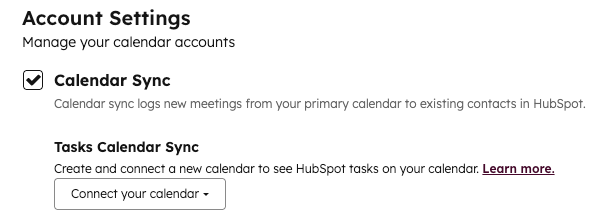
默认情况下,当您连接 Google 日历或 Office 365 日历时,日历同步复选框将被选中。当您直接在 Google 日历或 Office 365 日历中为联系人创建日历事件时,该事件将作为会议约定同步到 CRM。
请注意:日历同步不会同步通过集成创建的会议。
打开日历同步后,直接在客户关系管理中的联系人记录上创建的会议将向联系人发送日历事件邀请。如果关闭日历同步,则会在记录上创建会议约定,但不会发送日历事件邀请。了解有关在 HubSpot 中安排会议的更多信息。
- 在 HubSpot 帐户中,单击顶部导航栏中的 “设置”图标。
- 在左侧边栏菜单中,导航至常规。
- 单击日历 选项卡。
- 选择日历同步复选框。
如果您的日历已同步,并且您有指定的销售枢纽或服务枢纽席位,您还可以将 HubSpot 任务同步到子日历,这样 HubSpot 任务就会显示在您的 Google 或 Office 365 日历上。了解有关将 HubSpot 任务同步到日历的更多信息。
打开会议日程页面并连接可用性日历
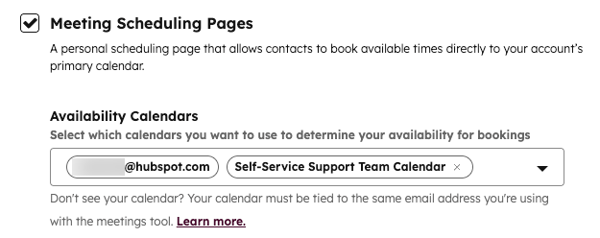
默认情况下,当您将 Google 日历或 Office 365 日历与 HubSpot 连接时,会议日程安排页面复选框将被选中。选中该复选框后,你就可以创建一个个人日程安排页面,让人们直接在你账户的主日历上预订可用时间。
然后,您可以将其他日历连接到您的集成日历,这样 HubSpot 就会在向您的潜在客户显示可用时间之前,在每个日历上检查您的可用性。了解有关创建会议日程页面的更多信息。
- 您只能向您的 HubSpot 帐户添加您的电子邮件地址拥有或可访问的 Gmail 或 Office 365 帐户中的日历。了解如何设置和共享新的 Google 日历和新的 Office 365 日历。
- 当潜在客户与您预约会议时,会议事件只会显示在您的个人默认日历上,而不会显示在其他集成日历上。
- 如果您使用的是 Gmail,并且您有权限查看其他电子邮件地址的日历,那么您的电子邮件必须具有查看所有事件详细信息的Gmail 权限,日历才会作为选项显示在 HubSpot 中。
- 在 HubSpot 帐户中,单击顶部导航栏中的 “设置”图标。
- 在左侧边栏菜单中,导航至常规。
- 单击 "日历 "选项卡。
- 选择会议日程安排页面 复选框。
- 单击可用性日历 下拉菜单并选择任何其他日历。
- 单击保存。
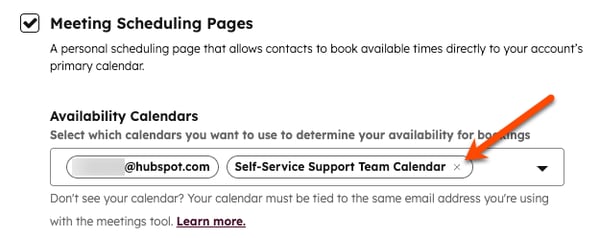
如果您失去了对其中一个日历的访问权限,即使您有其他集成日历,联系人也无法与您预订会议。相反,你会收到一封电子邮件,通知你有人正试图与你预约会议。然后,你可以要求日历所有者重新给你访问权,或者从设置中删除不活动日历。
管理不活动日历
- 在 HubSpot 帐户中,单击顶部导航栏中的 “设置”图标。
- 在左侧边栏菜单中,导航至常规。
- 单击日历 选项卡。
- 要从设置中删除日历,请单击不活动日历旁边的 X 。
编辑日程安排页面 URL 和默认日程安排页面(仅限销售枢纽或服务枢纽 启动版、专业版或企业 版)
在 HubSpot 的日历设置中,您可以更改您的日程安排页面 URL,该 URL 将用于您创建的每个日程安排页面。您还可以更改在销售电子邮件模板中插入会议链接时使用的默认日程安排页面。
- 在 HubSpot 帐户中,单击顶部导航栏中的 “设置”图标。
- 在左侧边栏菜单中,导航至常规。
- 单击日历 选项卡。
- 在会议 URL 字段中,编辑URL。对日程安排页面 URL 的更改将适用于今后所有新的日程安排页面,但不会更改现有的日程安排页面 URL。
- 要选择不同的默认日程安排页面,请单击默认会议链接 下拉菜单。
在自定义域上托管日程安排页面
请注意: 任何用户都可以在域管理器中连接的任何自定义域上托管日程安排页面。
您可以为您的日程安排页面使用自己的自定义域,以反映您的品牌,并启用表单字段预填来自过去表单提交的信息。
- 在 HubSpot 帐户中,单击顶部导航栏中的 “设置”图标。
- 在左侧边栏菜单中,导航至常规。
- 单击日历 选项卡。
- 单击 "会议域"下拉菜单,选择一个自定义域来托管你的日程安排页面,而不是 HubSpot 地址。只有在域名管理器中已连接的域名才会出现在下拉菜单中供选择。
更改域名后,所有会议链接都将更新。以前发送的链接也可以继续从其旧位置访问。
如果想阻止搜索引擎索引自定义域上的日程安排页面,可以在域名中添加 "禁止:/meetings*"。
请注意:如果您使用的是自定义域,URL仍需与其他域上现有的日程安排页面使用不同的slug。
例如,http://yourcustomname.com/meetings/example和http://app.hubspot.com/meetings/example被认为是相同的,因此如果http://app.hubspot.com/meetings/example已经存在,则不能使用http://yourcustomname.com/meetings/example。
关闭日程安排页面
如果您想关闭所有日程安排页面,但又不想删除它们,可以使用以下方法:
- 在 HubSpot 帐户中,单击顶部导航栏中的 “设置”图标。
- 在左侧边栏菜单中,导航至常规。
- 单击 "日历 "选项卡。
- 在 "日程安排页面 "部分,单击 "关闭"。
- 要再次打开日程安排页面,请单击打开。
在聊天窗口小部件中添加会议链接
您可以在聊天窗口小部件中加入会议链接,这样游客就可以访问您的日程安排页面,并在聊天对话中与您预约时间。
- 在 HubSpot 帐户中,单击顶部导航栏中的 “设置”图标。
- 在左侧边栏菜单中,导航至常规。
- 单击日历 选项卡。
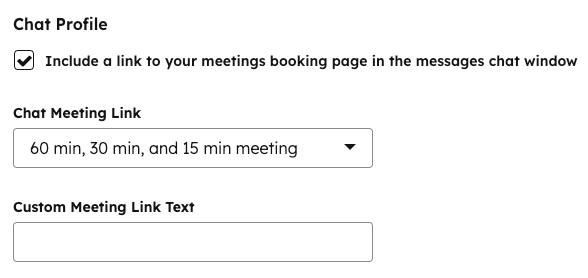
- 在聊天配置文件 部分,选择在消息聊天窗口中包含会议预订页面链接复选框。
- 单击聊天会议链接 下拉菜单并选择会议链接。
完成对会议工具设置的更改后,单击保存。了解如何创建或编辑日程安排页面、与联系人共享以及自定义已连接的日历和会议日程安排页面设置。
