上次更新时间: 2026年8月31日






在您的 HubSpot 账户中,您可以为新建立或现有的关联添加标签,以进一步定义它们之间的关系(例如,将一个联系人标记为“买家”,并将其与标记为“新业务”的交易建立关联)。您可以使用关联标签对记录进行细分、生成报告以及创建工作流。
如果您希望在系统中实现关联的自动化,请在HubSpot 应用市场中了解有关操作类应用的更多信息。
请注意:您的账户可能为每个对象使用了自定义名称(例如,“账户”而非“公司”)。本文使用 HubSpot 的默认名称来指代这些对象。
创建关联标签
需要权限 创建关联标签需要“超级管理员”权限。
每个对象对(例如“联系人”与“商机”、“联系人”与“联系人”)最多可创建 50
个关联
标签。
要创建关联标签:
- 在你的 HubSpot 帐户中,单击更多,然后导航到数据管理 > 数据模型。如果你的帐户中未显示 更多,请直接导航到数据管理 > 数据模型。
- 在右上角,点击“编辑数据模型”。
- 点击图视图图标。
- 在“搜索对象”文本框中,输入您要管理其标签的对象名称(例如,联系人)。
- 在对象卡片上,位于[x] 个关联对象旁,点击“查看全部”。
- 在数据模型中,点击另一个需要创建关联标签的对象旁边的(三个横点)图标,然后选择“创建关联标签”。
请注意:对于某些对象(例如,明细行),您无法创建自定义关联标签。如果未显示“创建关联标签”,则该对象可能不受支持。
- 选择要创建的标签类型:
- 为标签输入名称。
请注意:在关联标签名称中使用非字母数字字符(例如分号)可能会导致导入过程中出现错误。在导入过程中,分号用作多个值的分隔符。
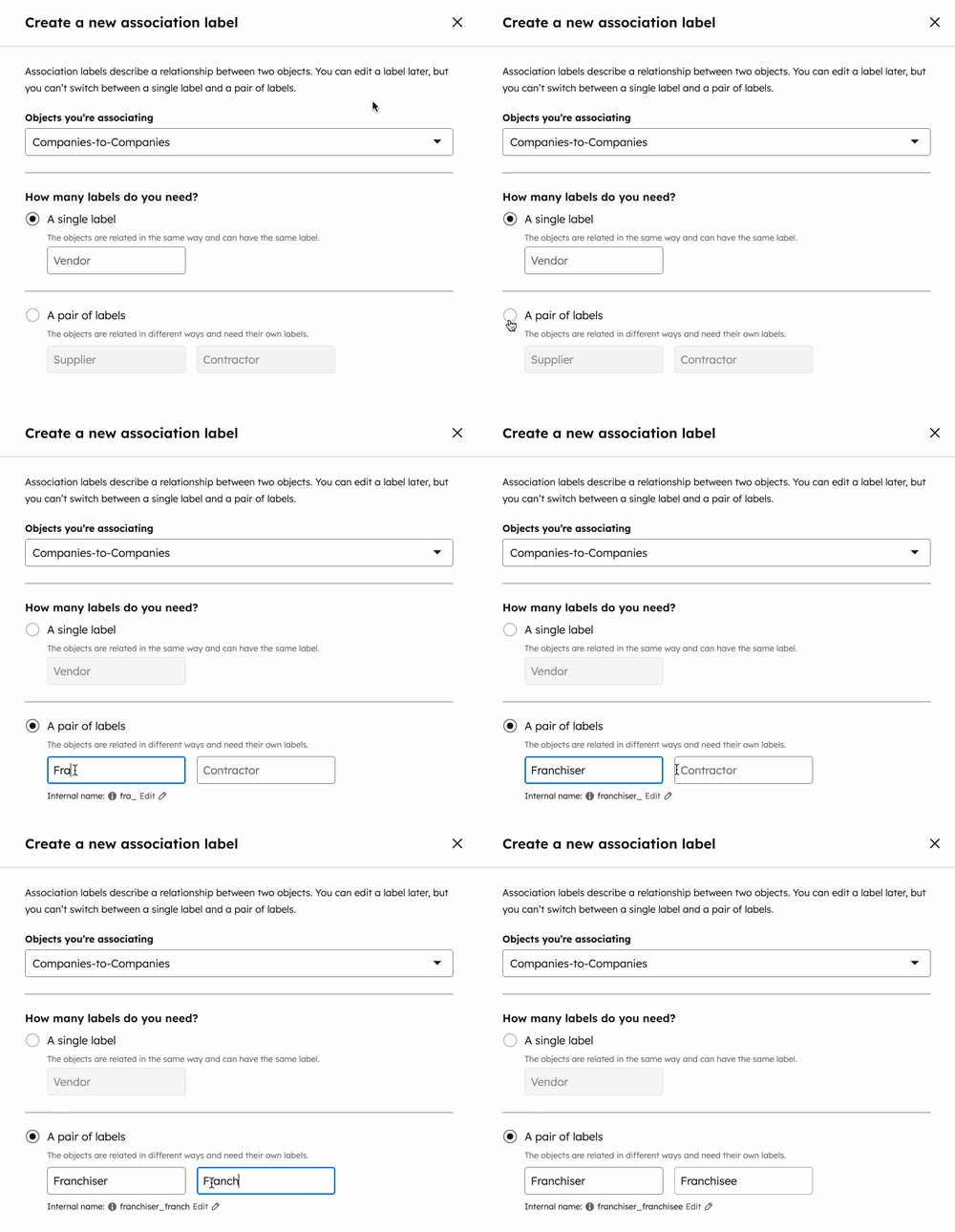
- 如需修改标签的内部名称,请点击标签下方的编辑图标。该名称用于系统集成和 API 调用。标签创建后,其内部名称将无法编辑。
- 点击“下一步”。
- 为关联的每个方向设置标签的限制:
- “多个 [记录] 可以拥有该标签”:一个记录可以通过该标签与另一个对象的多个记录建立关联。
- 自定义:一条记录可通过该标签与另一对象的指定数量的记录建立关联。在该字段中输入数字以设置自定义限制。
- 点击“创建”。
创建标签后,导航至某条记录并刷新页面。此时将显示该标签供您选择。
此外,您还可以使用Breeze Assistant创建关联标签。
管理关联标签
您可以编辑或删除现有关联标签,并查看有关标签历史记录和 API 详细信息的更多内容。
要管理现有关联标签:
- 在你的 HubSpot 帐户中,单击更多,然后导航到数据管理 > 数据模型。如果你的帐户中未显示 更多,请直接导航到数据管理 > 数据模型。
- 在右上角,点击“编辑数据模型”。
- 点击图表视图图标。
- 在“搜索对象”文本框中,输入您要管理其标签的对象名称(例如,联系人)。
- 在对象卡片上,位于[x] 个关联对象旁边,点击“查看全部”。
- 在数据模型中,点击一个对象卡片。
- 在弹出框中,点击要管理的标签旁边的(三个水平点)图标,然后从以下选项中进行选择:
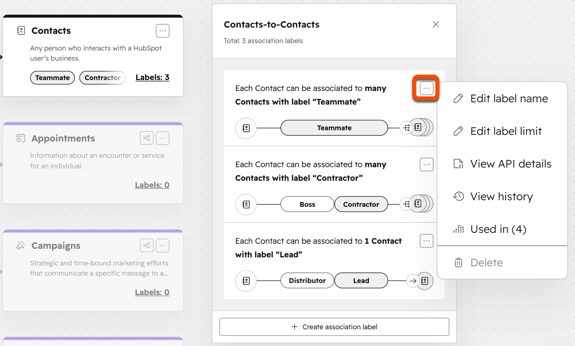
- 查看历史记录:查看标签的创建方式、其适用的对象关系、创建时间、创建用户以及变更时间线。
- 删除:确认您无法恢复已删除的标签,然后选择删除或取消。如果该标签被用于记录或其他 HubSpot 工具中,您需要先从这些资产中移除标签,然后才能进行删除。
在记录
上设置或更新关联标签
在记录上,为其关联添加或移除标签。或者,通过导入批量设置关联标签。若要添加带有标签的新关联,或更新记录的主公司,请了解如何在记录上添加或编辑关联。
要更新单个关联的标签:
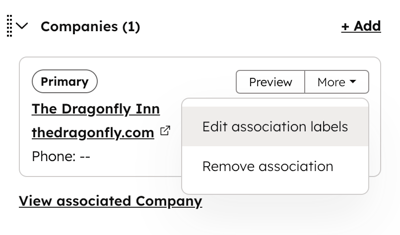
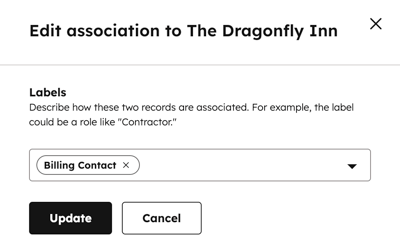
- 在对话框中:
- 要添加标签,请点击下拉菜单并选择相应标签。
- 要删除标签,请点击 标签旁边的“x” 。
- 操作完成后,请点击“更新”。
在 HubSpot 工具中使用关联标签
创建关联标签以描述记录之间的关系后,可将这些标签添加到记录上的新关联或现有关联中,或通过导入批量添加。随后,您可以在 HubSpot 工具(如受众细分、工作流和自定义报告)中按这些标签进行筛选。
A通过 HubSpot-Salesforce 集成,支持同步公司、商机、工单和自定义对象的关联标签。了解如何使用最新版本的 HubSpot-Salesforce 集成。
在受众群体中
按关联关系
筛选
创建受众群体时,您可以根据记录的关联关系进行筛选。对于基于联系人的受众群体,您可以根据联系人的主要公司关联关系进行筛选。
需要订阅 若要在受众群体中按关联标签筛选记录,需要Professional或Enterprise订阅。
- 创建或编辑受众群体。
- 点击“+添加筛选条件”。
- 点击“筛选依据”下拉菜单,然后从“关联对象”部分选择对象(例如,在基于联系人的受众群体中,选择“公司”以根据联系人的公司关联关系进行筛选)。
- 选择一个类别和 筛选条件,然后设置您的标准。
- 默认情况下,当任何关联记录符合条件时,该受众群体将包含这些记录。
- 若要根据主要公司关联或自定义关联标签设置条件,请点击[对象] 关联到:任何 [对象],然后 在下拉菜单中 选择一个标签 。 这将仅根据具有该标签的关联来筛选记录,因此只有当关联记录具有该标签且该记录符合条件时,该受众群体才会包含该记录。
- 完成受众群体条件设置后,请点击右上角的“保存受众群体”。
在工作流中使用关联标签
创建关联标签后,可将其用于触发工作流中的注册及特定操作。例如,您可以根据联系人所关联的主公司的属性自动向其发送电子邮件;或者当某笔交易进入不同交易阶段时,自动 更新其关联交易的阶段。
支持以下功能:
- 加入触发器:当关联记录满足指定条件时,将记录加入工作流。
- 工作流操作:
加入触发器
在联系人、公司、商机、工单、管理员激活(例如房源)或基于自定义对象的工作流中,设置加入触发器时请使用关联标签。
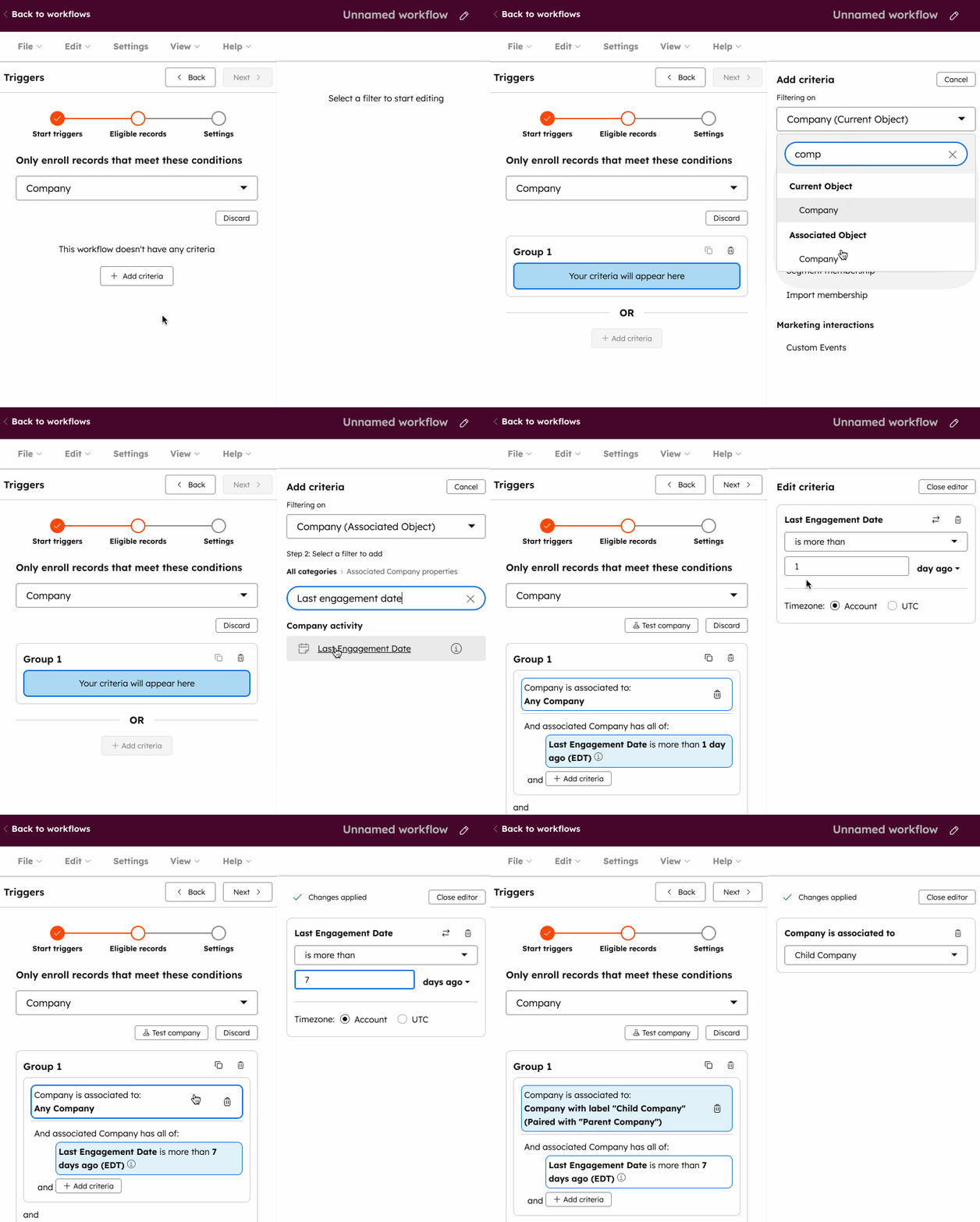
要根据关联标签设置触发器:
- 创建一个工作流。
- 点击“符合筛选条件”。
- 点击“按”下拉菜单,然后在“关联对象”部分中选择关联对象。
- 选择一个用于筛选的属性,然后设置筛选条件。
- 默认情况下,筛选将基于“任何 [对象]”,这意味着当其关联记录中的任意一条满足条件时,该记录就会被纳入工作流。
- 若要根据关联标签设置条件,请点击“[对象] 关联到:任意 [对象]”,然后在下拉菜单中选择一个标签。这将仅根据具有该标签的关联来纳入记录,这意味着只有当记录有一个具有该标签的关联记录,且该关联记录满足条件时,工作流才会将其纳入。
- 点击“保存”。
操作
要在工作流操作中使用关联标签:
- 创建一个工作流。
- 点击“ +”号图标添加操作。
- 要设置分支,请点击“分支”。
- 创建“如果/那么”或“值等于”分支。
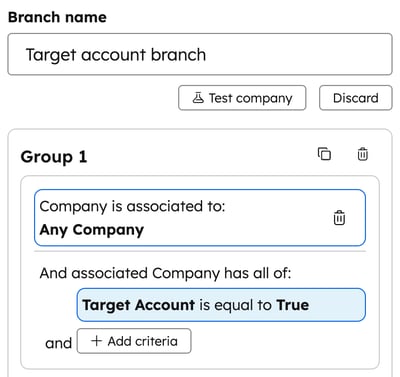
- 如果创建“如果/那么”分支:
- 在分支内,点击“+ 添加筛选条件”。
- 点击“按”下拉菜单,然后在“关联对象”部分中选择对象。
- 选择一个用于筛选的属性,然后设置筛选条件。
- 默认情况下,筛选条件基于“任何 [对象]”,这意味着当其关联记录中的任意一条满足条件时,该记录就会沿分支继续流转。 若要根据关联标签设置条件,请点击“[对象] 关联到:任意 [对象]”,然后在下拉菜单中选择一个标签。这样将仅根据具有该标签的关联关系来移动记录,这意味着只有当该记录有一个具有该标签的关联记录,且该关联记录满足条件时,该记录才会沿分支继续处理。
- 如果创建“值相等”分支:
- 点击“用于分支的属性或值”字段,然后在[关联对象]:[细化条件]部分中选择一个属性。细化条件将决定该值将从哪个关联记录中复制(例如,最近更新的记录、特定标签)。只有当您已将该关联类型添加为可用数据源时,此选项才会显示。
- 点击“下一步”。
- 输入或选择分支依据的值,并根据需要添加更多分支。
- 完成后,点击“保存”。
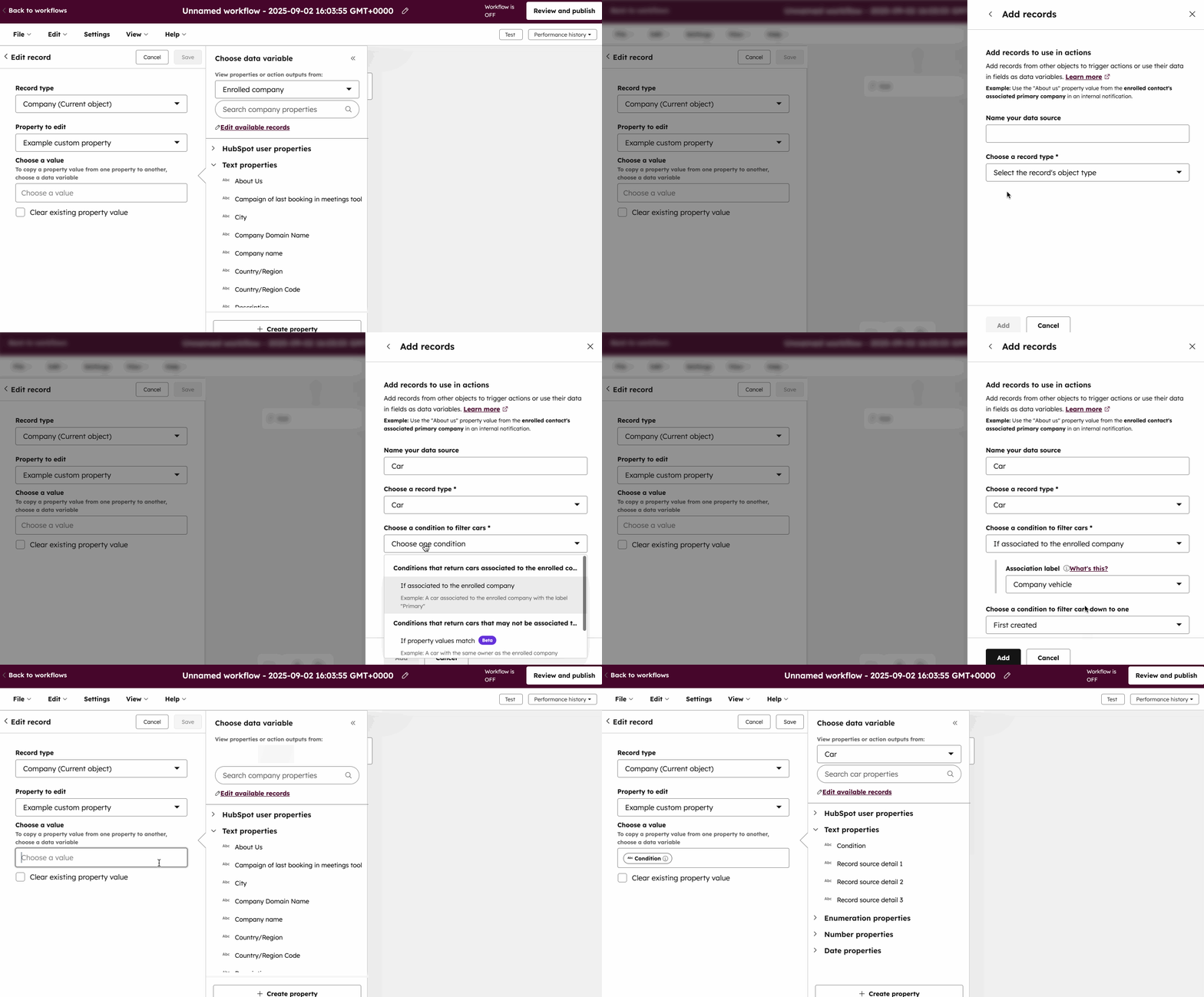
- 要为关联记录设置或清除属性值,请单击“编辑记录”。
- 单击“记录类型”下拉菜单,然后选择对象。
- 默认情况下,属性更新将基于“所有 [对象]”进行设置,这意味着所有关联记录的属性值都将被设置或清除。若要仅对具有特定标签的关联设置或清除属性值,请单击“与对象的关联”下拉菜单,然后选择一个标签。
- 点击“要编辑的属性”下拉菜单,然后选择要设置或清除的属性,最后点击“保存”。了解有关使用工作流编辑记录的更多信息。
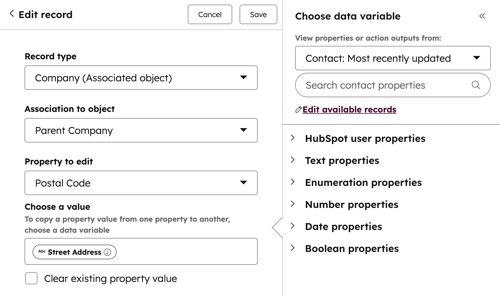
- 要在关联记录之间复制值,请单击“编辑记录”。
- 点击“记录类型”下拉菜单,然后选择要复制源的对象。
- 点击“要编辑的属性”下拉菜单,然后选择要复制的源属性,最后点击“保存”。将值复制到另一个属性时,这两个属性必须兼容。了解有关兼容属性类型的更多信息。
- 单击“选择值”文本框。
- 在“选择数据变量”面板中选择一个选项:
- 若要从 已注册记录复制到关联记录,请选择已注册 对象。筛选条件将决定从哪个关联记录复制该值(例如,最近更新的记录、特定标签)。只有当您已将关联类型添加为可用数据源时,此选项才会显示。
- 若要从关联记录复制到已注册记录,请选择关联 对象。
- 完成后,点击“保存”。
- 在基于联系人或公司的流程中,若要向关联联系人发送电子邮件,请点击“发送电子邮件”。在基于联系人的流程中,在“发送给”部分,请选择“关联联系人”。
- 若要编辑应接收该电子邮件的关联类型,请单击“关联”标签下拉菜单,然后选择应接收电子邮件的标签;如果某关联类型不应接收该电子邮件,请单击该标签旁的“x”将其取消选中。
- 选择要发送给关联联系人的电子邮件,然后点击“保存”。
了解有关创建工作流的更多信息。
在
自定义
报告中使用关联标签
在自定义报告中,您可以使用关联标签,根据标签指定要包含在报告中的记录。您还可以在自定义报告中将关联标签用作轴、细分字段或筛选条件。
- 在你的 HubSpot 帐户中,单击更多,然后导航到报告 > 报告。如果你的帐户中未显示更多,请直接导航到报告 > 报告。
- 在右上角,点击“创建报告”。
- 在左侧面板中,选择“自定义报告生成器”。
- 选择数据源:
- 点击“主数据源”下拉菜单并选择主数据源,以选定主数据源。您选择的主数据源会影响可用的标签。例如,主数据源为“联系人”的报告将仅包含您在联系人关联设置中创建的标签。
- 从“CRM”、“营销”、“销售”、“服务”和“自定义对象”部分中选择辅助数据源。若要使用跨对象关联的标签,您需要至少再选择一个CRM 对象。
- 在数据源编辑器的顶部,点击“选择关联标签”。
- 在下拉菜单中,选择您希望包含在报告中的标签。
- 对于跨对象关联,您可以选中“所有 [对象]”复选框,以包含该对象的所有关联记录,无论其标签如何。如果对象关系未定义任何标签,则默认选中此选项。
- 对于同一对象关联,每个报告中只能选择一个同一对象关联标签。
- 对于成对标签,您选择的方向将影响报告中包含的数据(例如,如果您选择“子公司到母公司”,则标记为“子公司”的公司将成为报告的主要数据源,而标记为“母公司”的公司将成为附加数据源)。
- 您可以点击“返回数据源”继续编辑数据源,或点击“下一步”继续。在报表生成器中,您可以随时通过点击左侧边栏中的“编辑数据源”来更新数据源和关联关系。
- 将字段作为轴、细分字段或筛选条件添加到报告中。默认情况下,主数据源标签中的字段会显示在左侧面板中(例如,“联系人(主)”、“公司(母公司)”等)。 要访问关联的字段,您可以跨数据源进行搜索,或点击“浏览”下拉菜单,然后选择带有指定标签的对象(例如,“联系人(合作伙伴)”、“公司(子公司)”等)。
- 完成自定义报告的创建。
了解有关在自定义报表生成器中创建报表的更多信息。
报表示例
以下是在自定义报表中使用关联标签的示例用例。
列出母公司的所有子公司及其年度营收值。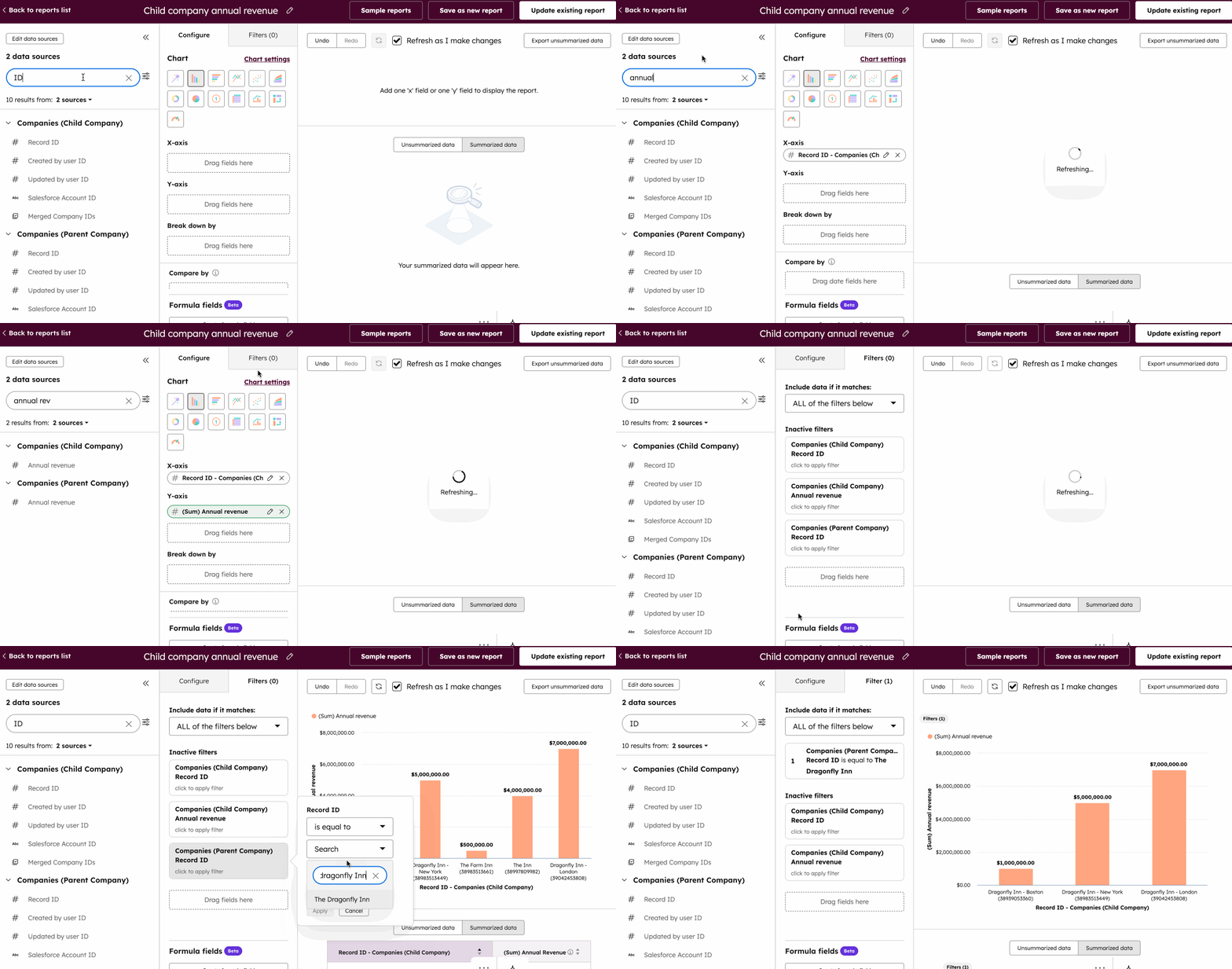
您负责管理公寓租赁业务,并已启用“房源”对象。您为长期租赁和短期租赁创建了两个关联标签。
要按这些标签拆分报表数据:
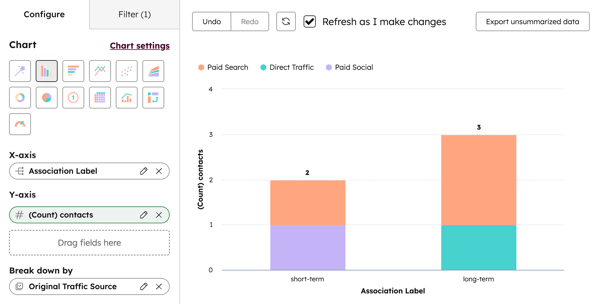
- 选择“联系人”作为主数据源,然后选择“房源”作为辅助数据源。
- 选择您的关联标签。
- 单击并拖动 “关联标签”数据点至X 轴通道。
- 单击并拖动“联系人数量”属性到Y 轴通道。
- 然后,点击并拖动“原始流量来源”属性到“按渠道细分”区域。
- 图表将显示有多少联系人租用了短期和长期住宿,以及他们通过何种渠道找到的房源。
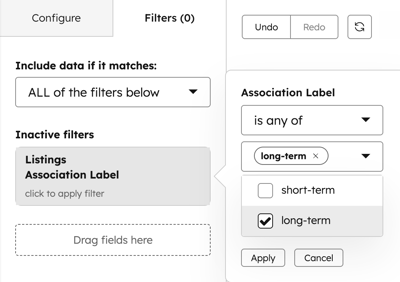
- 若要仅统计“短期”房源关联标签的联系人:
- 点击“ 关联标签”筛选器。
- 选择“包含任意一项”,然后点击“短期”。