跳到内容
请注意::本文仅为方便您阅读而提供。本文由翻译软件自动翻译,可能未经校对。本文的英文版应被视为官方版本,您可在此找到最新信息。您可以在此处访问。

预览一条记录

上次更新时间: 2026年9月24日

可与以下任何订阅一起使用,除非另有说明:

预览记录可在不离开当前页面的情况下快速查看和编辑属性、活动以及关联关系。您可以从对象索引页记录页上的关联记录中预览该记录。

了解如何为整个账户或特定团队自定义预览面板

在对象索引页面上预览记录

要在对象索引页的表格视图中预览记录:

  1. 导航至您的记录(例如,在你的 HubSpot 帐户中,单击更多,然后导航到 CRM > 项目。如果你的帐户中未显示更多,请直接导航到 CRM > 项目。)。
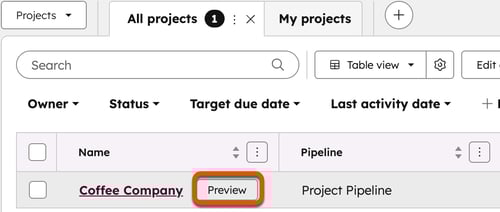
  2. 在表格视图中,将鼠标悬停在某条记录上,然后点击“预览”
  3. 在看板视图中,点击该记录卡片
  4. 对于潜在客户,请点击潜在客户名称
    HubSpot projects object table showing Coffee Company with Preview button outlined in orange.
  5. 根据对象的不同,预览面板默认会显示以下信息:
    • 联系人、公司、商机和工单:该记录的属性、活动和 关联关系。如果您已自定义预览,则会显示自定义的布局。
      A HubSpot CRM contact preview panel for Nadia Petrova, showing quick-action buttons and an expanded Deals section with one deal valued at $115,000.00 in the Negotiation & Business Approval stage.
    • 其他对象:该记录的摘要属性部分活动关联。如果您已自定义预览,则会显示自定义的布局。
      HubSpot preview panel for Start Coffee Company Project with an expanded Breeze AI record summary highlighting recent activities and a scheduled task for June 9, 2026.
    • 要显示或隐藏部分以及编辑属性:
      • 单击标题可折叠或展开该部分。
      • 点击某个属性,然后 输入选择新值以编辑记录的属性。您的更改将自动保存。
    • 查看和管理记录的活动:
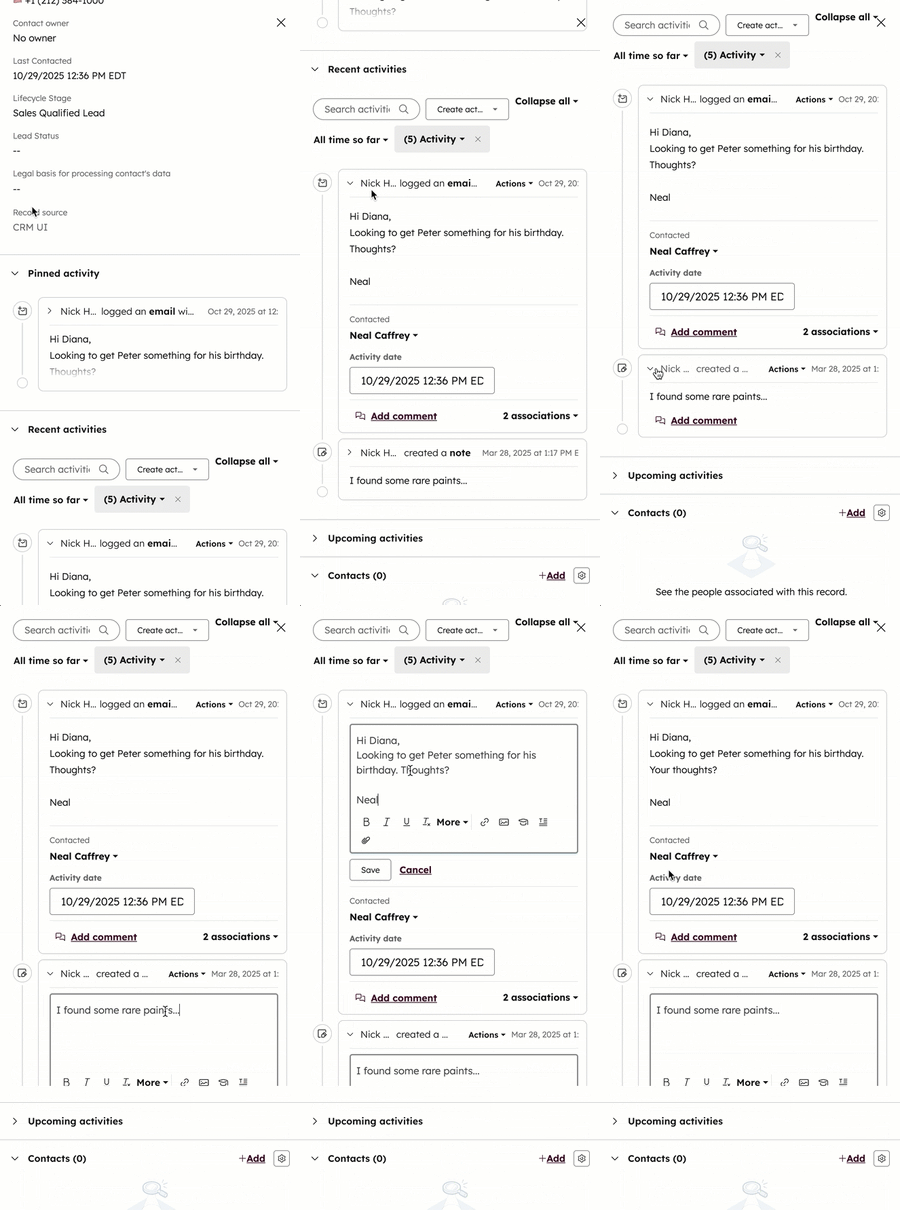
      • 查看活动:导航至“固定活动”“最近活动”和“即将发生的活动”卡片。若要更新“最近 活动”和“即将发生的活动”部分中显示的活动,请点击“按...”下拉菜单,然后勾选要查看的活动复选框
      • 编辑活动详情:点击活动卡片将其展开。点击文本框下拉菜单输入选择新 值。
        GIF displays the record preview and editing activity in the panel.
    • 要查看和管理该记录的关联关系:
      • 查看关联:向下滚动至对象关联卡片。点击关联记录的名称,即可跳转至该记录。
      • 添加关联:导航至该对象的关联卡片,然后点击“添加”
    • 在面板的右上角,点击“查看记录”以 查看完整记录。您将离开该对象的主页,跳转至该记录页面。

请注意:潜在客户对象仅支持预览功能,因此“查看记录”不可用。

    • 在面板的右上角,点击“X”关闭预览。

预览关联记录

在查看某条记录时,若要预览关联记录:
  1. 导航至您的记录(例如,在你的 HubSpot 帐户中,单击更多,然后导航到 CRM > 交易。如果你的帐户中未显示更多,请直接导航到 CRM > 交易。)。
  2. 点击某条记录的名称
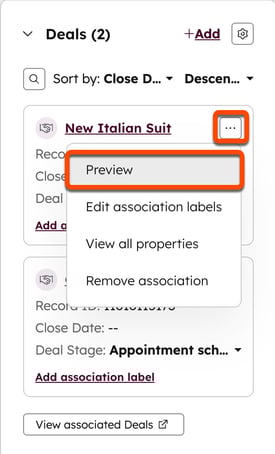
  3. 在右侧边栏中,将鼠标悬停在关联记录上,点击ellipses 三个横向点图标,然后选择“预览”
    A HubSpot 'Deals' association card for 'New Italian Suit'. The 'more' options menu is open, with the 'Preview' button highlighted with an orange border.
  4. 在预览面板中,可编辑属性、活动和关联。
    • 要查看完整记录,请点击面板底部的“查看记录” 。系统将跳转至相关记录。
    • 要关闭预览,请点击面板右上角的“X”
这篇文章有帮助吗?
此表单仅供记载反馈。了解如何获取 HubSpot 帮助