
上次更新时间: 2026年7月23日

HubSpot 跟踪代码可让 HubSpot 跟踪您网站的访问者,并在您的账户中收集流量分析数据。如果您未看到任何网站流量数据,请按照以下步骤操作,确保跟踪代码已正确安装且运行正常。
请注意:如果跟踪代码未安装或无法正常运行,HubSpot 将无法从该页面可靠地接收跟踪数据。 因此,任何依赖跟踪的数据(例如页面浏览量或访客事件)可能会不完整或无法获取。此外,依赖于被跟踪会话的功能(例如聊天小工具或基于规则的聊天机器人)可能无法按预期运行。HubSpot 无法恢复代码处于非活动状态期间遗漏的跟踪数据。
验证跟踪代码是否已安装
有两种方法可以测试跟踪代码的安装情况:自动验证和手动验证。HubSpot 提供了一个自动工具来验证您的安装情况。
- 点击顶部导航栏中的“ ”设置图标。
- 进入“跟踪与分析”设置:
-
- 对于仅拥有Marketing Hub Starter或 HubSpot 免费工具访问权限的账户,请在左侧边栏菜单中导航至“跟踪代码”。
- 对于所有其他订阅计划,请在左侧边栏菜单中导航至“跟踪与分析” >“跟踪代码”。
- 在“验证您的跟踪代码”部分中输入您的网页网址。HubSpot 将自动测试您的网页,并通过电子邮件将结果发送给您。
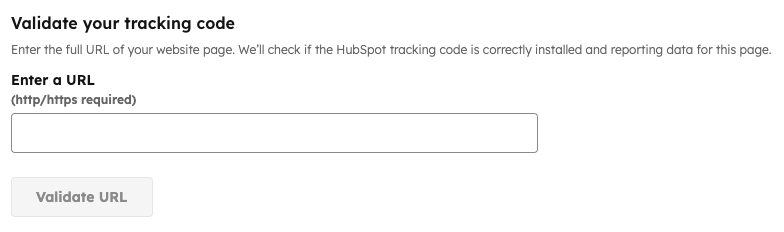
某些网站可能无法通过自动工具进行测试,或者可能会显示错误的失败结果。如果您怀疑存在这种情况,可以手动验证您的安装。
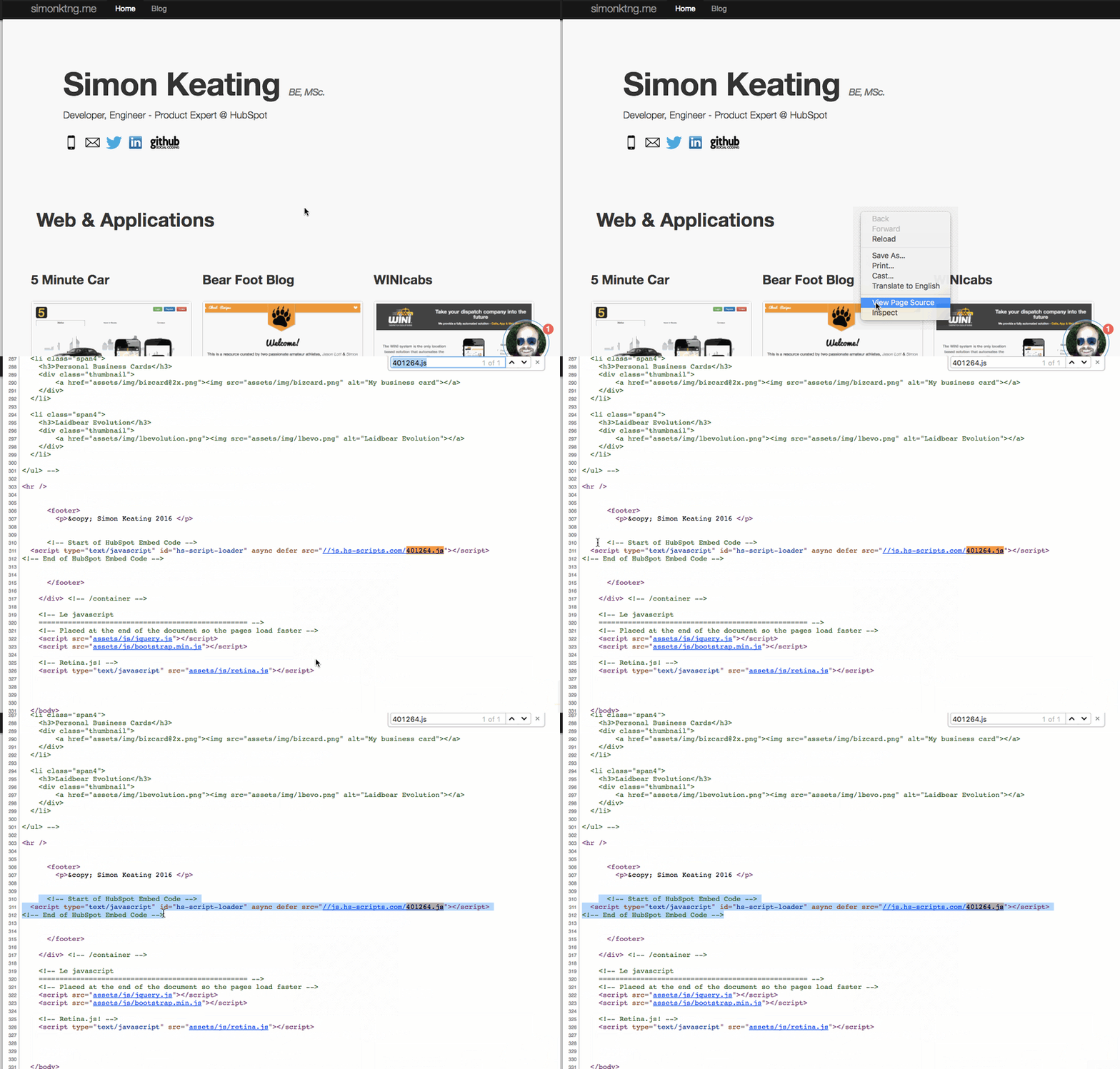
- 点击账户右上角的账户名称,验证您的 Hub ID。
- 打开您网站上的一个页面,并在页面任意位置右键单击。
- 在下拉菜单中,选择“查看页面源代码”或“查看源代码”。
- 使用Ctrl + F 或Cmd + F 搜索[您的 Hub ID].js(例如 401264.js)。
请注意:您 可能会看到 HubSpot 嵌入代码或异步 HubSpot 分析代码。这两者都是 HubSpot 跟踪代码,表明您的跟踪代码已安装。
如果您使用的是 Google 标签管理器或其他脚本加载器,跟踪代码将不会出现在页面源代码中。如果您使用的是WordPress 插件,只要未安装与其他插件冲突的插件,跟踪代码就会显示出来。
如果通过 Google 标签管理器安装了跟踪代码, 请 使用“预览 ”模式连接到该页面,选择第一个“页面 浏览”事件,并确认 HubSpot 跟踪标签是否出现在“已触发的标签”下。
- 如果跟踪代码显示出来,请确认该代码已从您的账户设置中正确复制并粘贴。
要在 HubSpot 账户中检查跟踪代码:- 点击顶部导航栏中的设置图标。
- 进入“跟踪与分析”设置:
- 对于仅拥有Marketing Hub Starter或 HubSpot 免费工具访问权限的账户,请在左侧边栏菜单中导航至“跟踪代码”。
- 对于所有其他订阅计划,请在左侧边栏菜单中导航至“跟踪与分析” >“跟踪代码”。
- 跟踪代码位于“嵌入代码”部分。
- 如果未显示跟踪代码,请安装跟踪代码
请确认跟踪代码是否加载正确
如果您的跟踪代码已正确安装且显示在页面上,您需要验证跟踪代码是否正在加载:
- 在浏览器中打开您网站上的一个页面,然后在页面任意位置右键单击。
- 在下拉菜单中,选择“检查元素”或 “检查”。屏幕底部或侧边将出现一个工具栏。
- 点击“网络”选项卡 ,然后刷新页面。
- 点击“名称”列 按字母顺序对元素进行排序,然后滚动到列表顶部。
- 在“名称”列中,查找[您的 Hub ID].js(例如 401264.js)。在名称下方,您可能会看到来自 js.hs-scripts.com 的内容,以及/或来自 js.hs-analytics.com 的该 .js 元素的实例。
- 在[您的 Hub ID].js旁边,“状态”列中应显示304 Not Modified或200 OK。
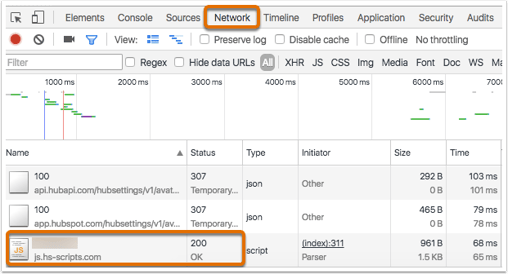
如果您看到其他状态,或者未找到 JavaScript 代码,则您的跟踪代码可能未正确触发。请检查浏览器 控制台中的 JavaScript 错误或阻塞因素,包括 Cookie 同意工具、广告或脚本拦截器、内容安全策略 (CSP) 限制,或标签管理器规则。
此外,即使您未使用HubSpot 的 Cookie 同意横幅,也应在“网络”选项卡中看到 js.hs-banner 脚本正在加载,因为该脚本负责将HubSpot 的 Cookie放置在访客的浏览器中。
如果存在脚本加载器js.hs-scripts.com,请同时检查跟踪脚本js.hs-analytics.net,以确保 代码能正确触发。如果您只看到实际的跟踪脚本js.hs-analytics.net而没有看到脚本加载器,跟踪代码仍会正确触发。
验证跟踪代码是否正常触发
如果您的跟踪代码已安装、显示在页面上且正在加载,请确认跟踪代码是否正常触发:
- 在浏览器中打开您网站上的一个页面,然后在页面任意位置右键单击。
- 在下拉菜单中,选择“检查元素”或 “检查”。屏幕底部或侧边将出现一个工具栏。
- 点击“网络”选项卡 ,然后刷新页面。
- 点击搜索栏并输入 __ptq.gif
- 在“名称”列中查找__ptq.gif
- 在__ptq.gif旁边,“状态”列中应显示200 OK。
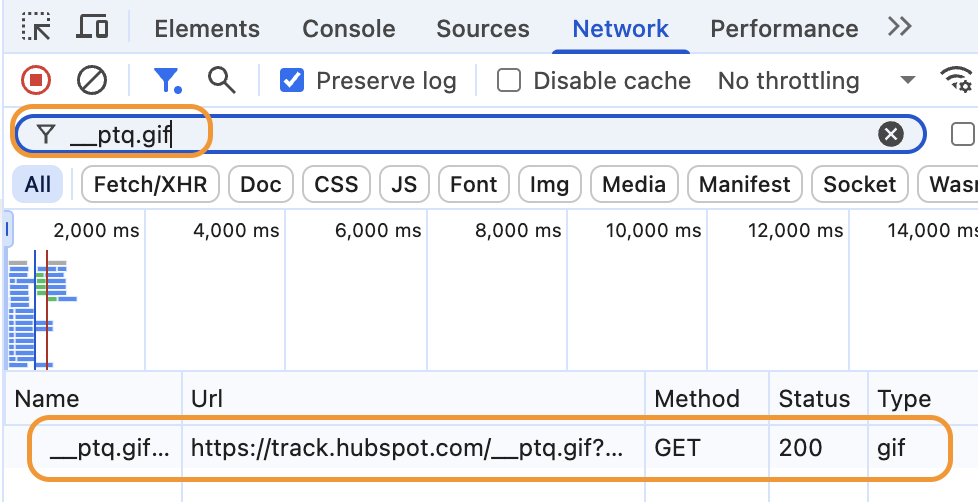
如果 HubSpot 跟踪代码已在您的网站页面上加载并触发,但您在仪表盘 或 来源报告中未看到任何新的页面浏览量或会话,您可能需要更改目标域名或在跟踪代码设置中添加其他域名,以确保 HubSpot 从正确的域名或子域名收集分析数据。
