
上次更新时间: 2026年8月5日


要根据属性与行为对 CRM 中的联系人、公司和商机进行筛选,请创建潜在客户评分。潜在客户评分会根据对您重要的属性值和事件操作,为记录分配数值评分,这有助于您确定数据库中哪些记录最符合条件或参与度最高。
例如,您可以针对以下使用场景创建评分:
- 您的企业面向美国东北部的中型酒店业公司销售。创建一个“公司匹配度评分”,该评分基于“地区”、“公司规模”和“行业”属性,当这些属性值分别为“东北部”、“50-200名员工”和“酒店业”时,给予该公司高分。
- 您希望销售团队主动联系那些频繁参与您营销活动的联系人。创建一个“联系人参与度评分”,如果联系人与某项营销活动互动超过五次,则给予高分。
- 您正在制定销售预测,并希望对本季度可能成交的商机进行评分。请创建一个“商机评分”,当相关公司所属行业正确,且相关联系人属于近期曾与您的销售团队举行过会议的决策者时,将该商机标记为“可能成交”。
请注意:您可以创建的评分类型和数量取决于您的HubSpot 订阅套餐。
了解有关潜在客户评分工具以及评分计算方式的更多信息。
创建潜在客户评分
需要权限 创建潜在客户评分需要“潜在客户评分”的编辑权限。
- 在你的 HubSpot 帐户中,单击更多,然后导航到营销 > 潜在客户评分。如果你的帐户中未显示更多,请直接导航到营销 > 潜在客户评分。
- 点击“创建评分”。
- 选择要对其记录进行评分的对象:
- 若要创建基于联系人的评分(Marketing Hub 专有功能),请点击“联系人”。
- 若要创建基于公司的评分,请单击“公司”。
- 若要创建基于商机的评分(仅限Sales Hub),请单击“商机”。
- 选择要创建的评分类型。交易评分默认是综合评分,这意味着它们既可以包含基于属性值的标准,也可以包含基于事件的标准。
- 若要根据属性值对联系人或公司进行评分,请点击[联系人/公司] 匹配评分。
- 若要根据事件对联系人或公司进行评分,请点击[联系人/公司] 互动评分。
- 若要同时根据属性值和事件对联系人或公司进行评分,请点击[联系人/公司] 综合评分。
- 若要根据属性值和/或事件对交易进行评分,请点击“交易评分”。
- 点击 “创建”继续。
- 在编辑器顶部,输入评分名称。
- 设置评分标准和分数。
- 设置包含列表,以确定哪些记录将被评分。
- 设置评分相关的属性与阈值。
- 检查并启用评分。
设置评分标准和分数
若要使用潜在客户评分对您的联系人、公司或商机进行筛选,请设置评分标准,为每条记录加分或扣分。可用的评分标准选项取决于您创建的评分类型。
- 在你的 HubSpot 帐户中,单击更多,然后导航到营销 > 潜在客户评分。如果你的帐户中未显示更多,请直接导航到营销 > 潜在客户评分。创建或编辑评分规则。
- 要开始构建评分,请点击“+ 添加事件组”、“+ 添加属性组”或 “探索 AI 规则”。
- 事件组:可在参与度评分和综合评分中使用。在事件组中,您可以添加决定评分的事件规则。您可以将相关事件组合到一个组中,并设置这些事件可为评分增加的分数上限。
- 属性组:适用于匹配度评分和综合评分。在属性组中,您可以添加决定评分的属性规则。
- AI 规则:适用于参与度评分和综合评分。使用 AI 规则时,系统会根据高影响事件为您推荐规则。
- 要自定义分数的最小值和最大值,请单击“分数限制”下拉菜单并选择最大值。选项包括 -100 至 100、-200 至 200、-300 至 300、-400 至 400、-500 至 500、-1,000 至 1,000 或 -10,000 至 10,000。了解有关正分和负分的更多信息。
- 要为该组设置名称,请点击编辑图标,然后输入名称。
- 要为该组设置最高分数,请输入一个数值。点击“X”可取消该组的限制。每项评分的默认最高分为 100 分,但您可以自定义最低分和最高分。
- 设置该组的规则。了解如何根据事件设置参与度标准,或根据属性值 设置 匹配标准。
- 若要在现有组下方添加另一个组,请点击“+ 添加事件组”或“+ 添加属性组”,然后为该组设置规则。该组的条件将与第一个组独立,并拥有自己的组限额,但会计入总分。
- 要克隆或删除一个组,请点击右上角的(三个垂直点)图标,然后选择“克隆组”或 “删除组”。

基于事件设置互动标准
如果您已为互动评分、综合评分或商机评分创建了事件组,请设置相应的事件标准。对于联系人,互动评分评估的是该联系人的行为;对于公司和商机,互动评分评估的是相关联系人的行为。
- 在你的 HubSpot 帐户中,单击更多,然后导航到营销 > 潜在客户评分。如果你的帐户中未显示更多,请直接导航到营销 > 潜在客户评分。创建或编辑参与度评分或综合评分。
- 点击“+ 添加活动组”。
- 要添加事件规则:
- 点击“+ 添加事件条件”。
- 选择事件类型(例如,“会议”)。对于公司和商机评分,事件数据将从关联的联系人中提取。了解如何根据关联关系自定义评分设置。请注意,通话事件的评分计算仅包含通过HubSpot 通话功能发起的通话。
- 点击“筛选事件”,然后选择一个事件属性(例如,“会议结果变更”或“会议已预约”)。
- 点击“添加时间范围”,然后选择要纳入事件的时间范围。
- 点击“添加频率”,然后指定事件需发生多少次才能计分(例如,查看电子邮件1 至 3 次可加2 分,4 次或以上可加 5 分)。 您可以使用运算符“完全符合”、“介于”、“至少”或“至多”来设置频率范围。如果选择“至多”,请勾选复选框以包含尚未完成该事件的记录。
- 选择一个运算符(例如,“等于其中任意一个”)。
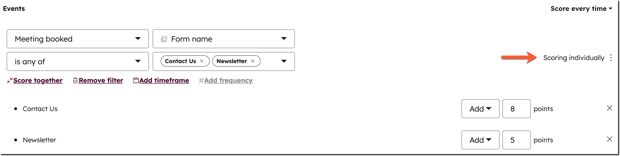
- 根据所选运算符选择或输入事件属性值。了解如何对多个值分别或合并进行评分。
- 若要添加该规则还必须满足的其他条件,请单击“+ 添加 [事件] 条件”,然后设置该事件的条件。这遵循“AND”逻辑,这意味着记录必须满足所有事件条件,才会加分或扣分。例如,如果“通话结束 ”事件的 “活动日期”在5天以内,且 “通话方向”为“呼入”, 则加10分。
- 选择该规则是加分还是扣分。
- 输入该事件将使评分增加或减少的分数。
- 如果您正在构建公司或交易评分,要选择对哪个关联联系人进行评分以及如何累加评分,请单击“关联设置”。在对话框中,自定义设置:
- 若要根据关联标签选择关联联系人,请单击“任何联系人”下拉菜单,然后选择相应标签。
- 若要根据其他条件选择记录,请单击“+ 添加筛选条件”,然后设置条件。
- 若要选择关联联系人的分数如何汇总到公司记录的分数中,请点击“汇总”下拉菜单。选择一个选项:
- “求和”:将每个符合条件的关联联系人的总分数计入评分。
- 平均值:将符合条件的每个关联联系人的总分相加,再除以符合条件的联系人数量,所得结果计入评分。
- 最小值:将符合条件的关联联系人的最低分计入评分。
- 最大值:将符合评分标准的相关联系人中的最高分计入总分。
- 要应用这些设置,请点击“确认”。
- 如果您选择了多个事件属性值(例如,“联系我们”和“新闻通讯”表单),可以选择“单独评分”或“合并评分”。了解这些选项如何影响每种条件类型的评分。
- 若要设置分数衰减(即根据已评分事件发生的时间长短自动降低分数),请开启“分数衰减”开关。选择分数的降低百分比,以及必须经过多长时间后才开始降低分数。了解有关分数衰减工作原理的更多信息。

- 若要为同一事件类型添加另一条规则(例如,为“会议”添加两条规则),请点击“+ 添加事件条件”,选择该事件,然后设置条件及对评分的影响方式。
- 默认情况下,每当选定的事件类型发生时,联系人或公司都会获得评分。若要限制该事件的最高评分,请点击“每次评分”,然后选择“限制为”,并输入分数值。例如,某联系人可能五次提交各值一分表单,但若您将规则限制为两分,则仅计入前两次。
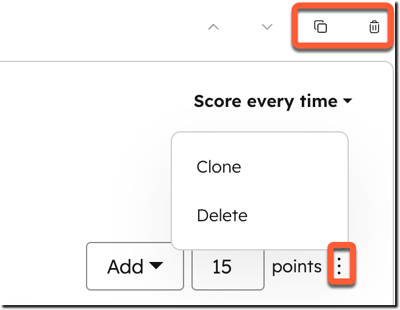
- 要克隆某事件类型的规则(例如“会议”的所有规则),请点击“克隆”图标。克隆后的规则将自动添加到该组的最下方。
- 要删除某类活动的所有规则(例如“会议”的所有规则),请点击删除图标。
- 要克隆或删除单个活动规则(例如“已预订会议”规则),请点击分数旁边的三个 垂直点图标,然后选择“克隆”或“删除”。
- 要向该组添加其他事件,请点击“+ 添加更多事件”,然后选择类型、事件以及对评分的影响方式。

基于属性值设置匹配标准
如果您已为匹配度评分、综合评分或交易评分创建了属性组:
- 在你的 HubSpot 帐户中,单击更多,然后导航到营销 > 潜在客户评分。如果你的帐户中未显示更多,请直接导航到营销 > 潜在客户评分。创建或编辑匹配分数或综合分数。
- 点击“+ 添加属性组”。
- 要添加属性规则:
- 点击“+ 添加属性条件”,然后选择[联系人/公司]以选择联系人或公司属性,或选择 [关联对象]以选择关联记录的属性。了解如何在基于关联关系进行评分时自定义设置。
- 选择一个属性(例如,州/地区)。
- 选择运算符(例如,“等于其中任意一个”)。
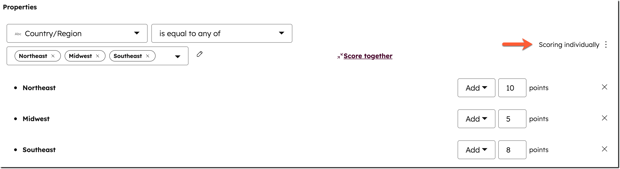
- 根据所选运算符选择值。了解如何对多个值分别或组合进行评分。
- 若要添加规则必须同时满足的其他条件,请单击“+ 添加 [对象] 属性”,然后为该属性设置条件。此操作遵循“且”逻辑,这意味着记录必须满足所有属性条件,才会加分或扣分。例如,如果某公司的“州/地区 ”等于 “东北 ”且 “员工人数 ”大于 50,则加 10 分。
-
- 选择该规则是加分还是扣分。
- 输入该事件将使评分增加或减少的分数。
- 如果您选择了“关联的 [对象]”,要选择要计分的关联记录以及计分方式,请单击“关联设置”。在对话框中,自定义设置:

- 若要根据关联标签选择记录,请单击“任何 [对象]”下拉菜单,然后选择该标签。
- 若要根据其他条件选择记录,请单击“+ 添加筛选条件”,然后设置条件。
若要选择关联记录的分数如何汇总到原始记录的分数中,请单击“汇总”下拉菜单。选择一个选项:
- “求和”:将每个符合条件的关联记录的总积分计入评分中。
- 平均值:将符合条件的每个关联记录的总积分,除以符合条件的记录总数,所得结果计入评分。
- 最小值:将符合条件的关联记录中最低的总分计入原始记录的得分。
- 最大值:将满足评分条件的相关记录中的最高分计入总分。
- 要应用这些设置,请点击“确认”。
- 如果您为某个属性(例如“州/地区”)选择了多个值(例如“东北”、“中西部”、“东南”),您可以选择“单独评分”或 “合并评分”。了解这些选项如何影响每种条件类型的评分。
- 要添加一条基于分段成员身份的规则:
- 点击“+ 添加受众群体归属条件”。
- 选择一个运算符。选项包括“属于所有”(即包含在所有选定受众群体中)、“不属于任何”和“属于任意一个”(即包含在至少一个选定受众群体中)。
- 根据所选运算符选择细分群体。
- 选择该规则是加分还是减分。
- 输入该事件将使评分增加或减少的分数。
- 若要从所选对象中添加其他条件,请点击“+ 添加属性条件”或“+ 添加细分成员资格条件”。
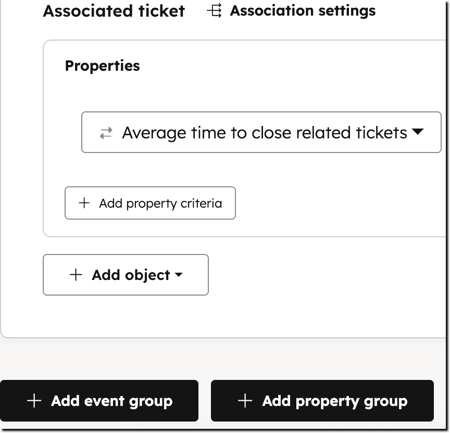
- 若要将关联对象的属性添加到该组中,请点击“+ 添加对象”,然后选择该对象。这些条件将应用于同一组。
- 要克隆属性部分的规则,请点击复制克隆图标。克隆后的版本将自动添加到该组的最下方。
- 要删除属性部分的所有规则,请点击“删除”图标。
- 要克隆或删除单个属性规则,请点击(三个垂直点)图标,然后选择“克隆”或“删除”。

选择要进行评分的记录
要确定评分时应包含哪些记录:
- 在你的 HubSpot 帐户中,单击更多,然后导航到营销 > 潜在客户评分。如果你的帐户中未显示更多,请直接导航到营销 > 潜在客户评分。创建或编辑评分。
- 导航至[公司/联系人/商机]选项卡。
- 要决定哪些公司、联系人或交易将获得评分,请选择以下选项之一:
- 为所有 [公司/联系人/商机] 评分:您所有的公司/联系人/商机都将获得评分。若要排除某些记录,请点击下拉菜单,并 选择包含您不想评分的记录的细分群体。
- 为特定 [公司/联系人/商机] 评分: 仅对属于特定细分群组的公司/联系人/商机进行评分 。 点击下拉菜单,选择包含您希望进行评分的记录的细分群组。
设置评分属性与阈值
创建潜在客户评分时,系统会自动创建属性,用于存储评分值以及基于这些值的阈值类别。要设置这些属性:
- 在你的 HubSpot 帐户中,单击更多,然后导航到营销 > 潜在客户评分。如果你的帐户中未显示更多,请直接导航到营销 > 潜在客户评分。创建或编辑评分。
- 要配置评分设置,请转到“设置”选项卡。
- 要设置用于存储评分的属性,请在“评分值”部分编辑属性的标签、内部名称、描述和属性组。对于综合评分,有三个评分属性将显示以下值:
- 总评分值:参与度和匹配度分数的总和。
- 匹配分数值:该评分中匹配分数的数值。
- 参与度评分值:该评分的参与度分数值。
- 若要设置按颜色区分的评分类别,请点击左侧边栏菜单中的“评分阈值”。系统将创建一个额外属性,根据您设置的阈值,将联系人的评分标记为 A(高匹配度)至 C(低匹配度)以及 1(高参与度)至 3(低参与度)。例如,一个匹配度低但参与度高的联系人,其评分值将为 C1。
- 编辑该属性的标签、内部名称、描述和属性组。
- 设置阈值,根据评分决定公司或联系人的颜色和标签。对于综合评分,您需要分别设置匹配标准和参与度标准的阈值。
查看并启用评分
- 在你的 HubSpot 帐户中,单击更多,然后导航到营销 > 潜在客户评分。如果你的帐户中未显示更多,请直接导航到营销 > 潜在客户评分。创建或编辑评分。
- 要查看所有规则的摘要,请点击组上方“折叠全部”。这将折叠所有组内的规则,以便您从宏观层面审查所有标准。要查看更多详细信息或编辑规则,请点击“展开全部”或特定规则上的展开图标。
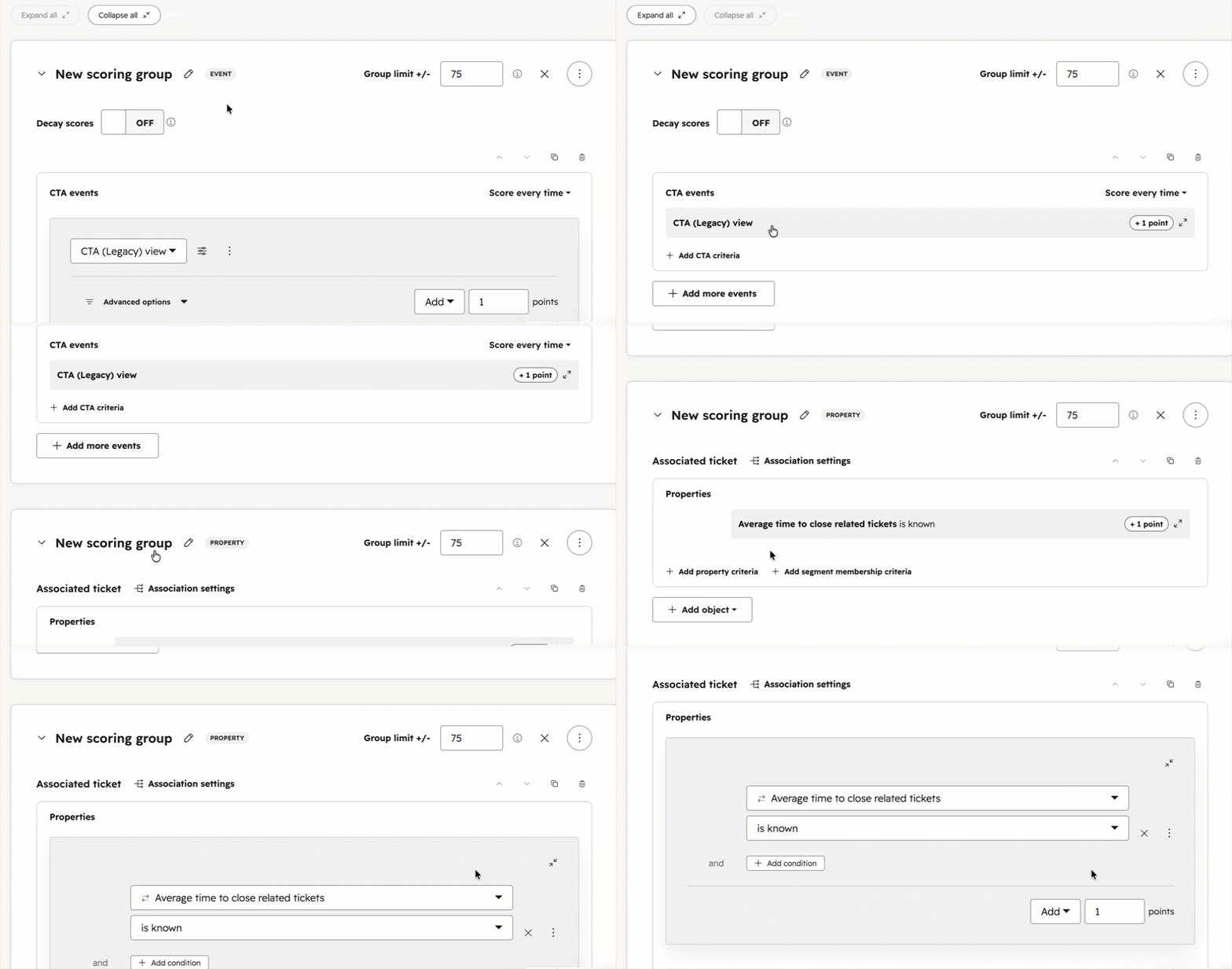
- 要在启用评分前测试记录,请点击“测试 [联系人/公司/交易]”。
- 要查看多个记录的评分分布分析,请点击“预览分布”。

- 完成评分构建后,请点击“审核并启用”。
- 查看评分详情以及启用评分后的操作效果,然后点击“启用”。如果您在未启用评分的情况下退出评分构建器,该评分将作为草稿保存,供您后续修改。
启用评分后,每个联系人、公司或商机的评分将显示在相应的评分属性中。了解如何查看记录的评分历史。
用例:将营销合格线索分发给销售团队
Sprocket 公司在电子邮件、付费广告及其网站上开展营销活动。其营销团队此前缺乏统一的标准来判断联系人何时已准备好转交销售部门。销售代表收到的是范围广泛的潜在客户名单,不得不花费时间跟进那些仅打开过一封电子邮件的潜在客户,而意向度高的联系人却得不到任何跟进。
为解决这一问题,Sprocket 利用潜在客户评分工具构建了联系人互动评分体系,该体系可追踪符合条件的潜在客户在营销和销售接触点上的高意向互动。当联系人达到预设的评分阈值时,工作流会自动将其分配给销售代表,从而使团队能够专注于那些已表现出真实兴趣的联系人。
配置示例
本示例将详细介绍 Sprocket 团队如何构建联系人互动评分,并将其与自动化分流工作流关联。
创建潜在客户评分
Sprocket 创建了一个名为“MQL 移交评分 ”的新联系人参与度评分。该评分包含两个参与度分组:
-
营销互动组:该组对较弱的信号(包括邮件打开、邮件点击、页面浏览和广告互动)进行评分。他们为意向更强的信号分配更高的分数:点击演示页面或定价广告得 15 分,打开邮件得 2 分。为了降低较早活动的影响,他们每三个月对每条规则应用 50% 的评分衰减。 该组的总分上限为40分,因此其对评分的影響程度低于销售组。
-
销售互动组:对高意向信号进行评分,包括演示请求、销售表单提交以及已预约的会议。该组的上限为 60 分,因此其权重高于营销组。
在评分设置中,Sprocket 定义了三个阈值标签:高(70–100)、中(40–69)和低(0–39)。这意味着其团队可以根据评分区间采取行动,而非针对具体数值。
构建路由工作流
Sprocket 创建了一个基于联系人的工作流,当联系人的参与度评分阈值属性处于“高”阈值范围内时,该工作流会将联系人纳入其中。他们关闭了重新纳入功能,以确保联系人仅被路由至销售团队一次。他们为已纳入的工作流中的联系人设置了以下操作:
结果
当联系人执行评分标准中包含的操作时,其评分属性会自动更新。当联系人的参与度评分达到“高”阈值时,工作流会自动将其分配给一名销售代表,并向该代表发送通知。完成此设置后,市场营销团队拥有了完全自动化的交接流程,而销售团队则获得了一条由合格联系人组成的稳定队列。
今后,Sprocket 的团队可以:
