
上次更新时间: 2026年4月7日

创建分段(以前称为列表),以便根据属性值和其他特征对记录进行分组。本文介绍了创建新分段的步骤。若要管理分段、设置分段条件或将记录添加到现有分段中,请参阅以下资源:
受众类型
您的 HubSpot 账户中有两种受众类型:动态受众和静态受众。
动态受众
动态受众会根据其条件自动更新成员。当记录满足条件时,它们将加入该受众;当不再满足条件时,则会退出该受众。
动态受众的适用场景包括:
- 根据每个联系人的行为和属性发送个性化的营销邮件。如果您定期发送新闻通讯,活跃受众群体将自动管理不断变化的订阅者群体。
- 根据联系人的行为和属性值进行外呼。
- 根据随时间频繁变化的属性对记录进行分段,例如 生命周期阶段。
静态分段
静态分段包含在分段保存时满足特定条件的记录。静态分段不会自动更新,因此满足条件的新记录不会被添加到该分段中。可以手动向静态分段添加或移除记录。
应使用静态分段的情况包括:
- 手动将记录添加到工作流中。
- 发送一次性群发邮件、不常运行的邮件营销活动,以及针对成员构成固定不变的联系人组(例如:活动参与者、内部通讯的员工分组,或展会收集的联系人分组)。
- 手动分组可能不具备共同属性或行为特征的记录。
- 进行分段以便批量删除账户中的记录。
创建受众群体
您可以手动创建受众群体,或使用 Breeze 创建 AI 生成的受众群体。如果您拥有Starter、Professional 或Enterprise账户,还可以使用AI 助手生成受众群体筛选条件和描述。
需要权限 创建受众群体需要“编写受众群体”权限()。
- 在你的 HubSpot 帐户中,导航到 CRM > 细分。
- 在右上角,点击“创建分段”。
- 选择包含您要分段记录的对象。
- 若要使用AI 生成受众群体筛选条件(仅限Starter、Professional 和Enterprise 版本),请在“使用 AI 生成受众群体筛选条件”文本框中,输入您希望纳入该受众群体的记录类型描述。您仍可在受众群体编辑器中手动编辑筛选条件。
- 点击“下一步”。
- 若要编辑受众群组名称,请在左上角点击编辑图标并输入名称。
- 若要将受众群体添加到文件夹中,请在左上角点击“添加到文件夹”。在对话框中,点击文件夹,然后点击“移动”。
- 在左侧面板中,点击“+ 添加筛选器”以设置要包含在受众中的记录的条件。了解可用的受众条件及其工作原理。每个受众最多可选择 250 个筛选器,其中包括最多 60 个关联对象筛选器。
为同一对象的属性与事件添加筛选器
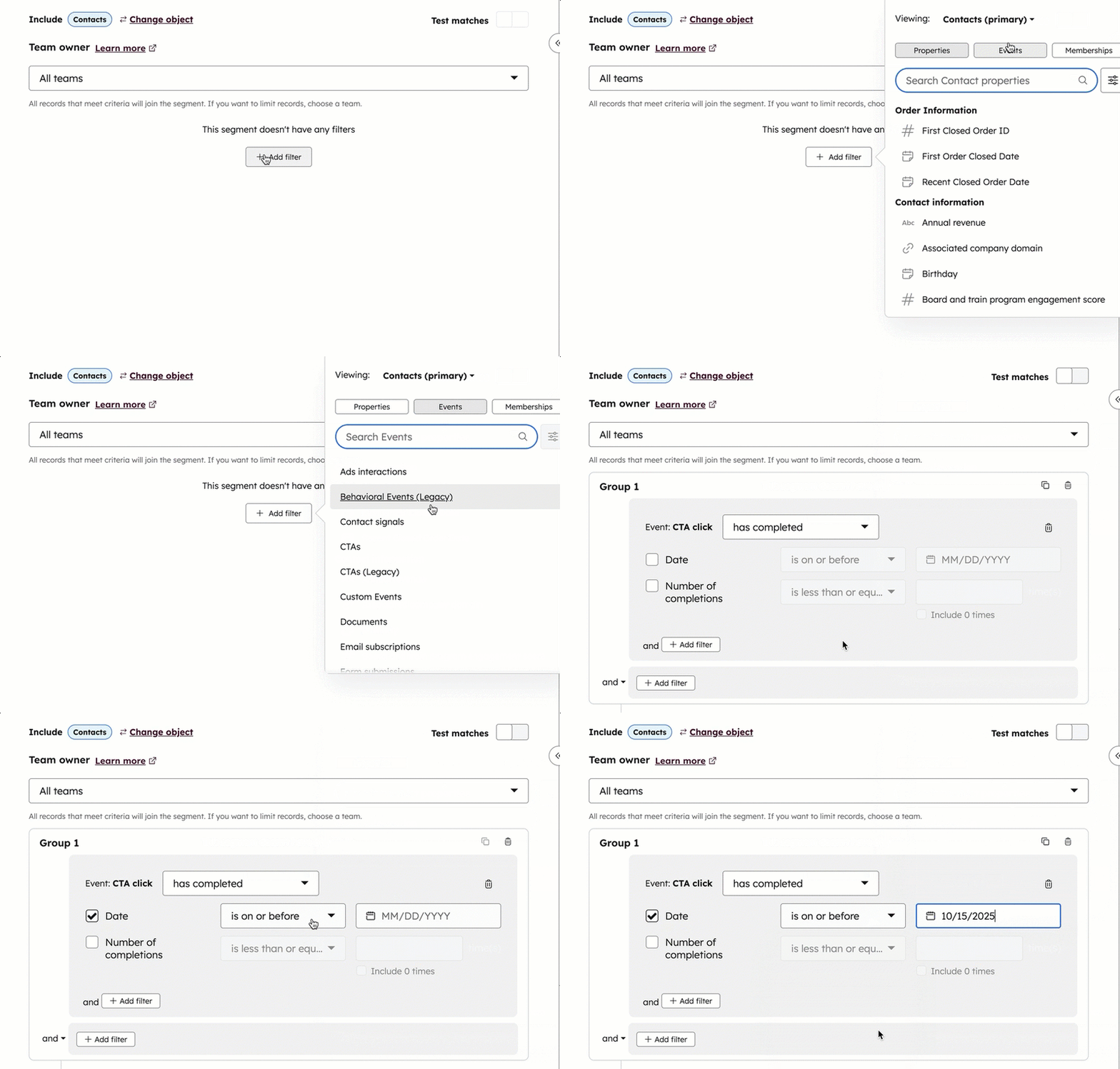
若要基于分段对象的属性与事件设置条件(例如,联系人分段中的联系人属性):
- 点击“+ 添加筛选器”后,选择要 设置筛选器的对象 (即创建受众群体时所选的同一对象)。
- 选择筛选器类别。选项包括:
- 属性(例如“生命周期阶段”联系人属性)
- 事件(例如:CTA 互动)
- 成员身份(例如:工作流参与)
- 滚动或输入内容进行搜索,然后选择要设置条件的 属性、事件或成员资格。
- 选择运算符(例如“等于”、 “已知”)。了解有关属性、事件或成员资格筛选器可用运算符的更多信息。
- 根据字段类型设置条件:
- 下拉菜单或 复选框:点击下拉菜单,并勾选值左侧的复选框。
- 文本:点击“添加选项”字段并输入文本值。若添加多个选项,请用分号分隔各值(例如:波士顿;芝加哥;纽约)。
- 数值型:点击“添加值”字段并输入数字。若添加多个选项,请用分号分隔各值(例如:10; 25; 30)。此规则适用于“数字”和“计算”属性。
- 日期选择器:点击日历字段,然后在日历中选择一个日期。日期选择器属性默认采用 HubSpot 账户的时区。
- 要测试记录是否符合筛选条件,请打开“测试匹配”开关。可测试所有记录或单个记录。
为关联
对象的
属性及事件添加筛选条件
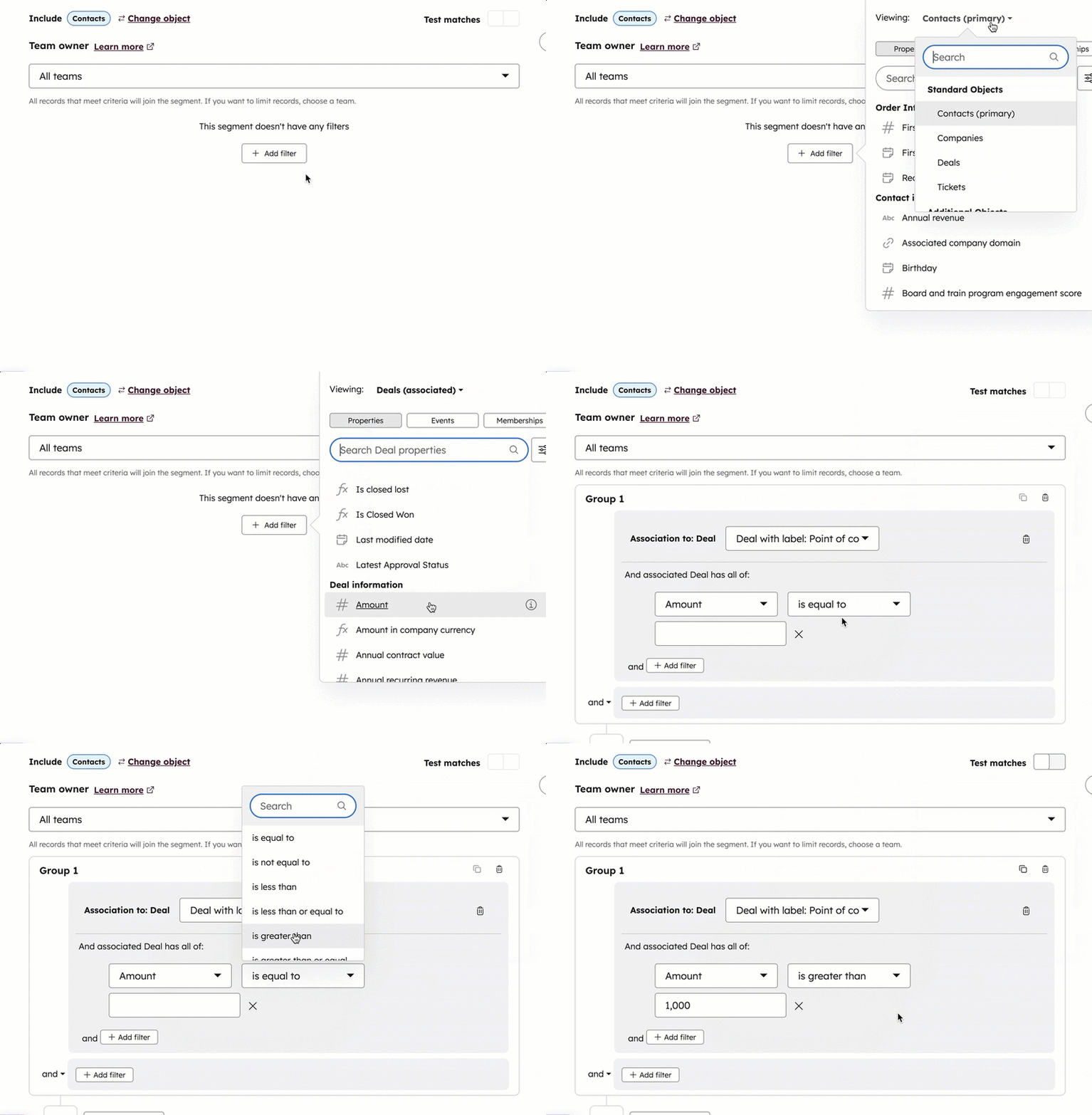
若要基于细分对象的关联关系设置条件(例如,在联系人细分中筛选关联公司的属性):
- 点击“+ 添加筛选条件”后,选择要 设置筛选条件的 关联对象 (例如:营销活动)。
- 选择筛选器类别。选项包括:
- 属性(例如,联系人属性“生命周期阶段”)
- 事件(例如:CTA 互动)
- 成员身份(例如:工作流注册)
- 滚动或输入内容进行搜索,然后选择要设置条件的 属性、事件或成员资格。
- 对于关联对象筛选器,默认情况下,当任何关联记录满足条件时,该受众群体将包含这些记录。若要根据主要公司关联或关联标签进行筛选,请单击“任何 [对象]” 下拉菜单并选择一个选项:
- 主要 [对象]:对于关联公司,仅基于主要关联公司进行筛选(例如,仅当主要关联公司满足条件时才包含联系人)。
- 带标签( 仅限专业版和企业版):在“带标签”部分,选择一个标签,仅根据使用该标签的关联进行筛选(例如,如果带有该标签的关联公司满足条件,则包含该联系人)。
- 选择运算符(例如,等于、 已知)。了解有关属性、事件或会员筛选器可用运算符的更多信息。
- 根据字段类型设置条件:
- 下拉菜单或 复选框:点击下拉菜单,并勾选 值左侧的复选框。
- 文本:点击“添加选项”字段并输入文本值。若添加多个选项,请用分号分隔各值(例如:波士顿;芝加哥;纽约)。
- 数值型:点击“添加值”字段并输入数字。若添加多个选项,请用分号分隔各值(例如:10; 25; 30)。此规则适用于“数字”和“计算”属性。
- 日期选择器:点击日历字段,然后在日历中选择一个日期。日期选择器属性默认采用 HubSpot 账户的时区。
- 要测试记录是否符合筛选条件,请打开“测试匹配”开关。可测试所有记录或单个记录。
示例:基于活动关联创建联系人受众
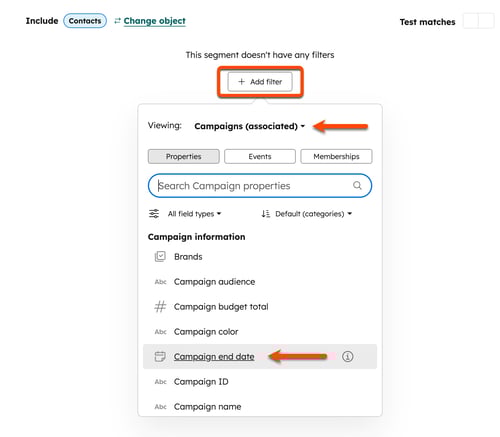
如果您所在的账户已注册“活动和自定义对象”公开测试版,请使用以下示例创建联系人受众筛选器,筛选条件为本季度已结束的关联活动。
- 在你的 HubSpot 帐户中,导航到 CRM > 细分。
- 在右上角,点击“创建受众群体”。
- 选择“联系人”。
- 点击“下一步”。
- 点击“添加筛选条件”。
- 在弹出框中:
- 点击“查看”下拉菜单,选择“营销活动”。
- 选择“活动结束日期”。
- 点击日期下拉菜单,选择“本季度”。
- 如需进一步筛选,可添加其他筛选条件。
- 在页面顶部,为该受众群体输入名称。
- 点击“下一步”。
- 配置最终详细信息。
- 点击“保存并处理细分”。
添加其他过滤器并管理过滤器组
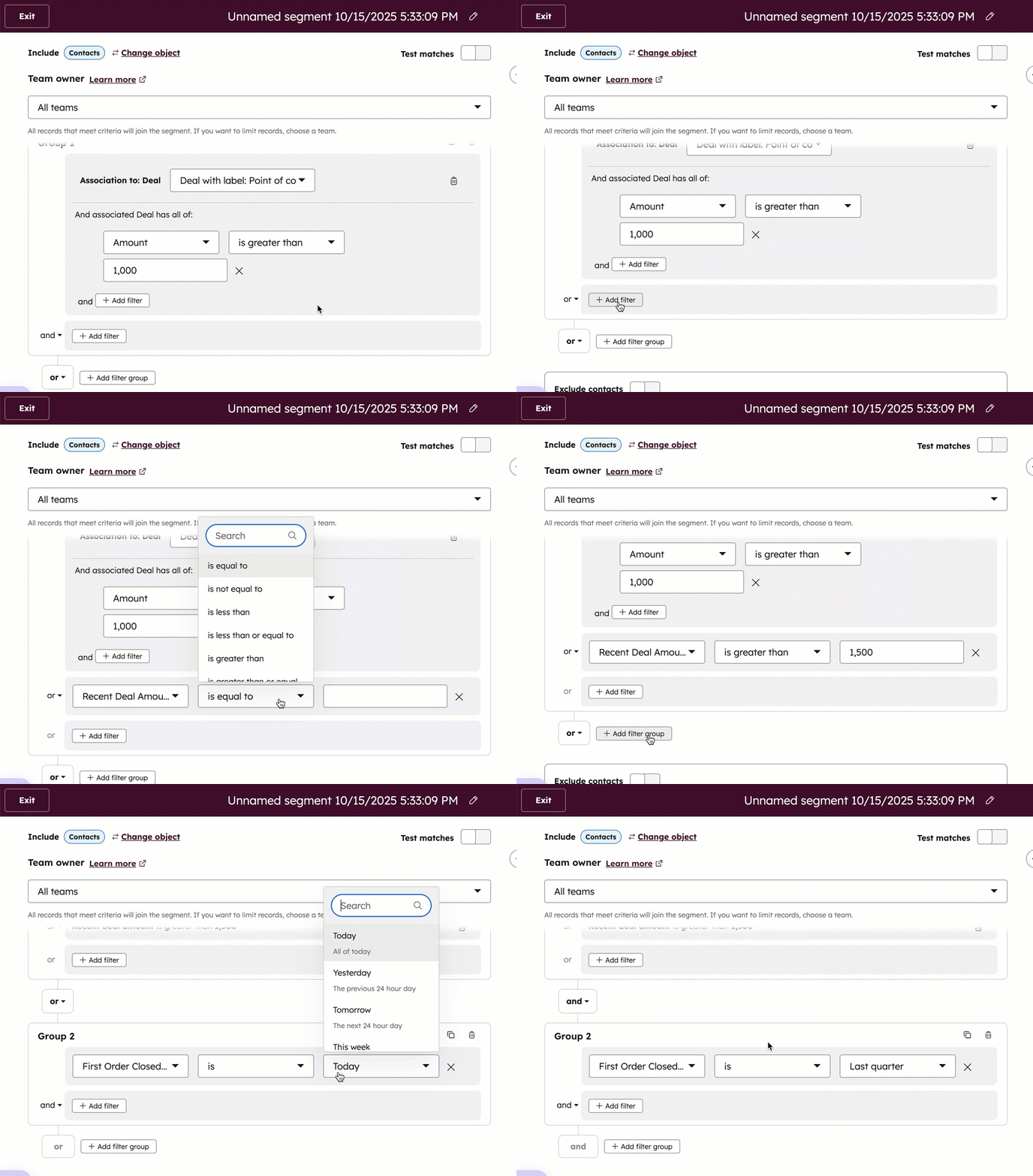
要添加、克隆或删除过滤器和过滤器组:
- 要在同一类别或组内添加更多筛选器,请点击“+ 添加筛选器”。
- 若要添加另一个筛选器组,请点击“+ 添加筛选器组”。
- 要完成筛选器组的编辑,请点击编辑器右上角的“X”。
- 若要更改组内或组间的逻辑,请点击“和”或 “或”下拉菜单并更新逻辑。了解更多关于“和”与“或”逻辑的信息。
- 要从现有筛选器组中移除某项条件,请将鼠标悬停在属性、活动或值上,然后点击删除图标。如果您要删除包含多个筛选器的类别,请在弹出框中点击“删除分支”以确认。
- 要克隆或删除筛选组,请在该组的右上角点击“克隆”或“删除”图标 。
将记录排除在受众群体之外
若要将记录排除在受众
群体之外:- 打开“排除 [记录]”开关。
- 选择要排除的受众群体或特定记录。
了解有关设置受众群体排除规则的更多信息。
设置受众群体详细信息并保存
要自定义受众群体的详细信息并保存:
- 在右上角,点击“下一步”。
- 选择受众类型,可选: “活跃” 或 静态。
- 若要设置受众群组包含内容的描述,请输入描述。您也可以点击“使用 AI 生成”按钮,根据受众群组的筛选条件生成描述。
- 若要将受众群体关联到营销活动,请选择要关联的营销活动或创建新营销活动。
- 若要管理哪些用户和团队可以访问该受众群体,请点击“访问”选项卡,然后自定义访问权限。如果您 在创建受众群体表单中添加了任何属性,请设置其值。
- 点击“保存并处理受众群体”。
输入或选择有效条件后,该受众群体将开始处理。显示的记录集是即将添加到受众群体中的记录预览。当受众群体保存并完全处理完毕后,左上角受众群体名称下方将显示确切的记录数量。受众群体处理完成后,您可以继续编辑该受众群体。
保存后,您可以编辑受众群体的设置和详细信息。
克隆分段
如果您希望复制现有分段或将其作为新建分段的起点,可以克隆该分段。
- 在你的 HubSpot 帐户中,导航到 CRM > 细分。
- 转到“管理”选项卡。
- 将鼠标悬停在目标受众上,点击“更多”,然后选择“克隆”。
- 根据需要更新新受众群体的名称和筛选条件,然后点击“下一步”。
- 设置受众群组的详细信息,然后点击“保存并处理受众群组”。
在 HubSpot
工具中
使用受众群体
创建受众群体后,您可以在 HubSpot 工具中使用它,对特定记录组执行操作或进行更改。您可以通过以下方式使用受众群体:
- 向某一组联系人发送营销邮件(仅限联系人受众)。
- 创建退信联系人分段。
- 将受众群体加入工作流。
- 在其他受众群体和自定义报告中使用“受众群体成员资格”筛选条件。
- 创建广告受众(仅限联系人及公司受众)。
- 发送客户满意度调查(仅限联系人静态分组)。
