
上次更新时间: 2026年9月1日

接收来自 Instagram 的私信,并直接通过 HubSpot 的社交工具进行回复。在社交回复工具中管理私信,可帮助您跟踪社交活动并与受众沟通,无需切换平台。 例如,当关注者通过 Instagram 向您发送私信时,您可以回复该消息,将该Instagram 个人资料分配给 CRM 联系人,并将其与其他社交活动一并管理。
此功能 仅 适用于 Instagram 消息。
开始使用前
在开始管理私信之前,请仔细阅读以下要求、限制和注意事项。
要求
-
将您的 Instagram 账户与 HubSpot 关联。如果您是首次在 HubSpot 中设置私信功能,则必须先断开账户关联,然后重新关联,以授权此功能。
-
要在 HubSpot 中接收 Instagram 私信,必须在 Instagram 设置中开启“允许访问消息”选项。
限制与注意事项
- 在将您的 Instagram 账户连接或重新连接到 HubSpot 时,系统只会检索最近7 天内的私信。
- 在 HubSpot 中查看 Instagram 私信时,每个对话线程将显示最近的 200 条消息。完整对话记录可直接在 Instagram 上查看。
- 在社交工具中,仅显示收到的私信以及带有回复的消息。如果您发送了私信,在收件人回复之前,该消息不会在社交工具中显示。
- Instagram 私信可通过HubSpot网页端的社交工具查看,但HubSpot 移动应用中无法查看。
回复私信
通过 HubSpot 回复 Instagram 私信,将客户对话集中管理。利用系统自动生成的 回复建议 与受众互动,并可在回复中添加媒体文件。
-
在你的 HubSpot 帐户中,单击更多,然后导航到营销 > 社交。如果你的帐户中未显示更多,请直接导航到营销 > 社交。
- 在顶部,点击 “回复 ” 选项卡。
- 在左侧边栏菜单的 “所有活动”下 ,点击 “私信”。
- 点击 一条 私信。
- 在右侧面板中,输入您的回复或插入 回复建议。
- 点击 “回复”。
发送文件附件
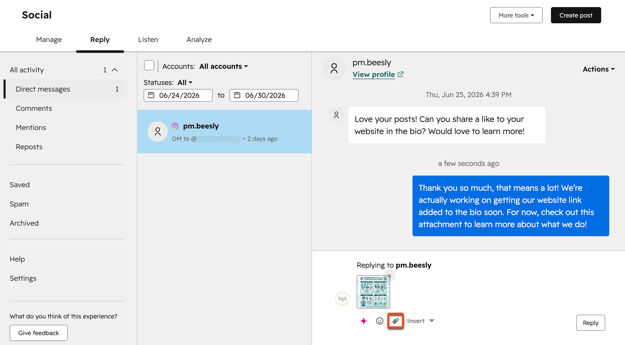
回复 Instagram 私信时,可附加图片、视频、音频文件或 PDF 文件。一条回复中只能包含文本或附件,但不能同时包含两者。若要发送这两种内容,请将其拆分为两条独立的消息。
- 要在回复中发送文件附件,请点击 “ ”文件附件图标。
- 在右侧面板中,搜索并选择文件,或点击“上传”从您的设备添加文件。
- 点击“回复”。
Instagram 私信支持以下媒体类型:
| 媒体类型 | 支持的文件类型 | 最大文件大小 |
| 图片 | JPEG、PNG | 8 MB |
| 视频 | MP4、MOV、AVI、WEBM、OGG | 25 MB |
| 音频 | AAC、M4A、WAV | 25 MB |
| 文档 | 25 MB |
整理私信
筛选消息并更新其状态,以帮助团队确定对话的优先级。
-
在你的 HubSpot 帐户中,单击更多,然后导航到营销 > 社交。如果你的帐户中未显示更多,请直接导航到营销 > 社交。
- 在顶部,点击 “回复 ” 选项卡。
- 在左侧边栏菜单的 “所有活动”下 ,点击 “私信”。
筛选私信
在“回复”选项卡的顶部,应用以下筛选条件:
- 账号: 已关联的 Instagram 账号。
- 状态: 消息状态(例如 “已读”、“未读”、“已回复”、“已保存 ”和“已归档”)。
- 日期范围: 最后一条消息的发送日期。
更新私信状态
要更改私信的状态,请点击“操作”,然后选择一种状态:
- 保存:将消息标记为已保存,并将其移至“已保存”文件夹。
- 归档:将消息归档并移至“已归档”文件夹。
- 移至垃圾邮件:将可疑消息标记为垃圾邮件,并将其移至垃圾邮件文件夹。
- 标记为未读:将该消息标记为未读。
分配 CRM 联系人
将 Instagram 个人资料与 CRM 联系人关联,以便将私信与您的联系人关联起来。这有助于您追踪对话记录,并在今后的互动中保持上下文关联。
-
在你的 HubSpot 帐户中,单击更多,然后导航到营销 > 社交。如果你的帐户中未显示更多,请直接导航到营销 > 社交。
- 在顶部,点击 “回复 ” 选项卡。
- 在左侧边栏菜单的 “所有活动”下 ,点击 “私信”。
- 在左侧面板中,点击 一条 私信。
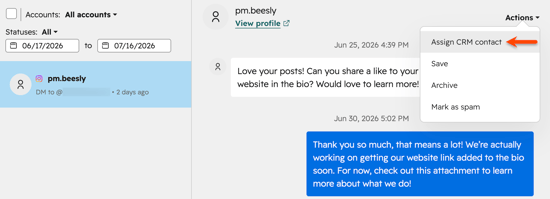
- 在右侧面板中,点击 “操作”,然后选择“分配 CRM 联系人”。
- 在对话框中,在搜索栏中输入联系人姓名以查找并选择现有联系人。点击“创建新联系人”以创建新联系人。
- 点击“分配给联系人”或“创建新联系人”。
了解有关将联系人与社交互动关联的更多信息。
解决直接消息问题
如果 Instagram 私信未在 HubSpot 中显示,请确认您的 Instagram 账户中已开启“允许访问消息”功能。
要检查此设置:
- 在您的设备上打开 Instagram 应用。
- 进入您的个人资料页面。
- 在右上角轻触 菜单图标。
- 点击 “消息和故事回复” > “消息请求”。
- 将 “允许访问消息 ”开关打开。
