
上次更新時間: 2026年4月21日
可搭配下列任何訂閱使用,除非另有註明:
-
 行銷 Hub
Starter, Professional, Enterprise
行銷 Hub
Starter, Professional, Enterprise
-
 銷售 Hub
Starter, Professional, Enterprise
銷售 Hub
Starter, Professional, Enterprise
-
 Service Hub
Starter, Professional, Enterprise
Service Hub
Starter, Professional, Enterprise
-
 Data Hub
Starter, Professional, Enterprise
Data Hub
Starter, Professional, Enterprise
-
 Content Hub
Starter, Professional, Enterprise
Content Hub
Starter, Professional, Enterprise
-
 智慧 CRM
Professional, Enterprise
智慧 CRM
Professional, Enterprise
在 Breeze Studio 中,您可以建立並管理知識庫,為助理和客服人員提供有關您業務的額外背景資訊。例如,上傳包含產品說明的 PDF 檔案,或連結至特定行銷活動所建立的所有聯絡人。
了解限制與注意事項
- 您最多可同時建立 50 個獨立的知識庫。
- 助理和客服人員將使用新增至知識庫的任何記錄之最新版本。
- 若未附加至少一個檔案或 CRM 物件,則無法儲存知識庫。
建立知識庫
系統將根據 AI 設定中設定的資料來源,建立一個預設知識庫以提供您的業務背景資訊。若要建立自訂知識庫以提供額外背景資訊:
- 在你的 HubSpot 帳戶中,瀏覽「Breeze」>「知識」。
- 在右上角,點擊「建立知識庫」。
- 在右側面板的「名稱」欄位中,輸入知識庫的名稱。
- 在「描述」欄位中,輸入您將新增至此知識庫的背景資訊說明。
- 在「檔案」區段中,點擊「新增」,並 從您的裝置中選取相關檔案。瞭解文件中嵌入的圖片如何被使用。
- 可上傳以下格式的檔案:.pdf、.md、.html、.pptx、.txt(僅限 UTF-8 編碼)及 .docx(每檔上限 50 MB)。
- 可上傳的圖片檔案格式包括:.jpeg、.png 或 .webp(每檔上限 10 MB)。
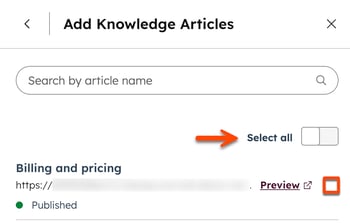
- 在HubSpot 內容區塊中,點擊「新增」下拉式選單並選擇內容類型(例如:知識庫)。
- 若要選擇特定內容,請勾選各資產旁的核取方塊。 對於知識庫,請點擊知識庫以選取要包含或排除的文章。
- 若要選取所有內容,請開啟「全選」開關。
- 點擊右下角的「新增 [資產]」。
- 在「區段(清單)」區段中,點擊「新增」。
-
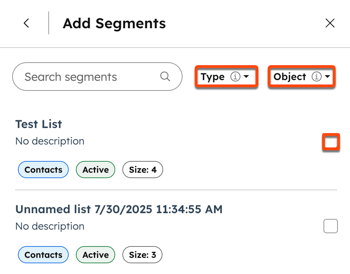
- 若要選擇區段,請勾選該區段旁的核取方塊。
- 點擊右下角的「新增受眾群組」。
- 若要新增其他檔案、內容或片段,請點擊「新增」,然後重複相關步驟。
- 完成後,請點擊「建立」。
內容中嵌入圖片的使用方式
當您將內容新增至知識庫時,系統會將嵌入的圖片與文字一併處理。這使客服人員和助理能夠檢索並分析視覺資訊(例如圖表、圖表和螢幕截圖),而無需您另行上傳圖片檔案。
此功能適用於嵌入以下位置的圖片:
- 知識文章
- 部落格文章
- 登陸頁面
- 網站頁面
- 上傳的文件(例如 PDF、Word (.docx) 和 PowerPoint (.pptx))
當內容發布或更新時,知識庫會自動擷取符合條件的圖片、生成描述,並將其與文字一併建立索引。在查詢時,客服人員和虛擬助理可利用這些圖片與描述來理解上下文,並提供更精準的回應
。
針對來源中的視覺內容(例如圖表或圖表中顯示的數據)提出問題。
- 頁面、貼文及文章的圖片限制:每個資產最多 10 張圖片,每張圖片最大尺寸為 500 KB。
- 文件支援格式:PDF、Word (.docx) 及 PowerPoint (.pptx),每檔檔案上限為 50 MB。
- 內容範圍:僅處理正文中的圖片(不包含頁首、頁尾或裝飾元素)。
- HTML 限制:圖片必須以內嵌方式嵌入(例如 base64)。不支援外部圖片網址。
編輯知識庫
- 在你的 HubSpot 帳戶中,瀏覽「Breeze」>「知識」。
- 點擊知識庫的卡片。
- 在右側面板中,點擊 圖示選單,並選擇「編輯」以自訂名稱和描述。接著點擊「儲存」。
- 若要新增檔案,請在「檔案」區段中點擊「新增」,然後上傳檔案。
- 若要新增內容或區段,請在「內容 」或「 區段(清單)」區塊中點擊「新增」,並選擇一個 選項。
- 對於知識庫文章、登陸頁面、部落格文章和通話記錄,請勾選您要新增的每個資產旁的核取方塊,然後點擊「新增 [資產]」。
- 若要新增受眾群組,請點擊「新增」,取消勾選或勾選受眾群組旁的核取方塊,然後點擊「新增受眾群組」。
- 若要移除檔案、資產或受眾群組,請點擊其名稱旁的移除圖示。
- 完成後,請點擊「儲存」。
刪除知識庫
當您從客服代表或助理移除知識庫時,該知識庫仍會保留在您的帳戶中。若要永久刪除知識庫:
- 在你的 HubSpot 帳戶中,瀏覽「Breeze」>「知識」。
- 點擊知識庫的卡片。
- 在右側面板中,點擊圖示選單,然後選擇「刪除」。
- 在對話方塊中,點擊「刪除知識庫」。
管理代理或助理的知識庫
建立知識庫後,請將其新增至 Breeze Studio 中的任何代理或助理。
- 在你的 HubSpot 帳戶中,瀏覽「Breeze」>「Breeze Studio」。
- 將游標懸停在客服代表或助理上,點擊垂直選單圖示,然後選擇「設定」。
- 在編輯器的「此代理所知」區段中 ,點擊「新增知識」。
- 在右側面板中,將游標懸停於知識庫上並點擊「新增」。針對您要使用的每個知識庫重複此步驟。
- 若要檢視知識庫的內容,請將游標懸停在該知識庫上,並點擊「檢視詳細資訊」或「在設定中檢視」。
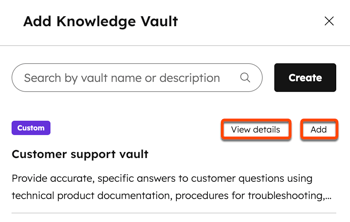
- 若要從此代理程式或助理中移除知識庫,請將游標懸停在該知識庫上,然後點擊「移除」。
- 完成後,點擊X關閉右側面板。然後點擊右上角的「發佈」。
了解知識庫引用
當助理或客服人員在回覆中引用知識庫文件的內容時,引用資訊會包含來源檔案的具體細節。
引用資訊會顯示文件名稱,並附上相關頁碼或章節(如有)。這有助於您在原始文件中定位並驗證被引用的內容。支援的格式包括 .pdf 或 .docx。

了解知識庫中包含的預設
屬性 知識庫包含 HubSpot 的預設屬性。進一步了解聯絡人、公司、交易和票證的預設屬性。若要檢視各物件的屬性,請點擊展開對應區段:
範例:在自訂助理中使用基於區段的知識庫
建立一個自訂助理,協助使用者從最近的支援票證中挖掘洞察。例如,彙整過去一週內頻繁回報的問題、發現區域趨勢,或識別特定票證類型的激增現象。
建立一個針對近期票證的區段
- 在你的 HubSpot 帳戶中,瀏覽「CRM」>「分群」。
- 在「工單」上建立一個活躍區段,並篩選僅包含過去 30 天內建立的工單(或「過去 7 天」,視您希望資料的新鮮度而定)。
進一步了解如何建立區段。
使用該區段建立知識庫
- 在你的 HubSpot 帳戶中,瀏覽「Breeze」>「知識」。
- 在右上角,點擊「建立知識庫」。
- 輸入知識庫的詳細資訊:
- 名稱: [X] 地區的近期 票證。
- 描述:過去 30 天內於 [X] 地區提交的支援票證。
- 在「區段」區塊中,點擊「新增」,並選取新區段。您可以將多個區段新增至知識庫,但其他區段必須屬於不同的物件類型。例如,一個區段針對工單,另一個則針對聯絡人。
進一步了解如何建立知識庫。
將知識庫綁定至自訂助理
- 在你的 HubSpot 帳戶中,瀏覽「Breeze」>「Breeze Studio」。
- 點擊「助理」標籤頁。
- 若要建立新助理,請點擊右上角的「建立助理」。若要編輯現有助理,請將游標懸停在助理卡片上,然後點擊選單圖示並選擇「設定」。
- 在 「設定此助理可存取的資訊」 區段中,於「知識庫」子區段 ,點擊「新增知識庫」以加入您使用票證區段所建立的知識庫。
- 完成助理的編輯與測試後,請點擊右上角的「發佈」,讓 Breeze Assistant 中的使用者能夠使用該助理。
進一步了解如何建立或自訂助理。
