
上次更新時間: 2025年12月3日
可搭配下列任何訂閱使用,除非另有註明:
-
 行銷 Hub
Starter, Professional, Enterprise
行銷 Hub
Starter, Professional, Enterprise
-
 銷售 Hub
Starter, Professional, Enterprise
銷售 Hub
Starter, Professional, Enterprise
-
 Service Hub
Starter, Professional, Enterprise
Service Hub
Starter, Professional, Enterprise
-
 Data Hub
Starter, Professional, Enterprise
Data Hub
Starter, Professional, Enterprise
-
 Content Hub
Starter, Professional, Enterprise
Content Hub
Starter, Professional, Enterprise
-
 智慧 CRM
Professional, Enterprise
智慧 CRM
Professional, Enterprise
在 Breeze Studio 中,您可以自訂來自 HubSpot 市集的 Breeze 客服機器人,以更精準地滿足您的特定需求。您亦可建立自訂的 Breeze 助理,為帳戶內的使用者提供針對性資訊。
請注意:請避免在啟用的 AI 功能資料輸入欄位(包括提示語)中分享任何敏感資訊。管理員可在帳戶管理設定中配置生成式 AI 功能。若需瞭解 HubSpot AI 如何運用您的資料提供可信賴的 AI 服務(同時讓您掌控自身資料),請參閱我們的HubSpot AI 信任常見問答集。
開始使用前須知
在啟用此功能前,請務必充分理解預先準備步驟、功能限制及使用考量事項。
了解需求
欲於 Breeze Studio 編輯及執行代理程式與助理,須滿足以下條件:
瞭解限制與注意事項
- 部分代理程式與助理需額外訂閱方可使用。例如:為目標客戶帳戶生成個人化內容的代理程式可能需要 內容中心專業版或企業版訂閱。
- 代理程式使用的部分工具可能需要額外使用者權限。例如:生成案例研究的工具可能要求使用者具備案例研究存取權限。超級管理員必須在設定中為使用者指派相應權限,方能執行具備此工具的代理程式。
- HubSpot 內建代理程式的預設輸入欄位、操作指引及工具均不可編輯、刪除或重新排列。
理解助理與代理的差異
儘管助理與代理皆運用 AI 提升團隊效率,其運作模式存在關鍵區別:
| 代理程式 | 助手 | |
| 用途 | 自動化任務並執行 HubSpot 帳戶中的操作。 | 運用您HubSpot帳戶中的資訊或您上傳的資料,為HubSpot使用者解答問題並提供文件支援。 |
| 速度 | 較慢,因涉及複雜性 | 較快 |
| 使用於 | Breeze Studio | 微風助理 |
| 範例應用場景 | 生成詳細的潛在客戶分析報告。 | 運用公司文件解答新進員工疑問。 |
使用助理工具
您的團隊可透過微風助理存取內建助理,以解答疑問並提供指引。您可在 HubSpot 市集下載預建助理工具。在微風工作室中,您可自訂預建助理或從頭建立客製化助理。
從 HubSpot 市集安裝助理工具
在 HubSpot 市集中,除客服人員、應用程式、主題與模組外,您亦可下載預建助理工具。
- 在你的 HubSpot 帳戶中,瀏覽「Breeze」>「市集」。
- 點擊助理卡片。
- 於對話框中檢視助理資訊:
- 開發者:助手的創建者。
- 概述:助理功能摘要。點擊「查看更多」可瀏覽完整說明。
- 功能:說明助理提供的各項功能。
- 更多資訊:包含聯絡助理創建者以獲取支援的連結等附加資訊。
- 於左上角點擊「新增」。
建立或自訂助理
在 Breeze Studio 中,您可從頭建立自訂助理,或自 HubSpot 市集新增的助理進行自訂。
- 在你的 HubSpot 帳戶中,瀏覽「Breeze」>「Breeze Studio」。
- 點擊「助理」標籤頁。
- 若要建立新助理,請點擊右上角的「建立助理」。若要編輯現有助理,請將游標懸停於助理卡片上,點擊選單圖示並選擇「設定」。
- 在助手編輯器中,點擊頁面頂部的編輯圖示並為助手輸入名稱。
- 在「 設定助理行為指南」區段中:
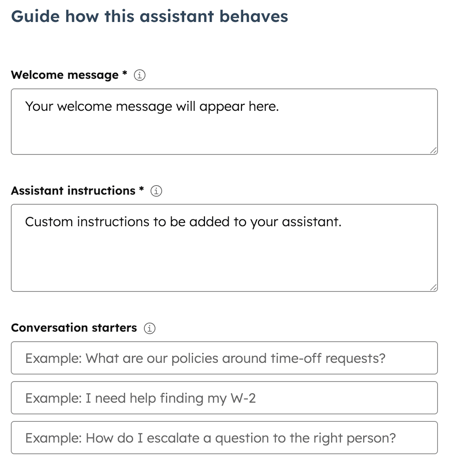
- 在「設定此助理可存取的資訊」區段中,設定助理可調用哪些資訊來回答用戶問題:
- 在「此助理的功能」區段中, 選取「瀏覽網頁」以允許 機器人使用搜尋引擎尋找問題解答。您亦可選取「讀取您的 HubSpot CRM 記錄」以開放機器人存取該資料。
- 在「知識庫」區段中,點擊「新增知識庫」以上傳包含企業背景資訊的知識庫。深入了解如何在 Breeze Studio 中運用 知識庫。
- 在「關於此助理」區段中,輸入助理功能目的的說明文字。
- 若要編輯助理圖示,請點擊當前圖示,然後從HubSpot 檔案工具中選擇圖片或上傳新圖像。
- 測試助理功能時,請於右側欄位輸入提示語,再點擊傳送圖示。
- 編輯與測試完成後,請點擊右上角的「發佈」按鈕,即可讓使用者在 Breeze Assistant 中使用該助理。
使用自訂助理
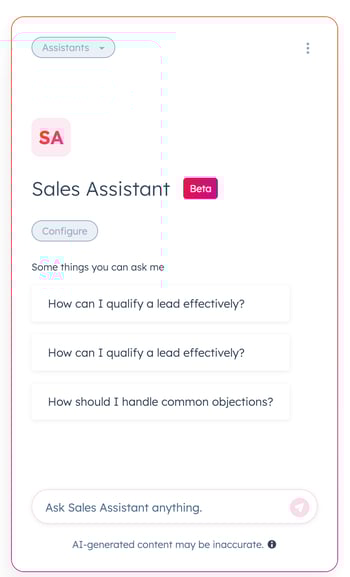
- 於頂部導覽列點擊右上角的 Breeze Assistant。
- 於右側面板點擊左上角的「助理」下拉選單,選擇自訂助理。
- 若要新增 Dashworks 應用程式,請點擊「新增應用程式」,然後選取欲納入的每個應用程式。
- 輸入提示語後,點擊傳送圖示。若要使用對話開場白,請點擊「你可以問我的問題」區塊中的提示語。
使用代理程式
您可運用代理程式在 HubSpot 中完成特定複雜任務。除助理、應用程式、主題與模組外,您亦可於 HubSpot 市集下載預建代理程式,並在 Breeze Studio 中進行客製化。
從 HubSpot 市集安裝代理程式
- 在你的 HubSpot 帳戶中,瀏覽「Breeze」>「市集」。
- 點擊代理程式卡片。
- 檢視代理程式資訊:
- 開發者:代理程式創建者
- 安裝數:已安裝此代理的 HubSpot帳戶數量
- 概述:代理程式功能摘要。點擊「查看更多」可瀏覽完整說明。
- 功能:說明代理程式內各單獨功能的說明。
- 代理程式功能:代理程式預設使用的工具。
- 更多資訊:代理相關補充說明,包含聯繫開發者獲取支援的連結。
- 於左上角點擊「新增」。
自訂 Breeze 代理程式
在 Breeze Studio 中,您可透過新增指示、工具及知識庫來自訂代理程式。
- 在你的 HubSpot 帳戶中,瀏覽「Breeze」>「Breeze Studio」。
- 點擊代理名稱。
- 在右上角點擊「設定代理程式」。
- 若要編輯此代理的副本,請在代理編輯器右上角點擊「複製」。
- 在「此客服人員需要使用者提供的資訊」區段中,填寫設定過程中所需的任何欄位。
- 管理提供代理資訊的自訂輸入欄位:
- 在「設定期間」區段中 ,點擊「管理輸入」。
- 若要新增自訂輸入欄位,請點擊右側面板的「新增輸入」下拉式選單並選擇輸入格式。
- 在輸入卡片上,為輸入欄位輸入名稱與說明。
- 若該輸入欄位為執行代理程式之必要條件,請勾選「必填」核取方塊。
- 要重新排列自訂輸入欄位,請點擊輸入卡片上的拖曳柄圖示,將輸入欄位拖曳至新位置。
- 若要移除自訂輸入,請點擊輸入卡上的 X圖示。
- 在「代理程式指示」欄位中檢視 預設指示內容 。此欄位不可編輯。
- 若需新增指示,請點擊「新增額外指示」,並輸入關於代理語氣、結構或輸出格式的補充說明。
- 在「此代理可存取的項目」區段中,檢視代理執行任務時可使用的預設工具。這些工具無法移除。
- 若需新增工具,請點擊「新增工具」。深入瞭解Breeze Studio 中的工具使用方式。
- 在「知識庫」區段中,點擊「新增知識」以建立包含額外情境的知識庫。深入瞭解Breeze Studio 中知識庫的使用方式。
- 針對支援自動化的代理程式,請於「自動化此代理程式」區段點選「選擇觸發器」設定自動化執行時機。自動化功能需訂閱專業版或企業版方可使用。
請注意:自動化功能每日執行次數上限為 100 次,此限制將於 UTC 時間凌晨 12:00 重置。此外,發佈代理程式時無法批量新增現有記錄。
- 在右側欄位填寫每次執行代理程式時需使用的欄位。必填欄位將標示 * 星號。
- 點擊「執行代理程式」可測試當前設定。
- 若需執行額外測試,請點擊右上角的「新增測試」。
- 編輯完成後,請點擊右上角的「發佈」將變更推送至生產環境。
執行 Breeze 代理程式
發佈 Breeze 代理程式後,即可從 Breeze Studio 執行。
- 在你的 HubSpot 帳戶中,瀏覽「Breeze」>「Breeze Studio」。
- 點擊代理程式名稱。
- 填寫每次執行代理程式時需使用的欄位。必填欄位將標示 * 星號。
- 點擊「執行代理程式」啟動代理程式。執行時間取決於所需任務的複雜程度。
- 代理程式執行完畢後,檢視其執行輸出結果。預設輸出格式會優化可讀性,若需以 Markdown 格式檢視,請點擊右上角的「視覺化輸出」開關切換。
- 若要檢視代理程式生成輸出時使用的來源:
- 於「活動」欄位中,點擊某項操作下方的[#] 來源按鈕。
- 於彈出視窗中點擊網站名稱即可檢視來源。

- 若要下載 PDF 格式輸出:
- 於頁面頂端點擊「匯出PDF」。
- 當匯出準備就緒時,點擊頂部導覽列中的通知圖示。
- 於右側面板點擊匯出通知即可開始下載。
- 分享代理程式執行輸出:
- 在頁面頂端,點擊「分享」。
- 於對話方塊中點擊下拉式選單並選擇選項:
- 僅限本人:代理程式輸出僅對執行該代理程式的使用者可見。
- 我的入口網站中的所有人:帳戶內所有具備存取權限的使用者皆可檢視代理程式執行結果。
- 特定使用者與團隊:僅限具備存取權限且已選取的使用者與團隊可檢視執行結果。
- 完成後,點擊「複製連結」。
- 若要取消共享代理執行輸出,請點擊「共享」。在對話方塊中選擇「僅限本人」,然後點擊「完成」。
檢視代理程式輸出
執行代理程式後,您可隨時檢視其輸出內容。
- 在你的 HubSpot 帳戶中,瀏覽「Breeze」>「Breeze Studio」。
- 點擊代理程式名稱。
- 在左側「歷史紀錄」區段中 ,點擊欲檢視的執行紀錄。
- 若需調整後重新執行代理程式,請在「活動」欄位輸入提示語,再點擊傳送圖示。
- 若需重新命名執行以利導覽,請點擊「歷史記錄」欄位的 選單圖示並選擇 「重新命名 」 ,接著輸入執行的新名稱。
管理助理或代理存取權限
在 Breeze Studio 中,您可控制哪些使用者能存取各代理與助理。預設情況下,超級管理員可編輯代理與助理,所有使用者皆可執行它們。
- 在你的 HubSpot 帳戶中,瀏覽「Breeze」>「Breeze Studio」。
- 若需編輯助理存取權限,請點擊「助理」標籤頁。
- 將游標懸停於代理程式或助理上,點擊垂直選單圖示並選擇「設定」。
- 編輯器中,於左欄「關於此代理人/助理」區段點擊「管理存取權限」。
- 選擇存取權限選項:
- 僅我可編輯及執行代理程式/助理:僅創建者可編輯或執行該代理程式或助理。
- 僅我可編輯,所有人可執行代理程式/助理:僅 創建者可編輯設定,所有使用者皆可執行。
- 所有人都可編輯並執行代理程式/助理:所有使用者皆可執行並編輯代理程式或助理的設定。
- 指派給使用者與團隊:選擇哪些個別使用者及團隊擁有執行或執行與編輯權限。
- 編輯完成後,請點擊右上角的「發佈」。
