
上次更新時間: 2026年4月15日

建立儀表板後,您可以根據業務需求進行自訂。進一步了解如何管理儀表板。
請注意:儀表板無法 載入「依屬性細分」欄位中包含超過 100 個數值的報表。此時將顯示「請求的資料點過多」錯誤訊息。
將報表新增至儀表板
若要將新報表新增至儀表板:
- 在你的 HubSpot 帳戶中,瀏覽「報告」>「報告」。
- 將滑鼠懸停在您要新增的報告上,點擊「動作」下拉式選單,然後選擇「新增至儀表板」。
請注意:
- 儀表板的報表數量會根據您的訂閱方案而有所限制。如需瞭解這些限制的詳細資訊,請參閱HubSpot 產品與服務目錄。若要新增更多報表,您可以建立新的儀表板,或從當前儀表板中移除報表。
- 如果報告的「顯示指標」開關已開啟,指標將不會出現在儀表板檢視中的報告上。指標僅會出現在個別報告檢視器中。
在右側面板中將報告新增至儀表板
若要將新報表新增至儀表板:
- 在你的 HubSpot 帳戶中,瀏覽「報告」>「顯示面板」。
- 點擊「新增內容」,接著選擇「報告」。
- 在右側面板中,將滑鼠懸停於報告上,然後點擊「+ 新增」將該報告新增至您的儀表板。

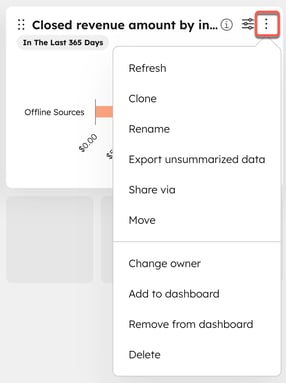
- 若要在儀表板中編輯報告,請點擊三個垂直點圖示,接著點擊您要執行的操作。
在儀表板上篩選報告
報告顯示的資料取決於其篩選條件。為了進行更深入的分析,您應將資料篩選至特定日期範圍、特定負責人或團隊,或是特定流程。您可以篩選儀表板上的所有報告,或針對個別報告進行篩選。
進一步了解如何使用儀表板篩選器。
在儀表板上刷新資料
為確保資料保持最新,您可以刷新儀表板上的報表。
- 在你的 HubSpot 帳戶中,瀏覽「報告」>「顯示面板」。
- 將滑鼠懸停在報告上,並點擊三個垂直點圖示。
- 點擊「重新整理」。
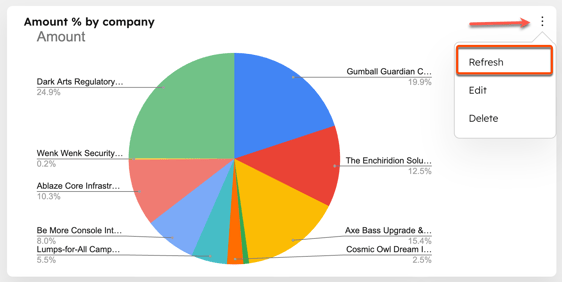
- 該報告現在將顯示最新資料。
編輯或自訂儀表板上的報表
若您具備自訂報表的存取權限,即可在儀表板上自訂報表。
請注意:您可以自訂的報告數量取決於您的產品訂閱方案。請至HubSpot 的「產品與服務目錄」查看您的使用限制。
若要在儀表板上自訂報告:
- 在你的 HubSpot 帳戶中,瀏覽「報告」>「顯示面板」。
- 在頂部點擊當前儀表板的名稱,並從下拉式選單中選擇儀表板。
- 將滑鼠懸停在您要編輯的報告上,然後點擊( 檢視與篩選圖示)。
- 在對話方塊中,使用頂部或右側面板中的篩選器自訂您的報告。接著點擊「更新現有報告」或「另存為新報告」以建立新報告。
在儀表板上移動及調整報表大小
- 在你的 HubSpot 帳戶中,瀏覽「報告」>「顯示面板」。
- 點擊當前儀表板的名稱,並從下拉式選單中選取儀表板。
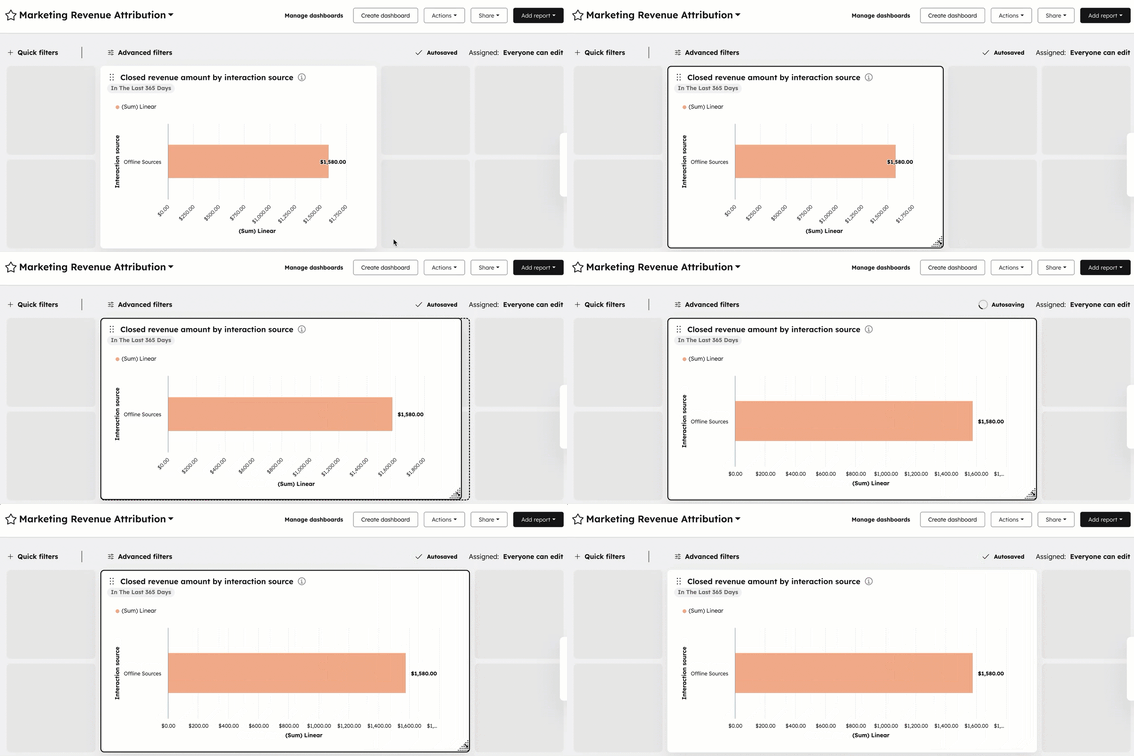
- 若要重新排列儀表板上的報告,請點擊您要移動的報告。
- 拖曳該報表至儀表板上的目標位置。

- 若要調整報表大小,請點擊報表右下角的點狀調整箭頭。按住滑鼠左鍵並向左或向右拖曳,即可增大或縮小報表。
在儀表板上重新命名、複製、移除或刪除報表
- 在你的 HubSpot 帳戶中,瀏覽「報告」>「顯示面板」。
- 在左上角,點擊當前儀表板的名稱,然後從下拉式選單中選取您要編輯的儀表板。
- 將滑鼠懸停在報表上,並點擊「動作 」下拉式 選單:
- 重新命名:選取此選項可重新命名報告。在對話方塊中,於「新報告名稱」欄位輸入新名稱,然後點擊「儲存」。
- 複製:選取此選項可複製報告。在對話方塊中,輸入新報告的名稱,並可選擇將新報告新增至現有儀表板,或建立新儀表板以新增至其中。點擊「複製至現有/新儀表板」。
- 從儀表板移除:選取此選項可將報告從儀表板移除,但不會刪除報告。
- 刪除:選取此選項可將報告從您的 HubSpot 帳戶中完全刪除。
- 選取該報表並點擊「還原」。
在儀表板上新增備註
若您希望為團隊提供背景資訊、補充說明或操作指引,可於儀表板中新增備註。備註內容可包含文字、圖片及影片。
請注意:在儀表板上新增備註將計入每個儀表板的報告數量限制。請參閱HubSpot 產品與服務目錄,進一步了解您的訂閱方案中每個儀表板可容納的報告數量。
要為儀表板新增備註:
- 在你的 HubSpot 帳戶中,瀏覽「報告」>「顯示面板」。
- 在左上角,點擊當前儀表板的名稱,然後從下拉式選單中選擇您要編輯的儀表板。
- 在右上角,點擊「新增內容」下拉式選單,然後選擇「圖片」或「文字」。
- 在備註欄位中輸入您的備註,並使用工具列進行格式設定。若要新增圖片或影片,請點擊插入圖片」或 插入影片」圖示。
- 建立筆記後,請點擊「新增」將其加入儀表板。
自訂儀表板設定
您的帳戶中的超級管理員或具備「報表與儀表板」權限的使用者,無論儀表板的可見性或所有權如何,皆可檢視並修改所有儀表板。否則,使用者僅能修改其擁有或具備存取權限的儀表板。
- 在你的 HubSpot 帳戶中,瀏覽「報告」>「顯示面板」。
- 點擊當前儀表板的名稱,並從下拉式選單中選取您要編輯的儀表板。
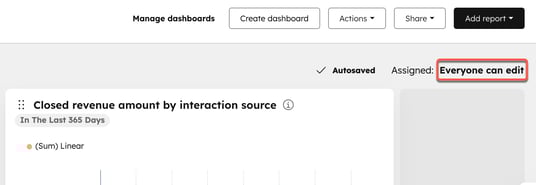
- 您可以更新自訂儀表板的隱私設定。在右上角,點擊「已指派」 文字。
-
- 在右側面板中,自訂您的存取設定:
- 僅限擁有者:選取此選項,僅允許您本人及您的管理員檢視和編輯儀表板。超級管理員僅能在身為該儀表板擁有者時選取此選項。
- 所有人:選取此 選項,允許您 HubSpot 帳戶中的所有使用者檢視儀表板。
- 選擇「檢視與編輯」以允許所有使用者檢視並編輯儀表板。
- 選擇「僅限檢視」以允許所有使用者檢視儀表板,但無法進行編輯。
- 僅限特定使用者與團隊(僅限企業版):選取此選項,允許您 HubSpot 帳戶中的特定使用者與團隊檢視儀表板。
- 選擇「檢視與編輯」以允許特定使用者檢視並編輯儀表板。點擊右下角的「下一步」,選取將擁有儀表板檢視與編輯權限的使用者及團隊,然後點擊「儲存」。
- 選擇「僅限檢視」以允許特定使用者檢視儀表板,但無法進行編輯。點擊右下角的「下一步」,選擇將擁有儀表板檢視權限的使用者和團隊,然後點擊「儲存」。
- 在右側面板中,自訂您的存取設定:
請注意:若使用者無權存取某個儀表板,可點擊「請求存取權限」以觸發電子郵件通知,讓儀表板擁有者知悉並授予其存取權限。
- 在右上角,點擊「動作 」或 「 分享」下拉式 選單,並選擇一項動作:
- 操作:
- 新增外部內容:從外部來源(包括 Google 試算表、YouTube、Databox 等)新增內容。
- 複製儀表板:選取此選項可複製現有儀表板。在右側面板中,輸入複製後的儀表板名稱,並選取 可存取該複製儀表板的用戶。選取完畢後,點擊「複製儀表板」。
- 操作:
-
-
- 儀表板詳細資訊:檢視、編輯及儲存以下詳細資訊:
- 儀表板名稱
- 擁有者
- 標籤 (BETA)
- 儀表板詳細資訊:檢視、編輯及儲存以下詳細資訊:
-
請注意:若您是超級管理員,可為您的帳戶啟用「儀表板標籤」測試版功能。
- 品牌
- 儀表板說明
-
-
- 設為預設:選取此選項可將儀表板設為預設。在對話方塊中,點擊「設為預設」。今後,當您登入或點擊左上角的 HubSpot 齒輪圖示時,系統將顯示此儀表板。
- 刪除:選取此選項以刪除儀表板。若要保留自訂報表在您的報表清單中,請取消勾選 「同時刪除此儀表板中的所有報表」。點擊 「刪除儀表板」以確認刪除。
-
-
- 分享:
- 複製網址:選取此選項可複製儀表板網址,以便與您 HubSpot 帳戶中的其他使用者分享。
- 透過電子郵件分享此儀表板:選取此選項,即可將儀表板透過電子郵件寄送給團隊成員。
- 分享:
