
上次更新時間: 2025年11月26日

連接 Zoom 之後,將 Zoom 的網路研討會註冊和出席詳細資訊同步至 HubSpot,並使用此資訊區分您的聯絡人。您也可以使用 HubSpot 工作流程將註冊者加入 Zoom 網路研討會。
如果您遇到 Zoom 網路研討會的同步錯誤,請瞭解如何排除常見的同步錯誤。
開始之前
開始之前,請注意以下事項:
- Zoom 整合不支援Zoom 活動或建立為 Zoom 活動一部分的網路研討會。
- Zoom 會移除在 Zoom 中標記為來賓的使用者的電子郵件地址,除非他們符合這些條件。因此,沒有電子郵件地址的網路研討會參加者將無法同步至 HubSpot。若要確保所有參加者都同步到 HubSpot,請開啟網路研討會註冊。
- Zoom 整合只接受並同步Zoom 註冊連結中的三個必填欄位:名、姓和電子郵件。 如果 註冊連結中有任何其他必填欄位,註冊將會失敗。
- 如果帳戶中的使用者註冊或參加 Zoom 網路研討會,將不會在 HubSpot 中建立聯絡人記錄。如果已在 HubSpot 中為他們建立連絡人記錄,Zoom 活動不會同步到他們的連絡人記錄。
- 不會為使用副電子郵件地址註冊網路研討會的聯絡人建立時間軸事件。只有主要電子郵件地址會用於建立和更新聯絡人記錄。
- 之前刪除的聯絡人記錄不會透過 Zoom 整合自動重新建立。
同步 Zoom 網路研討會到 HubSpot
連接 Zoom 整合後,設定 HubSpot 帳戶的網路研討會同步設定,並選擇在 HubSpot 中建立新聯絡人的方式。
- 在你的 HubSpot 帳戶中,點擊頂端導覽列中的「設定圖示」。在左側邊欄選單中,前往「整合功能」>「已連結的應用程式」。
- 按一下Zoom。
- 按一下首頁索引標籤。
- 按一下 Global settings索引標籤。
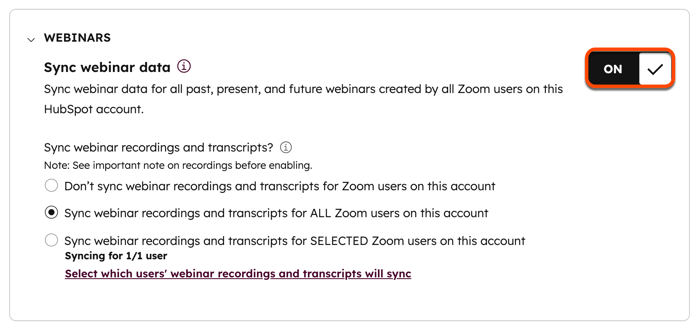
- 在「網路研討會 」部分,按一下「同步網路研討會資料 」切換開啟,將 Zoom 的網路研討會資料同步到 HubSpot。這會同步 Zoom 網路研討會的註冊者和出席者,也會同步行銷活動的資料。
-
- 在Sync webinar recordings and transcripts (同步網路研討會的錄音和文字記錄) 區段中,選擇是否要同步 HubSpot 帳戶中沒有 Zoom 使用者、選取的 Zoom 使用者或所有 Zoom 使用者的網路研討會錄音和文字記錄。
- 在「排除項目」部分,新增網域以防止電子郵件地址中包含特定網域的使用者將網路研討會同步至 HubSpot。
-
- 在「錄製排除 項目」部分,按一下輸入網域或從清單中選擇。
- 在「連絡人排除項目」中,輸入您公司的網域名稱,以防止內部員工在 HubSpot 中建立新的連絡人。

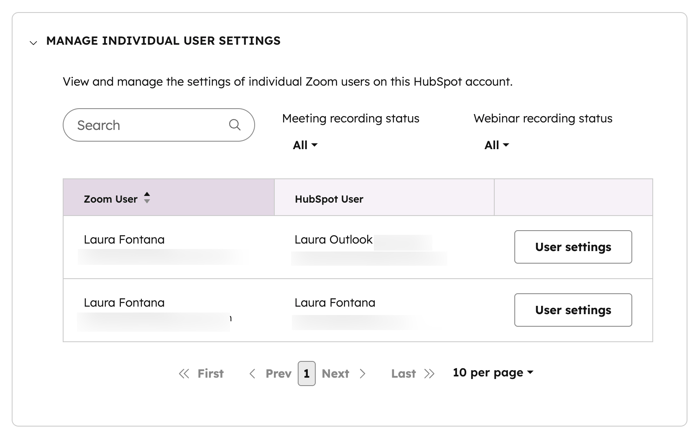
- 您也可以管理個別使用者的網路研討會設定:
-
- 在管理個別使用者設定部分,按一下您要管理設定的使用者旁邊的使用者設定 。
- 在右側面板中,在網路研討會錄製和謄本部分:
- 勾選Sync data from newly scheduled webinars by default(預設同步新排程的網路研討會資料)方塊,以自動同步該使用者建立的新網路研討會的任何資料。
- 勾選Sync this user's webinar recordings and transcripts(同步此使用者的網路研討會記錄和文字記錄)方塊,以同步所有網路研討會的記錄和文字記錄。
- 按一下Manage individual webinars for this user(管理此使用者的個別網路研討會 ),以管理個別網路研討會的同步設定。
分割 Zoom 網路研討會聯絡人
使用 Zoom 屬性進行分類
請注意:自 2025 年 1 月 8 日起,Zoom 基於連絡人的屬性無法再用於分割連絡人。您仍可使用這些屬性來處理此日期前 Zoom 活動的聯絡人。若要分割 2025 年 1 月 8 日之後的聯絡人,請使用行銷活動篩選器。
您可以 使用下列屬性篩選聯絡人記錄 ,這些屬性會在連接 Zoom 整合後自動在您的 HubSpot 帳戶中建立:- Zoom 網路研討會平均出席時間:聯絡人出席每個網路研討會的平均百分比。例如,此屬性的 100% 值表示該聯絡人出席了每次網路研討會的全部時間。
- 最近註冊的 Zoom 網路研討會:聯絡人最近註冊的網路研討會 URL。如果聯絡人是手動或透過 HubSpot 工作流程新增為 Zoom 網路研討會的註冊者,則會填入此項目。
- Zoom 網路研討會註冊總數:聯絡人已註冊的網路研討會總數。
- 參加的 Zoom 網路研討會總數: 連絡人參加的網路研討會總數。
請注意:對於參加相同重複性網路研討會的聯絡人,已參加的Zoom網路研討會總數屬性不會更新。
使用行銷活動篩選條件進行分類
您也可以使用行銷活動篩選條件來區隔聯絡人:
- 出席時間: 聯絡人出席網路研討會的時間。
- 已註冊行銷活動: 如果他們已註冊或未註冊網路研討會。
- 取消行銷活動註冊: 如果他們取消網路研討會註冊。
- 出席行銷活動: 如果他們出席或未出席網路研討會。
您也可以使用下列篩選條件,根據特定 Zoom 活動的屬性來區隔您的聯絡人:
- Zoom:錄製可用的活動:如果您錄製了其中一個 Zoom 活動,您可以選擇此篩選條件,然後根據活動主題、活動開始時間或錄製 URL 進行精細分類。
- Zoom: 網路研討會出席事件:若要依據出席情況來篩選,請選擇此篩選條件,然後依據出席時間、出席時間百分比、網路研討會 ID 或網路研討會名稱來分割您的聯絡人。
- Zoom: 網路研討會註冊活動:根據註冊進行篩選,選擇此篩選項可根據網路研討會 id 或網路研討會名稱來分割您的聯絡人。
檢視 Zoom 網路研討會註冊
當聯絡人註冊、出席或取消 Zoom 活動的註冊時,該聯絡人將自動在 HubSpot 的行銷活動物件中建立或更新。
Zoom 網路研討會活動也會出現在 HubSpot 聯絡人記錄時間軸,顯示您的網路研討會日期、聯絡人加入和離開網路研討會的時間。
請注意:網路研討會註冊者必須使用他們的主要電子郵件地址。使用聯絡人的次要電子郵件地址註冊的網路研討會將不會在 HubSpot 中註冊,也不會加入聯絡人的時間軸。
使用工作流程將聯絡人加入 Zoom 網路研討會
需要訂閱 使用工作流程需要專業或企業訂閱。
您可以使用「將連絡人加入 Zoom 網路研討會」工作流程動作來自動註冊網路研討會。如果您有獨立的 Zoom 帳戶與多個品牌相連,此動作只能為與 HubSpot 中主要帳戶 品牌相連的 Zoom 帳戶相關聯的網路研討會註冊聯絡人。使用此動作將聯絡人新增至與主要帳戶品牌無關的 Zoom 網路研討會,將導致聯絡人無法註冊該網路研討會。
要設定工作流程以自動化 Zoom 網路研討會註冊:
- 在你的 HubSpot 帳戶中,瀏覽「自動化」>「工作流程」。
- 建立新工作流程,或將滑鼠移至現有工作流程,然後按一下編輯。
- 在工作流程編輯器中,設定報名條件後,按一下+ 圖示 以新增動作。
- 在右側面板中的Zoom 下方,選擇Add Contact to Zoom 網路研討會 動作。
- 輸入網路研討會 ID,不含空格或破折號。如果您已設定包含 Webinar ID 的聯絡人屬性,您可以在「所有資料代號 」面板中搜尋並選取對應的屬性。

該聯絡人將使用其名、姓和電子郵件聯絡人屬性登記參加網路研討會。進一步瞭解將聯絡人加入 Zoom 網路研討會 動作。
請注意:如果您嘗試使用工作流程將網路研討會主持人或連線使用者註冊到 Zoom 網路研討會,您會收到錯誤Webinar host cannot register for the webinar。
