
上次更新時間: 2025年11月24日


將行事曆連接至 HubSpot 後,您可以調整下列設定:
- 允許 HubSpot 與您的行事曆同步。
- 擁有指定Sales Hub 或 Service Hub Professional或Enterprise席位的使用者可以將 HubSpot 任務同步至行事曆。
- 允許 HubSpot 建立會議排程頁面並連接其他行事曆。
- 擁有指定Sales Hub 或 Service Hub 席位的使用者可以自訂排程頁面 URL。
- 根據您的 HubSpot 訂閱,您也可以將排程頁 URL寄存在連接至 HubSpot 的自訂網域上。
- 將排程頁面加入您的聊天設定檔。
同步您的行事曆和工作
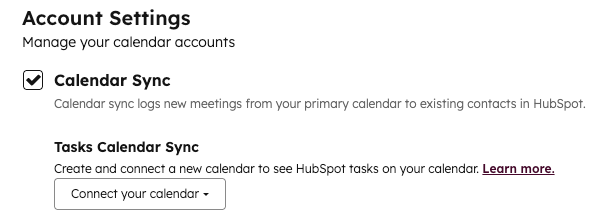
預設情況下,當您連接 Google 行事曆或 Office 365 行事曆時,行事曆同步核取方塊會被選取。當您直接在 Google 行事曆或 Office 365 行事曆中與聯絡人建立行事曆事件時,該事件會以會議約會的形式同步到 CRM。
請注意:行事曆同步不會同步整合建立的會議。
在開啟行事曆同步的情況下,直接在 CRM 中的聯絡人記錄上建立的會議將會向聯絡人傳送行事曆活動邀請。如果關閉行事曆同步,則會在記錄上建立會議約定,但不會傳送行事曆活動邀請。進一步瞭解如何在 HubSpot 中安排會議。
- 在你的 HubSpot 帳戶中,點擊頂端導覽列中的「設定圖示」。
- 在左側功能表中,導覽至「一般」。
- 按一下行事曆 索引標籤。
- 選取行事曆同步核取方塊。
如果您的行事曆已同步,且您有指定的Sales Hub或Service Hub座席,您也可以將 HubSpot 任務同步至子行事曆,以便 HubSpot 任務顯示在您的 Google 或 Office 365 行事曆上。進一步了解如何將 HubSpot 任務同步至行事曆。
開啟會議排程頁面並連接可用性行事曆
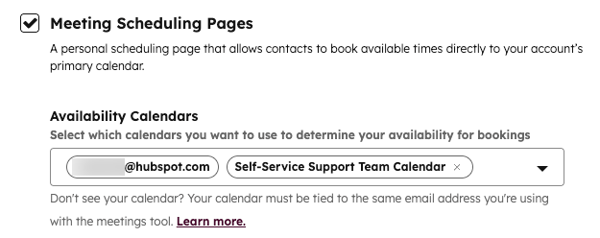
預設情況下,當您將 Google 行事曆或 Office 365 行事曆與 HubSpot 連線時,會議排程頁面核取方塊會被選取。選取此選項後,您就可以建立個人排程頁面,讓人們直接在您帳戶的主要行事曆上預約可用時間。
然後,您可以將其他行事曆連接至您的整合行事曆,這樣 HubSpot 就會檢查您在每個行事曆上的可用性,然後才會將可用時間顯示給您的潛在客戶。進一步了解如何建立會議排程頁面。
- 您只能在您的 HubSpot 帳戶中新增您的電子郵件地址所擁有的行事曆,或在您連接的 Gmail 或 Office 365 帳戶中擁有存取權的行事曆。了解如何設定和分享新的 Google 日曆和新的 Office 365 日曆。
- 當一位潛在客戶與您預約會面時,該會議事件只會顯示在您的個人預設行事曆上,而不會顯示在您的其他整合行事曆上。
- 如果您使用的是 Gmail,且您有權限檢視其他電子郵件地址的行事曆,則您的電子郵件必須具有檢視所有活動詳細資訊的Gmail 權限,行事曆才會在 HubSpot 中顯示為選項。
- 在你的 HubSpot 帳戶中,點擊頂端導覽列中的「設定圖示」。
- 在左側功能表中,導覽至「一般」。
- 按一下行事曆 索引標籤。
- 選取「會議排程頁面 」核取方塊。
- 按一下可用性行事曆 下拉式功能表,然後選取任何其他行事曆。
- 按一下儲存。
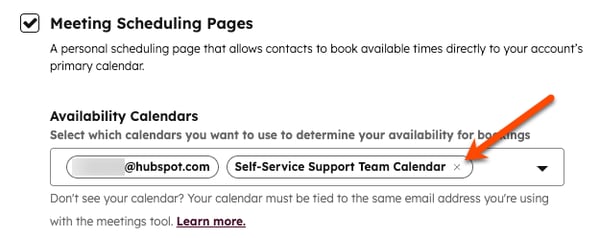
如果您失去其中一個行事曆的存取權,即使您有其他整合的行事曆,連絡人也無法與您預約會面。相反,您會收到一封電子郵件,通知您有人嘗試與您預約會面。接下來,您可以要求行事曆擁有者再次允許您存取,或是從設定中移除不活動的行事曆。
若要管理不活動的行事曆,請
- 在你的 HubSpot 帳戶中,點擊頂端導覽列中的「設定圖示」。
- 在左側功能表中,導覽至「一般」。
- 按一下行事曆 索引標籤。
- 若要從設定中移除行事曆,請按一下不動行事曆旁邊的 X 。
編輯您的排程頁 URL 和預設排程頁(僅限Sales Hub 或Service Hub Starter、Professional 或Enterprise )
在 HubSpot 的行事曆設定中,您可以變更您的排程頁 URL,該 URL 用於您建立的每個排程頁。您也可以變更在銷售電子郵件範本中插入會議連結時使用的預設排程頁面。
- 在你的 HubSpot 帳戶中,點擊頂端導覽列中的「設定圖示」。
- 在左側功能表中,導覽至「一般」。
- 按一下行事曆 索引標籤。
- 在「會議 URL 」欄位中,編輯URL。排程頁 URL 的變更將適用於未來所有新的排程頁,但不會變更現有的排程頁 URL。
- 若要選擇不同的預設排程頁面,請按一下預設會議連結 下拉式功能表。
在自訂網域上主持排程頁面
請注意: 任何使用者都可以在網域管理員連線的任何自訂網域上主持排程頁面。
您可以使用自己的自訂網域來設定排程頁面,以反映您的品牌,並讓表單欄位預先填入過去提交的表單資訊。
- 在你的 HubSpot 帳戶中,點擊頂端導覽列中的「設定圖示」。
- 在左側功能表中,導覽至「一般」。
- 按一下行事曆 索引標籤。
- 按一下「會議網域」下拉式功能表,然後選擇自訂網域來託管您的排程頁面,而不是 HubSpot 位址。只有已在網域管理員中連接的網域才會出現在下拉式選單中以供選擇。
變更網域後,您所有的會議連結都會更新。之前發送的連結也可以繼續從舊位置存取。
如果您想要防止搜尋引擎索引自訂網域上的排程頁面,您可以在您的網域中加入「Disallow:/meetings*" 到您的robots.txt 檔案。
請注意:如果您使用的是自訂網域,URL的slug仍需與其他網域上現有的排程頁面不同。
例如,http://yourcustomname.com/meetings/example和http://app.hubspot.com/meetings/example被視為相同,所以如果http://app.hubspot.com/meetings/example已經存在,您就無法使用http://yourcustomname.com/meetings/example。
關閉您的排程頁面
如果您想關閉所有的排程頁面,但又不想刪除它們,您可以使用以下方法:
- 在你的 HubSpot 帳戶中,點擊頂端導覽列中的「設定圖示」。
- 在左側功能表中,導覽至「一般」。
- 按一下行事曆 索引標籤。
- 在排程頁面 區段中,按一下關閉。
- 若要再次開啟排程頁面,請按一下開啟。
將會議連結加入聊天 Widget
您可以在聊天 Widget 中加入會議連結,讓訪客可以存取您的排程頁面,並在聊天對話中與您預約時間。
- 在你的 HubSpot 帳戶中,點擊頂端導覽列中的「設定圖示」。
- 在左側功能表中,導覽到一般。
- 按一下行事曆 索引標籤。
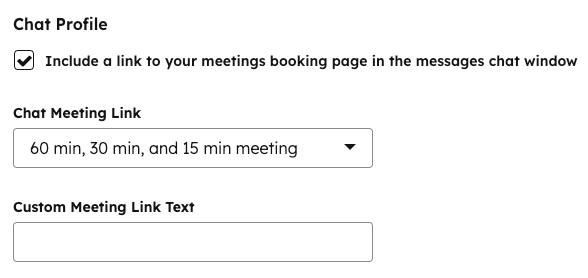
- 在「聊天設定檔 」區段中,選取「在訊息聊天視窗中包含會議預約頁面的連結」核取方塊。
- 按一下聊天會議連結 下拉式功能表,然後選擇會議連結。
完成會議工具設定變更後,按一下儲存。瞭解如何建立或編輯排程頁面、與聯絡人共用,以及自訂連接的行事曆和會議排程頁面設定。
