
上次更新時間: 2026年5月1日



建立、編輯、檢視及刪除流程指南需具備已指派的銷售或服務席位。
透過 playbooks 工具,您可以建立互動式內容卡片,並將其顯示於聯絡人、公司、商機及服務單記錄中。當與潛在客戶和現有客戶溝通時,您的團隊可以參考這些內容卡片,並建立標準化的筆記。
開始之前
- 若要建立、編輯、檢視及刪除操作手冊,您必須具備「發佈」和/或「撰寫」操作手冊的權限。
- 已分配銷售或服務席位的用戶,即使沒有劇本權限,仍可在劇本工具中,以及在聯絡人、公司和交易記錄上檢視和使用劇本。
- 根據您的 HubSpot 訂閱方案,可建立的流程手冊數量設有上限。請參閱HubSpot 的產品與服務目錄以了解更多資訊。
建立操作手冊
- 在你的 HubSpot 帳戶中,瀏覽「CRM」>「教戰守則」。
- 在右上角,點擊「建立操作指南」。
- 您可以從頭開始建立流程,或選擇銷售流程或服務流程的範本。若要預覽範本,請點擊右側面板中的「預覽」標籤。若要進行選擇,請在左側面板中選取流程類型。
- 在頁面頂端,點擊編輯圖示並為您的流程手冊輸入標題。
- 點擊「建立操作手冊」。
撰寫操作指南內容
在「操作指南」編輯器的「撰寫」分頁中:
- 點擊文字編輯器中的任意位置開始撰寫。
- 使用頂部的工具列來格式化內容,或插入連結、圖片、知識庫文章、片段、問題,或使用「新增記錄」按鈕:
- 若要插入網址,請將游標拖曳至文字中以標示欲插入連結的位置。接著點擊「連結」圖示,並將網址貼入網址文字方塊中。如有需要,請勾選「在新分頁中開啟」或「指示搜尋引擎勿追蹤此連結」核取方塊。
- 若要從檔案工具、您的電腦或網址插入圖片,請點擊「 圖片」圖示。
- 若插入知識庫文章,請點擊知識庫圖示。接著,搜尋所需的知識庫文章。
- 若要插入片段,請點擊 片段」圖示。接著,搜尋片段。
- 若要插入問題,請點擊問題圖示。在右側面板中,輸入問題或提示。若要求必須回答該問題,請勾選「必填」核取方塊。選擇其中一種回答類型:
- 開放式文字:在開放式文字欄位中輸入回覆。
- 答案選項清單(僅限Sales Hub Enterprise):建立一組答案選項,這些選項可儲存於記錄的備註中。在「答案選項」下輸入答案,然後按下Enter鍵。
- 勾選「僅限單一答案」核取方塊,以禁止選取多個答案。
- 勾選「隱藏備註欄位」核取方塊,即可從問題或提示中移除預設的開放式備註欄位。
- 更新屬性(僅限Sales Hub或Service Hub Enterprise):從操作手冊自動更新聯絡人、公司、交易或票證記錄中的屬性。
- 點擊「屬性類型」下拉式選單並選擇屬性類型,然後選擇要連結的特定屬性。
- 選取「隱藏備註欄位」核取方塊,以從問題或提示中移除預設的開放式備註欄位。
- 點擊「儲存」。
請注意:
- 若要在記錄中更新操作指南屬性,您必須具備 Sales HubEnterprise或 Service Hub Enterprise且具備流程手冊權限。僅超級管理員可刪除其他使用者建立的流程手冊。
- 若您欲透過多個問題更新同一屬性,且目標記錄中該屬性尚無值,則在記錄劇本時,僅會儲存該屬性值的最後一次迭代。例如,若問題一與問題二皆用於更新同一屬性,但僅回答了問題一,則聯絡人屬性將不會被更新(因為問題二未獲回答)。此情況僅適用於記錄劇本時,目標屬性值為未知之情形。
- 若要新增個人化代碼,請點選「個人化」下拉式選單,然後搜尋代碼。
- 若要新增或上傳影片檔案,請點選「插入」下拉式選單,然後選擇「影片」。
- 若要插入網址以建立 YouTube、Vimeo 或 Instagram 嵌入程式碼,請點選「插入」下拉式選單,然後選擇「嵌入」。
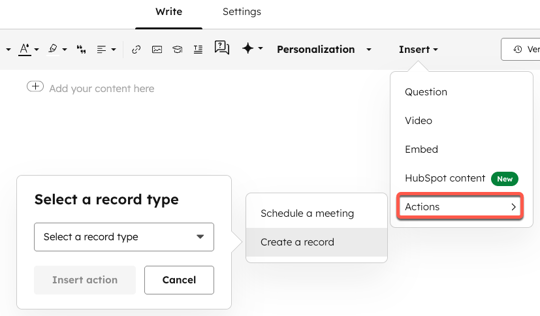
- 若要在操作手冊內排定會議,請點擊「插入」下拉式選單,然後選擇「動作」>「排定會議」。瞭解如何透過聯絡人記錄排定會議。
- 若要建立新記錄,請點擊「插入」下拉式 選單,然後選擇「動作」>「建立新記錄」。從下拉式選單中選擇記錄類型,然後點擊「插入動作」。
- 撰寫完流程手冊內容後,請點擊「設定」標籤頁 。
調整流程手冊設定
在劇本編輯器的「設定」分頁中:
- 若要記錄劇本提交,請勾選「記錄劇本提交」核取方塊。
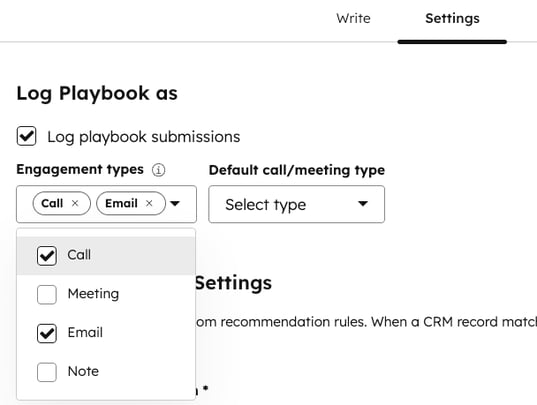
- 若要指定劇本將儲存至記錄的互動類型,請點擊「互動類型 」下拉式 選單,並勾選您偏好的互動類型旁的核取方塊。互動類型預設為「通話」。
- 在記錄通話或會議互動時,您還可在「預設通話/會議類型」下拉式選單中選擇通話或會議類型(例如:開發潛在客戶、跟進)。
請注意:預設情況下,當您在某筆記錄上執行劇本時,該互動僅會記錄於該特定記錄。只有當劇本包含針對該記錄類型的問題時,互動才會記錄在相關聯的記錄上(例如,劇本中的公司屬性問題會導致互動同時記錄在聯絡人記錄及其相關聯的公司記錄上)。
您可以在劇本編輯器的「設定」分頁中,根據不同的公司、聯絡人、交易和票證屬性設定劇本推薦規則。當記錄的屬性符合劇本推薦規則時,該劇本將顯示在該記錄的劇本清單頂端。
若要根據記錄的企業、聯絡人、商機或服務單屬性推薦流程:
- 在「建議設定」下,點擊「選擇開始的物件類型」下拉式選單,並選取公司、聯絡人、商機或服務單屬性。
- 點擊「+ 建立規則」。
- 在「篩選器」右側邊欄中,按一下「+ 新增篩選器」。
- 從「當前物件」或「關聯物件資訊」清單中選取篩選器類別。接著,從屬性清單中選取篩選器。
- 點擊下拉式選單以選取篩選器的參數。若要新增更多篩選器,請點擊篩選器編輯器左下角的「+ 新增篩選器」。
- 變更會自動儲存。點擊「關閉編輯器」或右上角的X按鈕,即可返回劇本編輯器的「設定」分頁。若要返回篩選器編輯器,請在「篩選器」旁邊點擊「動作」下拉式選單,點擊「編輯」,然後在右側邊欄的「篩選器」中點擊「編輯篩選器」。
完成劇本自訂後,請點擊右上角的「發佈」。
建立推薦流程的 CRM 卡片
超級管理員可在記錄中建立 CRM 卡片,使推薦的劇本顯示於該記錄頂端。
- 在你的 HubSpot 帳戶中,點擊頂端導覽列中的
「設定圖示」。 - 在左側邊欄選單的「資料管理」下,點擊「物件」,然後選擇您要新增 CRM 卡片所屬的記錄類型(例如:聯絡人、公司等)。
- 點選「預設檢視」或「團隊檢視」。若要建立團隊檢視,請點選「建立團隊檢視」。
- 在佈局中央,將滑鼠懸停在您想新增卡片的位置,然後點擊「新增卡片」。
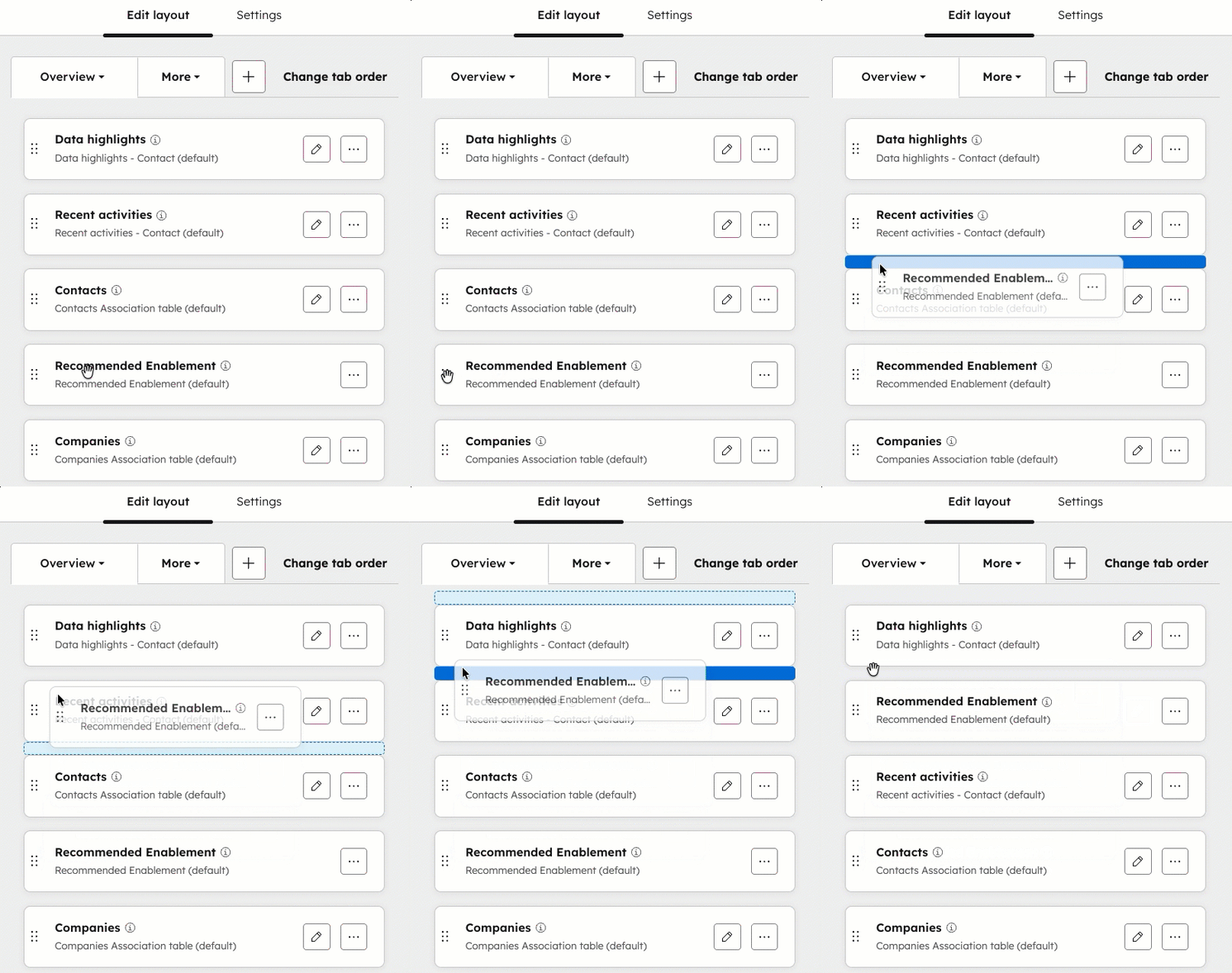
- 在右側邊欄中,點擊「卡片庫」標籤頁。使用搜尋欄找到「推薦啟用」卡片,並點擊「新增卡片」。
- 若要移動 CRM 卡片,請點擊「推薦啟用」方塊,並將其拖曳至目標位置。
- 完成自訂後,請點擊右上角的「儲存並退出」。
- 導航至您已自訂的記錄類型:
- 聯絡人:在您的 HubSpot 帳戶中,前往「聯絡人」>「聯絡人」。
- 公司:在您的 HubSpot 帳戶中,導航至「聯絡人」>「公司」。
- 商機:在您的 HubSpot 帳戶中,導航至「銷售」>「商機」。
- 服務單:在您的 HubSpot 帳戶中,導航至「服務」>「服務單」。
- 自訂物件:在您的 HubSpot 帳戶中,導航至「聯絡人」>[自訂物件]。若您的帳戶擁有多個自訂物件,請將滑鼠懸停於「自訂物件」上,然後選取您要檢視的自訂物件。
- 點擊某筆記錄,即可在中間面板中查看您剛才自訂的「推薦啟用CRM卡片」。您將看到以下其中一種情況:
- 若僅有一份推薦的流程手冊,卡片將顯示該手冊的預覽。點擊「開啟流程手冊」以檢視內容。
- 若有多個推薦的流程手冊,請使用箭頭切換瀏覽。點擊「開啟流程手冊」即可檢視。
- 若無推薦的劇本,您可以瀏覽或搜尋所有可用的劇本。點擊劇本名稱即可開啟。
管理操作手冊
- 在你的 HubSpot 帳戶中,瀏覽「CRM」>「教戰守則」。
- 在左上角,請使用搜尋欄位按名稱搜尋操作指南。
- 若要依劇本擁有者篩選,請點擊「擁有者」下拉式選單。
- 若要編輯、複製、刪除、取消發佈或變更操作指南的存取權限,請將滑鼠懸停在操作指南名稱上。
- 若要編輯操作指南,請點擊操作指南名稱。
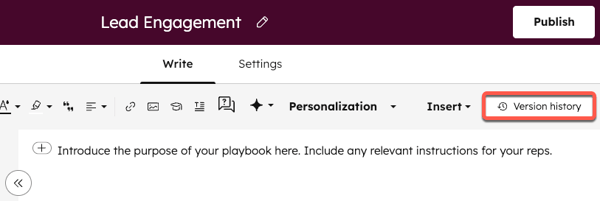
- 在操作指南編輯器中,若要檢視並還原操作指南的先前版本,請點擊編輯器右上角的「版本歷史」。
- 在對話方塊的左側,選取一個之前的草稿。
- 若要還原此草稿,請點擊「還原」。
- 若要複製此操作手冊,請點擊「動作」下拉式選單,然後點擊「複製」。
- 若要刪除此劇本,請點擊「動作」下拉式選單,然後選擇「刪除」。您也可以勾選要刪除的劇本旁邊的核取方塊,然後在表格頂端點擊 刪除」。
- 若要取消發佈此操作手冊,請點擊「動作」下拉式選單,然後選擇「取消發佈」。
- 若要變更可檢視及使用此操作手冊的使用者,請點選「動作」下拉式選單,然後選擇「管理共用」。進一步瞭解如何與您的使用者和團隊共用銷售內容的存取權限。
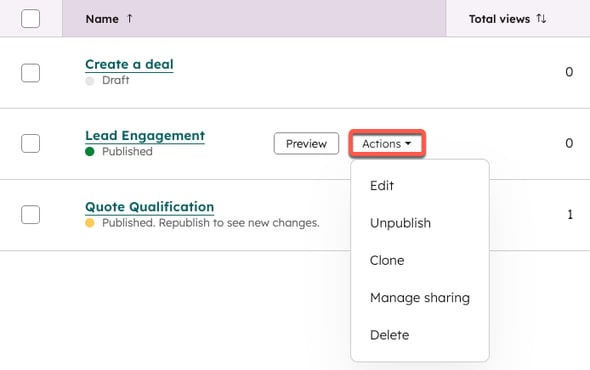
建立工作流程後,您可以將其整理至不同資料夾中:
- 在右上角,點擊「新增資料夾」。
- 在對話方塊中,輸入資料夾名稱,然後點擊「新增資料夾」。
- 若要將操作指南移至資料夾,請勾選操作指南旁的核取方塊,然後點擊「移至資料夾」。
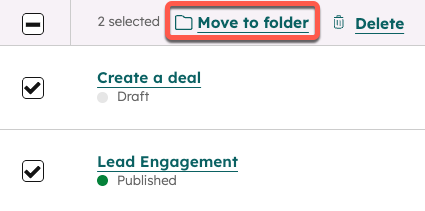
- 在對話方塊中,選取一個資料夾,然後按一下「移動」。
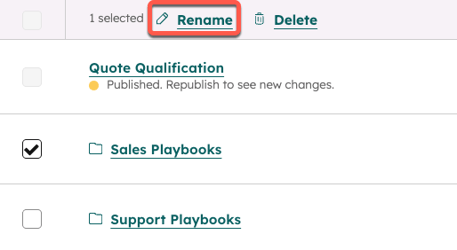
- 若要重新命名資料夾,請在「操作手冊與資料夾」清單中勾選該資料夾旁的核取方塊,然後在表格頂端點擊「」>「重新命名」。
在聯絡人、公司、商機、服務單或自訂 CRM 記錄中使用流程
建立流程後,您可在記錄中存取該流程。HubSpot 會自動提供「初步洽談」流程與「資格評估」流程,但您可根據需求在流程編輯器中修改這些流程。若您為某個流程設定了交易階段推薦規則,且該流程符合記錄的交易階段,它便會以「推薦」標籤顯示在清單頂端。
- 導覽至您的記錄:
- 聯絡人:在您的 HubSpot 帳戶中,導航至「聯絡人」>「聯絡人」。
- 企業:在您的 HubSpot 帳戶中,導航至「聯絡人」>「企業」。
- 商機:在您的 HubSpot 帳戶中,導航至「銷售」>「商機」。
- 服務單:在您的 HubSpot 帳戶中,導航至「服務」>「服務單」。
- 自訂物件:在您的 HubSpot 帳戶中,前往「聯絡人」>[自訂物件]。若您的帳戶擁有多個自訂物件,請將滑鼠懸停於「自訂物件」上,然後選取您要檢視的自訂物件。
- 點擊某筆記錄的名稱。
- 在右側面板的「操作指南」區塊中,使用搜尋列尋找操作指南,或點擊操作指南以開啟它。
- 在「操作指南內容」側邊欄中,點擊一個問題以在操作指南中開啟該問題。
- 針對每個問題,您可以輸入備註、選取回答選項,或更新記錄中的屬性。若您已選取「隱藏備註欄位」,問題下方將不會顯示文字方塊。
- 在備註欄位中,您可以使用片段功能,將客戶互動中經常使用的短語貼入。點擊片段」圖示,然後使用備註欄位編輯片段的富文本內容。
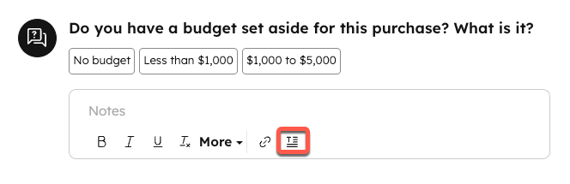
- 若問題連結至其他物件中的屬性,流程手冊將顯示相關記錄清單,並允許您選擇要更新的記錄(僅限企業版)。您可在記錄互動時輸入值並更新連結的 CRM 屬性。
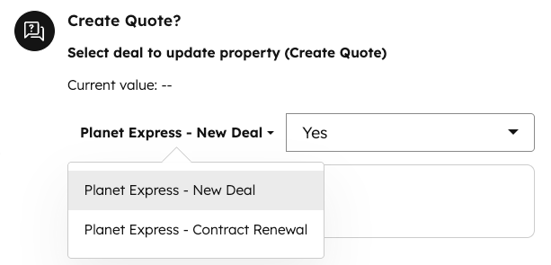
- 若要在流程內建立記錄,請點擊「建立 [記錄]」按鈕。在右側面板中填寫新記錄的資訊,接著點擊「建立」或「建立並新增另一筆」。若要新增現有記錄,請點擊「新增現有」標籤,然後搜尋記錄。
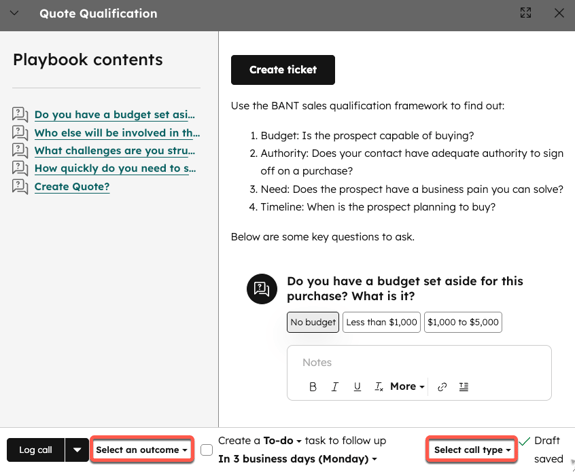
- 若您將劇本記錄為通話,請使用「選擇結果」和「選擇通話類型」下拉式選單來選擇通話結果或編輯通話類型。若您將劇本記錄為會議,請使用「選擇會議類型」下拉式選單來編輯會議類型。僅通話劇本可選擇結果。
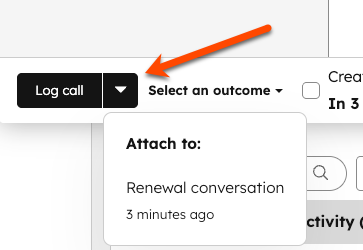
- 您可以將過去六小時內已記錄的互動附加至劇本,以在劇本中擷取筆記和屬性值。若會議已記錄,此舉可避免產生重複的互動記錄。
- 選取劇本後,請點擊「記錄 [互動類型]」旁的向下箭頭。
- 從「附加至最近清單」中,選取最近登錄的互動項目,將其附加至劇本。
- 在「確認」對話方塊中,點擊「確定」。
該流程手冊將連同問題、答案及任何備註,以互動記錄的形式儲存於該記錄的時間軸上。輸入至流程手冊的所有資訊都會自動儲存為草稿,直到您點擊「記錄 [互動類型]」。
一旦您選擇「記錄 [互動類型]」,任何與問題及答案相關聯的屬性,都將根據您在使用流程腳本時所選或輸入的回覆進行更新(Sales Hub 或Service HubProfessional /Enterprise版本)
請注意:
- 儲存於您的操作手冊中的任何備註和回覆,將在下次於記錄中開啟該操作手冊時顯示。您可以刪除備註和回覆,以將其從操作手冊中移除。
- 若您在某筆記錄上填寫了操作手冊,隨後將其與另一筆未填寫該操作手冊的記錄合併,操作手冊面板上的預填答案將會消失。為避免此情況,合併時應將包含操作手冊的記錄設為主要記錄。
檢視劇本的報告分析
您可以檢視劇本的報告分析,以更深入了解您的劇本、使用者身分以及其運作成效。
- 在你的 HubSpot 帳戶中,瀏覽「CRM」>「教戰守則」。
- 在頂部,點擊「分析」標籤頁。
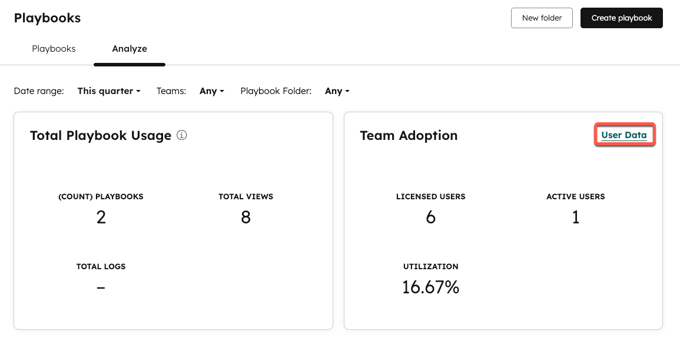
- 在「分析」分頁頂端,透過「總劇本使用量」和「團隊採用率」區塊,檢視您的劇本數量、總瀏覽次數及總活躍用戶數等指標。
- 在右側,點擊「使用者資料」以查看您帳戶中的使用者曾瀏覽或登入劇本的次數。
- 在「使用者資料」表格中,點擊使用者名稱即可查看該使用者的詳細資料。
- 使用頂部的篩選器進一步精確搜尋。
- 在「分析」頁面的中央,您可以透過線圖查看「總操作手冊使用量」指標,並可針對指標和頻率進行篩選。
- 在「分析」頁面的底部,點擊表格中的某個操作指南,即可查看該操作指南的個別指標,例如操作指南使用情況、操作指南使用者及活動。使用篩選器進一步精確搜尋。
在 Slack 中檢視劇本
若您已安裝HubSpot 與 Slack 的整合功能,即可透過/hs-search-playbook斜線指令,直接在 Slack 中搜尋並檢視流程腳本。
使用操作手冊觸發工作流程
當您記錄劇本時,即可觸發工作流程。進一步了解如何 設定事件註冊觸發器。
