
上次更新時間: 2026年9月24日

預覽記錄可讓您在不離開當前頁面的情況下,快速檢視及編輯屬性、活動和關聯。您可以從物件索引頁面,或從記錄頁面上的關聯記錄中預覽該記錄。
進一步了解如何為整個帳戶或特定團隊自訂預覽面板。
在物件索引頁面上預覽記錄
要在物件索引頁面的表格檢視中預覽記錄:
- 導航至您的記錄(例如:在你的 HubSpot 帳戶中,點擊「更多」,然後前往「CRM」 > 「專案」。如果你的帳戶中沒有顯示「更多」,請直接前往「CRM」 > 「專案」。)。
- 在表格檢視中,將游標懸停於某筆記錄上,然後點擊「預覽」。
- 在看板檢視中,點擊該記錄卡片。
- 若為潛在客戶,請點擊潛在客戶名稱。
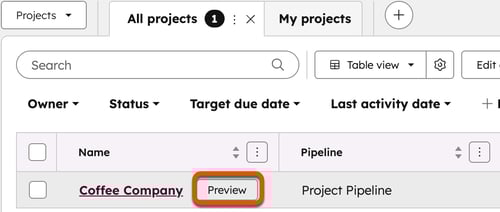
- 視物件而定,預覽面板預設會顯示特定資訊:


- 檢視活動:瀏覽至「釘選的活動」、「最近的活動」及「即將發生的活動」卡片。若要更新「最近的 活動」和「即將發生的活動」區段中顯示的活動,請點擊「依...篩選」下拉式選單,然後勾選您要檢視的活動核取方塊。
- 編輯活動詳情:點擊活動卡片以展開內容。點擊文字欄位或下拉式選單,並輸入或選取新值 。
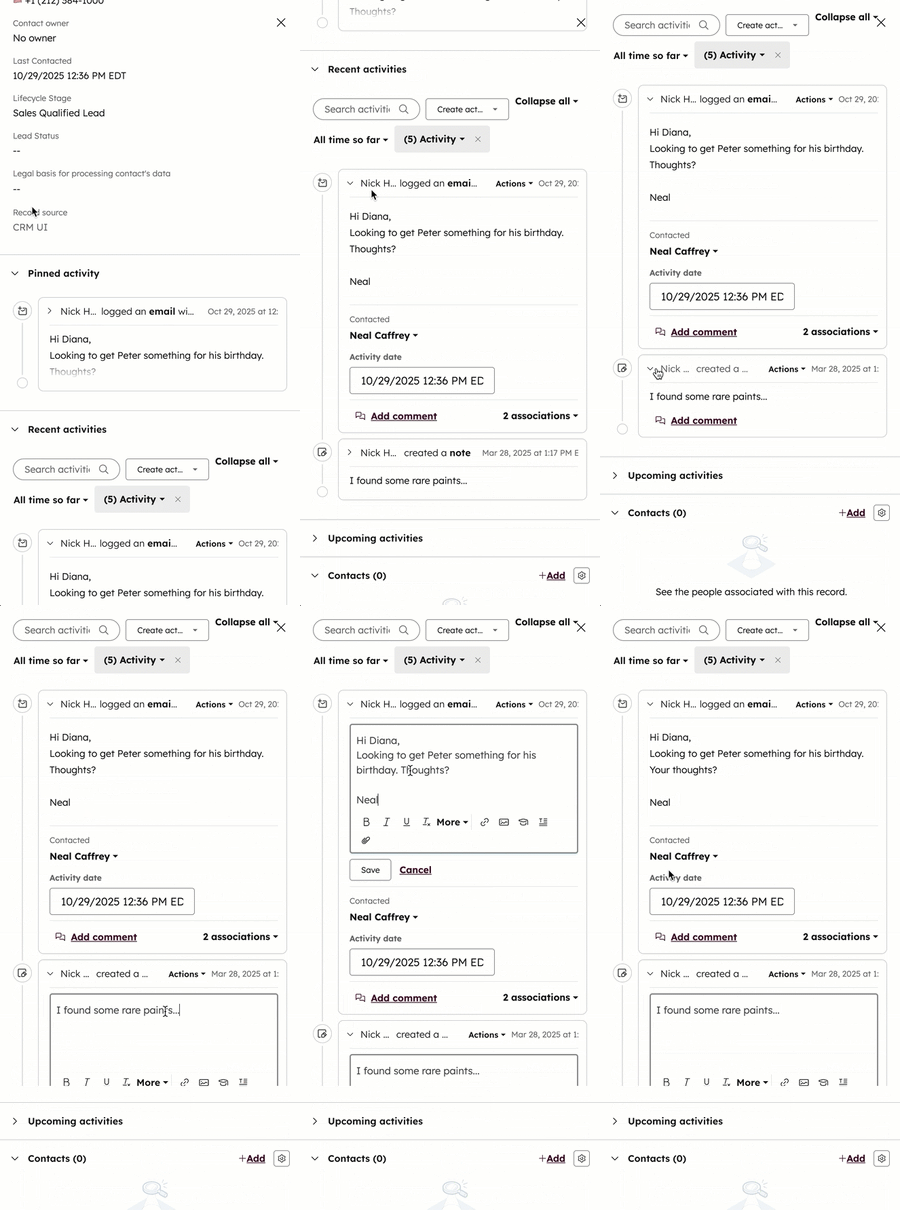
- 若要檢視及管理該記錄的關聯項目:
- 檢視關聯:向下捲動至物件關聯卡片。點擊關聯記錄的名稱,即可導航至該記錄。
- 新增關聯:導覽至該物件的關聯卡片,然後點擊「新增」。
- 在面板的右上角,點擊「檢視記錄」以 查看完整記錄。您將從該物件的主頁跳轉至該記錄。
請注意:潛在客戶物件僅支援預覽功能,因此「檢視記錄」功能不可用。
- 在面板的右上角,點擊「X」以關閉預覽。
預覽關聯的記錄
在檢視某筆記錄時,若要預覽相關聯的記錄:
- 導航至您的記錄(例如:在你的 HubSpot 帳戶中,點擊「更多」,然後前往「CRM」 > 「交易」。如果你的帳戶中沒有顯示「更多」,請直接前往「CRM」 > 「交易」。)。
- 點擊某筆記錄的名稱。
- 在右側邊欄中,將游標懸停於相關記錄上,點擊 的三個橫向點圖示,然後選擇「預覽」。
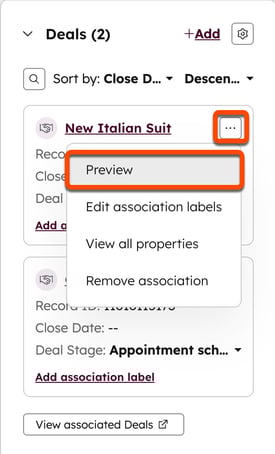
- 在預覽面板中,編輯屬性、活動及關聯。
- 若要檢視完整記錄,請點擊面板底部的「檢視記錄 」。系統將導向至相關聯的記錄。
- 若要關閉預覽,請點擊面板右上角的X。
