
上次更新時間: 2026年4月27日

使用銷售工作區檢閱您的銷售資料和活動,並針對後續項目快速採取行動,讓您專注於最重要的事情。
請注意:以下內容適用於 2026 年 4 月 27 日起的所有帳戶。如果您是超級管理員,您可以在 2026 年 5 月 18 日前在不同版本的銷售工作區之間切換。瞭解如何在舊版銷售工作區中管理銷售活動。
選擇您的銷售工作區版本
如果您是超級管理員,您可以為您的帳戶開啟新的銷售工作區體驗,如果您喜歡,也可以切換回舊版本。
- 在你的 HubSpot 帳戶中,點擊頂端導覽列中的
「設定圖示」。 - 在左側欄的工具下方,按一下銷售工作區。
- 在頂端,按一下其他索引標籤。
- 若要開啟新版本的銷售工作區,請
- 開啟啟用新銷售工作區開關。
- 在對話方塊中,按一下儲存。
- 若要返回先前版本的銷售工作區,請
- 關閉啟用新銷售工作區開關。
- 在對話方塊中,按一下儲存。
自訂摘要索引標籤
在銷售工作區中,「摘要」標籤提供銷售資訊的總覽,以及針對相關工作和後續追蹤項目採取行動的快速方法。
若要變更摘要卡片的順序,請
- 在你的 HubSpot 帳戶中,瀏覽「銷售」>「銷售工作區」。
- 按一下並拖曳卡片至所需位置。
- 若要折疊或展開卡片內容,請按一下卡片名稱。
管理記錄
使用銷售工作區檢視和編輯記錄,而不會中斷您的工作流程。
若要在銷售工作區檢視和編輯 CRM 記錄,請
- 在你的 HubSpot 帳戶中,瀏覽「銷售」>「銷售工作區」。
- 在頁面頂端:
- 按一下「公司」標籤以管理公司。
- 按一下「線索」標籤以管理線索。
- 按一下Deals標籤以管理交易。
- 若要篩選記錄,請按一下表格上方的篩選器。按一下Advanced filters(進階篩選器),以進一步自訂篩選器。
- 若要編輯表格中顯示的資訊,請按一下編輯欄。
- 按一下記錄的名稱,以檢視該記錄並編輯其內容值。
管理任務
使用銷售工作區保持更新,並對建議的任務採取行動。
檢視您的工作:
- 在你的 HubSpot 帳戶中,瀏覽「銷售」>「銷售工作區」。
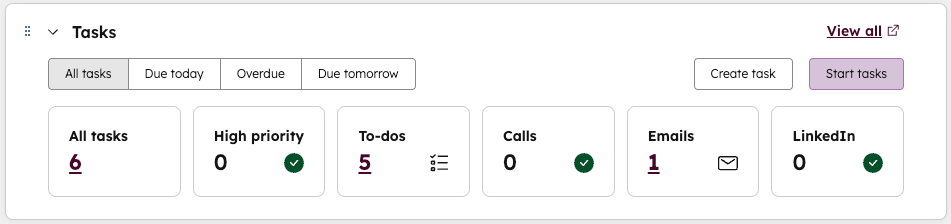
- 在摘要索引標籤上,使用工作卡預覽您現有的工作。
- 按一下卡片右上方的「開始任務」按鈕,即可開始處理所有已指派的任務。
- 按一下任務類別下的數字(例如:高優先級、通話) ,即可 開始處理這些任務。
- 按一下卡片右上方的「建立工作」按鈕,以建立新工作。
- 在「摘要」標籤上,使用「建議的任務 」卡片檢視根據您最近的活動所建議的動作。
若要檢視任務的詳細資料,請
- 在你的 HubSpot 帳戶中,瀏覽「銷售」>「銷售工作區」。在頂部,按一下任務索引標籤。
- 若要篩選任務,請按一下表格上方的篩選器。按一下進階篩選器,進一步自訂篩選器。若要編輯表格中顯示的資訊,請按一下編輯欄。
- 使用左側欄調整工作檢視。若要建立儲存的檢視,請
- 選取您所需的篩選條件。
- 在左側列上,按一下建立檢視。
- 在對話方塊中輸入名稱。
- 按一下建立檢視。
管理您的排程
在銷售工作區中,您可以檢閱排程、準備即將舉行的會議,以及採取與過去會議相關的後續行動。
管理現有會議
- 在你的 HubSpot 帳戶中,瀏覽「銷售」>「銷售工作區」。在頂端,按一下排程索引標籤。
- 若要調整檢視,請使用行事曆頂端的篩選器:
- 若要變更時間範圍,請按一下時間範圍下拉式功能表,然後選擇日、週或月。
- 若要從檢視中篩選出特定類型的事件,請按一下關鍵下拉式功能表,然後選擇HubSpot 會議、行事曆事件或所有任務。
- 若要隱藏週末,請選取隱藏週末核取方塊。
- 若要變更時區,請按一下時區下拉式功能表,然後選擇一個時區。
- 若要檢視不同日期,請使用行事曆右上方的箭頭。
- 若要檢視特定類別的會議和建議的行動,請按一下左側列上的區段:
- 即將舉行的會議:即將舉行的會議總覽。
- 跟進機會:需要結果或有未完成任務的會議檢視。此區段中的項目保留七天或直到完成為止。
- 若要檢視排程摘要,請導航至摘要索引標籤。
- 在右側面板中,預覽當天的排程。
- 若要在會議後採取後續行動,請使用左側的會議跟進卡片。
排定會議 (BETA)
您可以直接從銷售工作區的「排程」標籤預約會議。
請注意:如果您是超級管理員,您可以選擇將您的帳戶加入銷售工作區測試版的從排程索引標籤預約會議。
- 在你的 HubSpot 帳戶中,瀏覽「銷售」>「銷售工作區」。在頂端,按一下排程索引標籤。
- 在右上方,按一下排定會議按鈕。
- 在對話方塊中,按一下Choose a contact (選擇聯絡人) 下拉式功能表,然後選擇聯絡人。
- 在主持人下,選擇您要設定為會議主持人的使用者 或會議輪值。
- 在標題欄位中,輸入會議標題。這將會顯示為行事曆邀請上的活動標題,並會顯示給出席者。
- 按一下開始日期、開始時間和結束時間欄位,選取會議的日期和時間。或者,在右側按一下行事曆上的日期和時間。
- 按一下會議類型下拉式功能表,以設定會議類型。
- 若要新增更多出席者
- 按一下出席者下拉式功能表。
- 使用搜尋列找到您要新增的使用者和連絡人。
- 選取額外出席者旁邊的核取方塊。
- 按一下「地點」下拉式功能表,選取會議地點。這將會顯示在行事曆邀請上,出席者也可以看到。
- 在排程提醒電子郵件下,您可以調整提醒電子郵件的時間:
- 輸入一個數字,然後按一下下拉功能表以選擇相對的時間選項(例如,1 天前、2 小時前、10 分鐘前等)。
- 若要移除排程提醒電子郵件,請按一下 刪除圖示。
- 若要新增排程提醒電子郵件,請按一下新增提醒,然後選擇該電子郵件的相對時間。
- 可選擇是否在提醒電子郵件正文中包含出席者描述核取方塊。
- 若要新增將出現在邀請函中的會議描述,請在出席者描述欄位中輸入描述。
- 按一下 [新增內部備註],以新增只有您帳戶中的使用者才能看到的備註。
- 完成調整會議詳細資訊後,在底部按一下排程會議。
檢閱銷售活動
銷售工作區提供您銷售活動的總覽。
- 在你的 HubSpot 帳戶中,瀏覽「銷售」>「銷售工作區」。
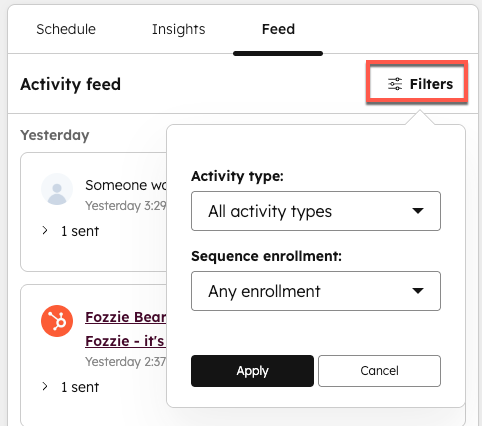
- 在右側面板中,按一下Feed 索引標籤,即可檢視您所進行活動的時間軸,以及與您擁有的交易相關的最近報價活動。
- 若要篩選活動資訊,請
- 按一下右上方的篩選器圖示。
- 按一下活動類型下拉式功能表,然後選擇活動類型。
- 按一下Sequence enrollment下拉式功能表,選擇活動是否與序列相關。
- 按一下套用。
- 若要檢視活動報告,請
- 按一下「觀察」標籤。
- 在Your activities this week (您本週的活動) 區段中,按一下活動類型下的數字,以檢視報告詳細資訊。
- 若要檢視序列的進度,請檢視「摘要」 標籤 上的 「外展活動」 卡 。
檢視分析 (BETA)
銷售工作區可包含儀表板索引標籤,顯示選取的報告儀表板。如果您是超級管理員,您可以新增儀表板到銷售工作區。
