上次更新時間: 2026年7月22日

利用 HubSpot 的人工智慧,在社群互動或社群動態中自動產生回覆建議 。您可以在桌面版或 HubSpot 行動應用程式上使用此功能。
開始使用前
若要使用 AI 生成的回覆建議,請開啟「授予使用者存取生成式 AI 工具與功能」以及「客戶對話資料 AI 」設定 。進一步了解如何管理您的 AI 設定。
請注意:你可以在你的 AI 設定中管理 AI 功能存取權,並設定要分享的資料。請檢閱 HubSpot 的 AI 信任常見問題和 AI 模型卡,以取得有關 AI 安全控制、資料使用和合規性的詳細資訊。
使用回覆建議
- 在你的 HubSpot 帳戶中,點擊「更多」,然後前往「行銷」 > 「社群」。如果你的帳戶中沒有顯示「更多」,請直接前往「行銷」 > 「社群」。
- 瀏覽您的社群內容:
- 社群互動:在頂部點擊「回覆 」分頁 。
- 社群動態:在頂端點擊「聆聽 」分頁 。
- 在 您想要回覆的社群貼文或 互動上, 點擊「 」 回覆圖示 。您可以回覆所有類型的貼文。該貼文的詳細資訊或討論串將在右側面板中開啟。
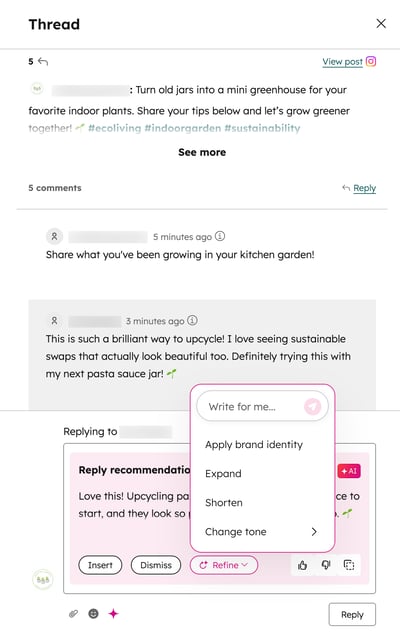
- 系統將自動產生回覆建議。若要使用該訊息,請點擊「插入」。接著,您可以繼續編輯訊息,或點擊 「回覆」 以發送訊息。
- 若要更新回覆建議,請點擊「調整」。接著從選項中選擇「套用品牌識別 」、「 擴展 」、「縮短」或「變更語氣」。
- 若要關閉訊息,請點擊「關閉」。
- 若要複製訊息內容,請點擊複製圖示。
- 若要針對建議提供回饋:
-
- 若建議的操作有幫助,請點擊「讚」圖示。
- 若推薦的動作沒有幫助,請點擊「不喜歡」圖示。
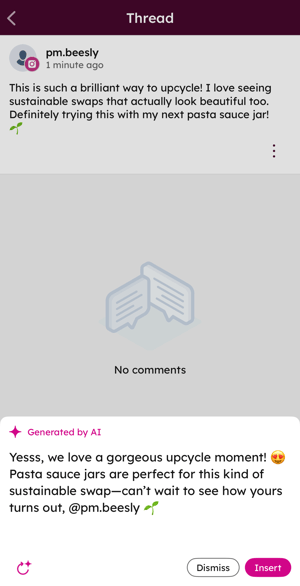
在 HubSpot 行動應用程式中使用回覆建議功能
- 在您的裝置上開啟HubSpot 應用程式。
- 在左上角,點擊選單圖示。
- 在「行銷」區段中 ,點選「社群回覆」。
- 若要回覆社群貼文,請點選該貼文上的「 」回覆圖示。
- 若要產生回覆建議,請點擊底部的「 AI」圖示。
- 若要使用回覆建議,請點選「插入」。
- 若要產生另一則回覆,請點選 的「重新產生」圖示。
- 若要關閉回覆建議並手動輸入訊息,請點選「關閉」。
- 新增訊息後,請點選「 」的「傳送」圖示。