
Sidst opdateret: 8 september 2026
Gælder for:

Når du har tilknyttet din Facebook Ads-konto til HubSpot, vises dine eksisterende lead-annoncer på Facebook automatisk på dit annonceskontrolpanel. For at synkronisere leads fra dine Facebook-sider til HubSpot skal den bruger, der har tilknyttet din konto, have de nødvendige tilladelser.
Hvis du har tilmeldt digfanen » -leads« i Ads-betaversionen, kan du gennemgå afsnittet »Fejltyper« for at identificere og løse fejl.
Bekræft dine tilladelser og indstillinger i Facebook Business Manager
Facebook giver dig mulighed for at konfigurere tilladelser på din side, i Business Manager og i HubSpot Ads-integrationen, når du først forbinder din annoncekonto. Disse tilladelser er også nødvendige for at oprette Facebook-annoncekampagner til en bestemt side.
For at forbinde din side med henblik på synkronisering af leads eller oprettelse af en annonce skal du bekræfte alle følgende indstillinger:
- Den tilknyttede Facebook-bruger skal være administrator for både siden og annoncekontoen.
- Annoncekontoen og siden skal ejes af den samme Business Manager.
- Den tilknyttede Facebook-bruger skal have adgang til leads for siden. Den HubSpot-bruger, der har tilknyttet kontoen, skal have tilladelse tilat offentliggøre annoncer.
- Alle tilladelser for HubSpot-annonceintegrationen skal være aktiveret.
- Leadformularer skal oprettes i den tilknyttede Meta-konto og køre under den samme Facebook-side, der er tilknyttet HubSpot.
- I Facebook-sidens CRM-opsætning skal HubSpot være valgt som det tilknyttede CRM-system.
Tilslutning af Facebook-annoncekonto
For at synkronisere leads fra dine Facebook-sider skal du også tilslutte mindst én Facebook-annoncekonto til HubSpot. Du skal være administrator for den annoncekonto, du tilslutter.
Når du har tilsluttet din annoncekonto,skal du
bekræfte, at leads-synkronisering er aktiveret for siden i HubSpot:- På din HubSpot-konto skal du klikke på
indstillingsikonet på den øverste navigationslinje. - Gå til Marketing > Annoncer i menuen i venstre sidepanel.
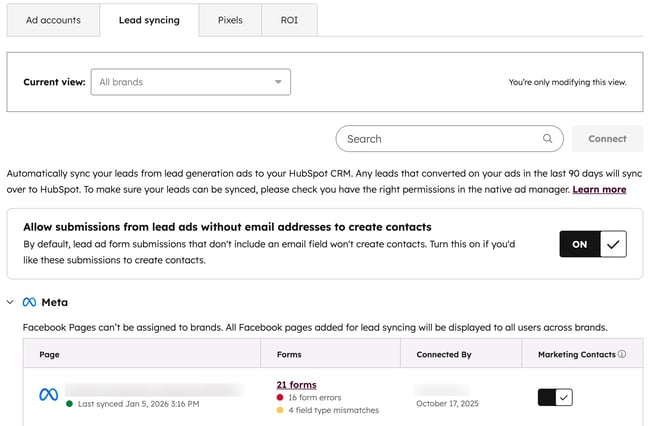
- Klik øverst på fanen Synkronisering af leads . Gennemgå de tilknyttede sider i afsnittet Facebook.
- Hvis Facebook-siden ikke vises, kan du prøve at forbinde siden:
- Klik på Tilslut øverst til højre.
- Vælg Facebook i dialogboksen.
- Markér afkrydsningsfeltet ud for en Facebook-side for at aktivere synkronisering af leads.
- Klik på " Gem".
Administratoradgang til Facebook-sider
Den Facebook-bruger, du bruger til at forbinde din annoncekonto, skal være administrator på de sider, du vil synkronisere leads fra. Sådan bekræfter du, at du er administrator af en side:
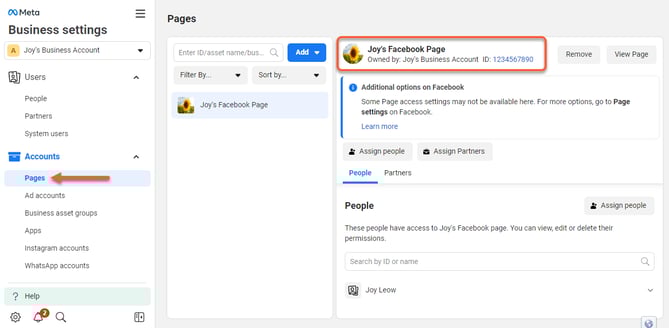
- Gå til dine Facebook-virksomhedsindstillinger. Hvis du har adgang til flere Facebook-virksomheder, skal du vælge den virksomhed, som din side tilhører.
- I menuen i venstre sidepanel, under afsnittet " Konti ", skal du klikke på " Sider".
- Vælg den side, du vil synkronisere kundeemner fra.
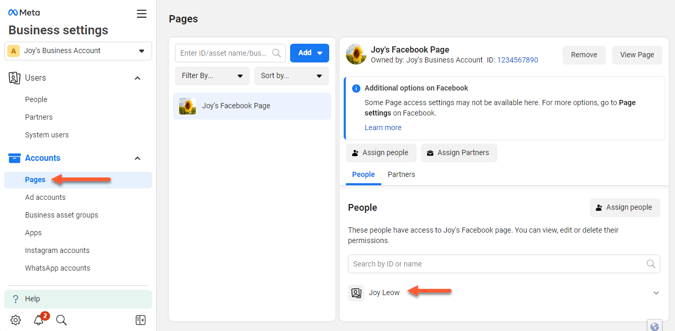
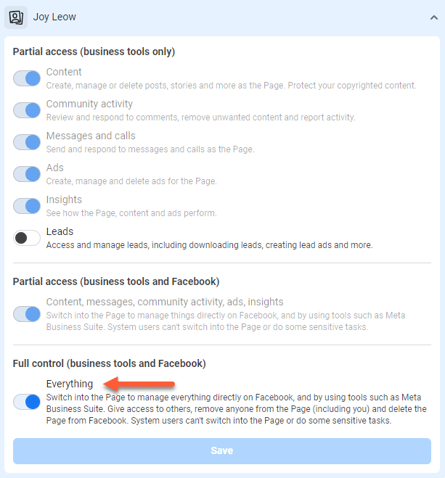
- Klik pånavnet på din Facebook-bruger i panelet til højre for at se alle dine side-tilladelser.
- I afsnittet Fuld kontrol (forretningsværktøjer og Facebook) skal du kontrollere, at tilladelsesknappen Alt er aktiveret.
Indstillinger for aktiver i Facebook Business Manager
Den tilknyttede Facebook-annoncekonto og alle sider, som du vil synkronisere kundeemner fra, skal være i samme Business Manager:
- Bekræft Business Manager for en tilknyttet annoncekonto:
- Gå til dine Facebook-forretningsindstillinger. Hvis du har adgang til flere Facebook Business Managers, skal du vælge den Business Manager, som din side tilhører.
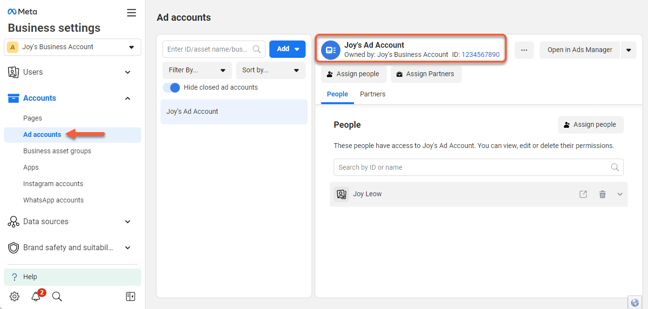
- Klik på "Annoncekonti" i menuen i venstre sidepanel.
- Klik på enannoncekonto, du har tilknyttet til HubSpot.
- I panelet til højre, under annoncekontonavnet, skal du kontrollere, at " Ejet af virksomhed" stemmer overens med navnet på den Business Manager, der er tilknyttet de sider, du vil synkronisere leads fra.
- Bekræft Business Manager for en side, som du vil synkronisere leads fra:
- Gå til dine Facebook-virksomhedsindstillinger. Hvis du har adgang til flere virksomheder, skal du vælge den Business Manager, som din side ejes af.
- Klik påSider i menuen i venstre sidepanel.
- Klik på den side, du vil synkronisere kundeemner fra.
- I højre rude, under sidenavnet, skal du kontrollere, at " Ejet af virksomhed" stemmer overens med navnet på den virksomhedsadministrator, der er knyttet til dine tilknyttede annoncekonti.
Adgang til kundeemner i
Business Manager
For at forbinde din annoncekonto skal Facebook-brugeren have adgang til kundeemner for alle de sider, du vil synkronisere kundeemner fra. Som standard har alle sideadministratoreradgang til kundeemner, men hvis du eller en anden Facebook-bruger i din virksomhed har aktiveret "Leads Access Manager", kan enkelte brugere få tildelt forskellige adgangsniveauer.
Sådan bekræfter du, at du haradgang til kundeemner:
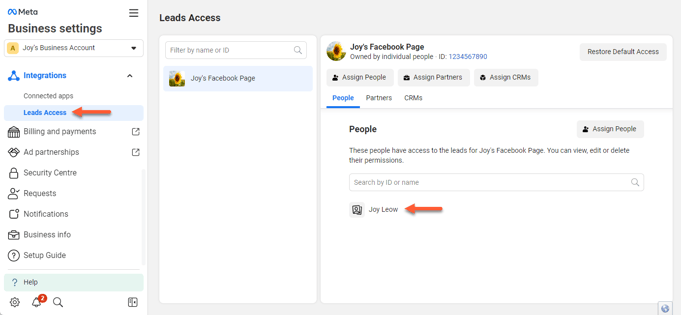
- Gå til dine Facebook-virksomhedsindstillinger. Hvis du har adgang til flere Facebook-virksomhedsadministratorer, skal du vælge den virksomhedsadministrator, som din side ejes af.
- Klik på"Integrationer" i menuen i venstre sidepanel, og klik derefter på"Leads Access".
- Klik på denside,du vil synkronisere kundeemner fra.
- Hvis en Business Managerikke har aktiveret Leads Access Manager, vil denne skærm være nedtonet og deaktiveret, og din Facebook-bruger har allerede Leads Access.
-
- Hvis en Business Manager-administrator har aktiveret Leads Access Manager, skal du kontrollere, atnavnet på din Facebook-bruger står under fanen "Personer ".
- Hvis en Business Manager-administrator har aktiveret Leads Access Manager, skal du kontrollere, atnavnet på din Facebook-bruger står under fanen "Personer ".
Tilladelser til HubSpot Ads-integration
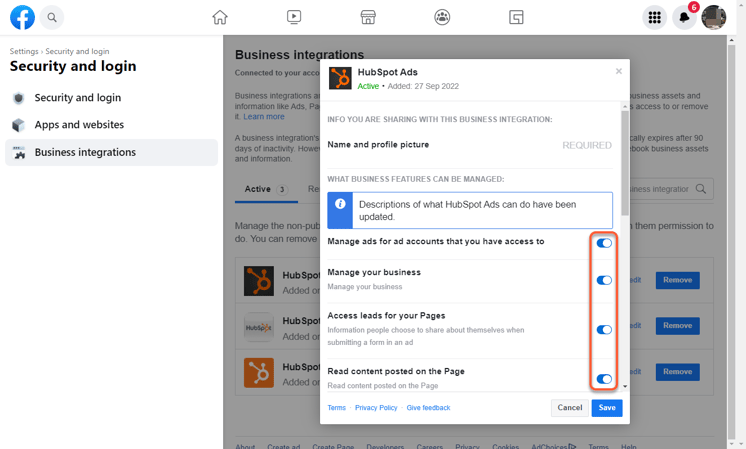
Når du for første gang forbinder din Facebook-annoncekonto til HubSpot, beder Facebook dig om at godkende følgende tilladelser. Hvis du vælger at tilbagekalde nogen af disse tilladelser, vil HubSpot Ads-integrationen ikke fungere korrekt.
- Administrer annoncer for annoncekonti, som du har adgang til
- Administrer din virksomhed
- Få adgang til leads på din side
- Læs indhold, der er offentliggjort på siden
- Opret og administrer annoncer for din side
- Administrer konti, indstillinger og webhooks for en side
- Læs brugerindhold på din side
- Vis en liste over de sider, du administrerer.
Sådan bekræfter du, om du har godkendt de korrekte tilladelser til HubSpot Ads-integrationen fra din Facebook-konto:
- Gå til Facebook, og log ind på en konto, som du har forbundet til HubSpot.
- Gå til indstillingerne for forretningsintegration for din Facebook-bruger:
- Klik på dit profilbillede øverst til højre. Klik derefter på Indstillinger og privatliv > Indstillinger.
- Klik på Sikkerhed og login i venstre sidepanel. Klik derefter på Virksomhedsintegrationer.
- Klik påVis og rediger ved siden af HubSpot Ads -integrationen.
- Kontroller, at alleapp-tilladelser er aktiveret. Hvis du godkendte bestemte sider, da du første gang forbandt din Facebook-annoncekonto til HubSpot, skal du sikre dig, at hver side er angivet under hver app-tilladelse.
Tjek dine indstillinger for synkronisering af leads
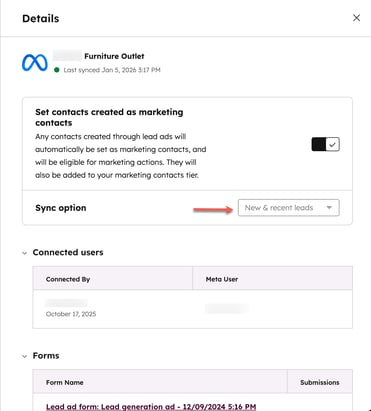
Hvis du oplever uoverensstemmelser i synkroniseringen af dine leads, kan det skyldes, at indstillingen for synkronisering af leads er sat til Nye leads i stedet for Alle leads. For at løse dette kan du afbryde forbindelsen og derefter genoprette den for at indstille tidsrammen for synkronisering til Alle leads.
Sådan tjekker du dine indstillinger for synkronisering af leads:
- På din HubSpot-konto skal du klikke på
indstillingsikonet på den øverste navigationslinje. - Gå tilMarketing>Annoncer i menuen i venstre sidepanel.
- Klik på fanenLeadsynkronisering.
- Klik på Facebook-siden i afsnittet "Facebook ".
- I panelet til højre skal du kontrollere, at Synkroniseringsperiode er indstillet til Alle leads.
- Hvis tidsrammen for synkronisering er indstillet til Nye leads:
- Hold musen over siden på fanen Lead-synkronisering, og klik på Afbryd forbindelse. Klik på Afbryd forbindelse i dialogboksen.
- Fortsæt derefter med at genoprette forbindelsen til din side. Når du genopretter forbindelsen til din side, skal du sikre dig, at indstillingen "Synkronisering"erindstillet til " Alle leads".
Sørg for, at siden er aktiveret
Hvis du har flere Facebook-virksomhedssider, er de rigtige sider muligvis ikke aktiveret til leadsynkronisering. Hvis du ikke kan aktivere bestemte sider, skal du først kontrollere dine app- og side-tilladelser. Følg disse trin for at sikre, at du har aktiveret alle de relevante sider til leadsynkronisering i HubSpot:
- Find de annoncer, der ikke synkroniserer kundeemner. Notér alle annoncer, der aldrig har synkroniseret kundeemner til HubSpot.
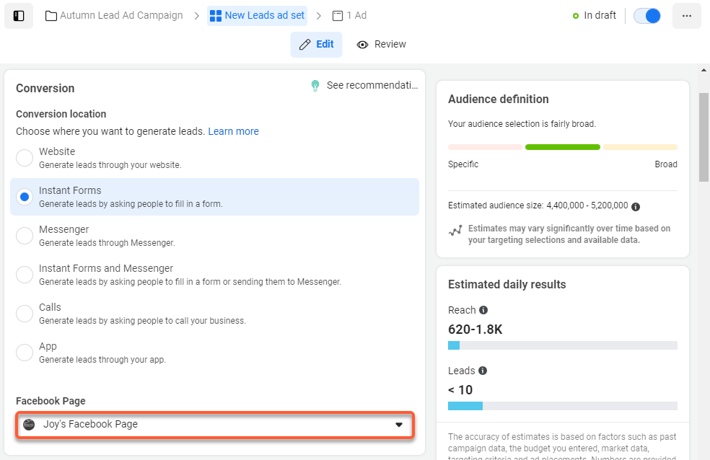
- Find annoncen på Facebook:
- Log ind på din Facebook Ad Manager.
- Klik på annoncekampagnen og annoncesættet for at finde den eller de specifikke annoncer, der ikke synkroniserer leads til HubSpot.
- Tjek den side, der er knyttet til annoncen:
- Klik på Rediger ved siden af annoncen.
- I afsnittet "Konvertering " viser Facebook den virksomhedsside, der er knyttet til annoncen.
Tjek dine rapportfiltre
Afhængigt af hvilken attributionsrapport du har valgt i annonceskontrolpanelet, vises nogle synkroniserede leads muligvis ikke. For eksempel viser attributionsrapporten " Første annonceinteraktion " kun synkroniserede leads, der først blev kontakter gennem en interaktion med annoncen, der resulterede i en konvertering. Rapporten viser ikke et synkroniseret lead, hvis vedkommende udfyldte en lead-annonceformular, efter at vedkommende allerede havde indsendt en formular på din hjemmeside.
Kunder medMarketing Hub Professional - og Enterprise-abonnementer kan bruge attributionsrapporten »Alle annonceinteraktioner
«til at se alle leads, der er synkroniseret fra deres lead-annoncer. Hvis du har enStarter- ellerFree-kontoog ønsker at se alle synkroniserede leads for en annonce, kan du oprette en liste ved hjælp af filteret »Annonce interaktioner «.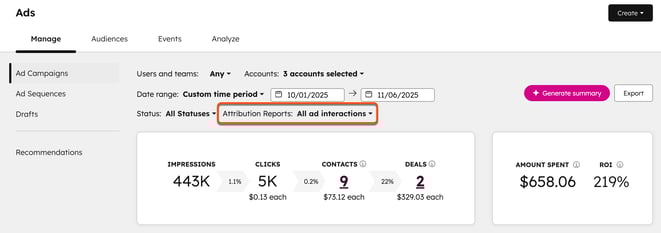
Afbrydelse og genopkobling af din side
Hvis du ikke har tilknyttet din Facebook-side, vil den ikke blive tilknyttet automatisk, selvom den administreres inden for den samme tilknyttede Facebook Ads-konto. Du skal manuelt tilknytte siden i indstillingerne for synkronisering af leads.
Hvis du har tilknyttet din Facebook-side, men ikke har adgang til leads i din Facebook Business Manager, vil leads fra din side ikke blive synkroniseret til HubSpot. Når du har fået adgang til leads, synkroniseres alle nye leads til din HubSpot-konto, men du skal genforbinde din side for at synkronisere historiske leads.
Hvis du har til hensigt at afbryde forbindelsen til din side permanent, kan du slette leadformularer, der er knyttet til denne side, fra din HubSpot-konto. Få mere at vide om, hvad der sker, når en formular slettes.
Sådan afbryder og genforbinder du din side:
- På din HubSpot-konto skal du klikke på
indstillingsikonet på den øverste navigationslinje. - Gå tilMarketing >Annoncer i menuen i venstre sidepanel.
- Klik på fanenLeadsynkronisering.
- Hold markøren over denside, du vil genoprette forbindelsen til, og klik derefter påAfbryd forbindelse.
- Klik påAfbryd i dialogboksen.
- Klik på Forbind øverst til højre.
- VælgFacebook i dialogboksen.
- Markér afkrydsningsfeltet ud for den Facebook-side, du vil genoprette forbindelsen til.
- Klik på "Gem".
