
Sidst opdateret: 21 august 2026
Gælder for:
-
 Marketing Hub
Starter, Professional, Enterprise
Marketing Hub
Starter, Professional, Enterprise
-
 Salg Hub
Starter, Professional, Enterprise
Salg Hub
Starter, Professional, Enterprise
-
 Service Hub
Starter, Professional, Enterprise
Service Hub
Starter, Professional, Enterprise
-
 Data Hub
Starter, Professional, Enterprise
Data Hub
Starter, Professional, Enterprise
-
 Content Hub
Starter, Professional, Enterprise
Content Hub
Starter, Professional, Enterprise
-
 Smart CRM
Professional, Enterprise
Smart CRM
Professional, Enterprise
Brug videnbanker til at forsyne projekter og medarbejdere med de specifikke forretningsoplysninger, de har brug for, for at kunne levere præcise og relevante resultater til målrettede anvendelsesscenarier. Tilføj kontekst, f.eks. filer fra dit skrivebord, eksisterende HubSpot-ressourcer eller CRM-segmenter, så medarbejderne kan henvise til de relevante data for hver opgave i stedet for at basere sig på en bred, generel kontekst.
I denne artikel kan du lære, hvordan du opretter, redigerer og administrerer videnbanker, styrer adgangsrettigheder til arkiverne og knytter arkiver til projekter og medarbejdere.
Bemærk: Hvisdu er superadmin, kan du vælge din konto tilbetaversionen af »Improved Brandstemme for Breeze Assistant og AI Blogs «.
Forstå begrænsninger og overvejelser
- Du kan have op til 50 separate videnbanker på samme tid.
- Projekter og agentervil anvende den seneste version af alle registere, der tilføjes til videnbankerne.
- Videnbanker kan ikke gemmes, medmindre der er vedhæftet mindst én fil eller ét CRM-objekt.
- Anmeldelse af filformater og størrelsesbegrænsninger, der understøttes i videnbankerne:
Opret videnbanker
Den oprettes en standardvidenbank på baggrund af den kontekst , der er angivet på din side »AI-kontekst «. Sådan opretter du brugerdefinerede videnbanker for at tilføje yderligere kontekst:
- På din HubSpot-konto skal du klikke på Mere og derefter gå til Agenter > Agent Hub. Hvis Mere ikke vises på din konto, skal du navigere direkte til Agenter > Agent Hub.
- Klik på fanen »Kontekst «.
- Klik på fanen »Videnbank «.
- Klik på»Opret boks« øverst til højre.
- I højre rude skal du indtaste etnavn tilboksen ifeltet Navn.
- Ifeltet »Beskrivelse«skal du indtaste enbeskrivelse afden kontekst, du vil føje til dette arkiv.
- Klik på»Tilføj« iafsnittet »Filer«,og vælg de relevante filer fra din enhed. Lær, hvordan indlejrede billeder i dokumenter bruges.
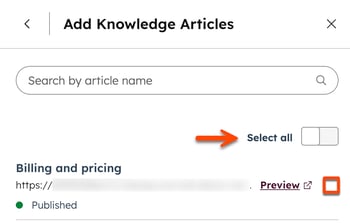
- I afsnittet HubSpot-indhold skal du klikke på rullemenuen Tilføj og vælge en indholdstype(f.eks. Vidensbase).
- For at vælge bestemt indhold skal du markere afkrydsningsfeltet ved siden af hvert element. For vidensbaser skal du klikke på vidensbasen for at vælge, hvilke artikler der skal medtages eller udelades.
- For at markere alt indhold skal du aktivere knappen »Marker alt «.
- Klik på »Tilføj [aktiver] « nederst til højre.
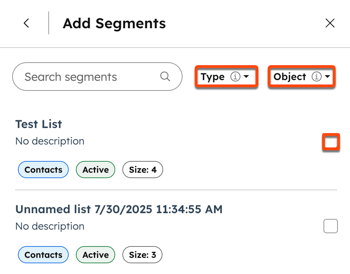
- Klik på »Tilføj« i afsnittet »Segmenter (lister) «.
- Indtast navnet på et segment i søgefeltet.
- For at filtrere de tilgængelige segmenter skal du klikke på rullemenuerne Status (f.eks. Aktiv eller Statisk) eller Objekt og vælge en indstilling. De tilgængelige objekter omfatter både standardobjekter ogbrugerdefinerede objekter.
-
- For at vælge et segment skal du markere afkrydsningsfeltet ved siden af segmentet.
- Klik på »Tilføj segmenter « nederst til højre.
- Hvis du vil tilføje flere filer, indhold eller segmenter, skal du klikke på »Tilføj« og derefter gentage de relevante afsnit.
- Klik på Opret, når du er færdig.
Hvordan indlejrede billeder bruges i indhold
Når du tilføjer indhold til en videnbank, behandles indlejrede billeder sammen med teksten. Dette gør det muligt for projekter og medarbejdere at hente og analysere visuel information, såsom diagrammer, grafer og skærmbilleder, uden at du behøver at uploade billedfiler separat.
Dette gælder for billeder, der er indlejret i:
- Videnartikler
- Blogindlæg
- Landingssider
- Websider
- Uploaded dokumenter (f.eks. PDF)
Når indhold offentliggøres eller opdateres, udvælger videnbanken automatisk kvalificerede billeder, genererer beskrivelser og indekserer dem sammen med teksten. Når der stilles et spørgsmål, kan projekter og agenter bruge disse billeder og beskrivelser til at forstå sammenhængen og svare mere præcist.
Stil spørgsmål om det visuelle indhold i dine kilder, f.eks. diagrammer eller data, der vises i et diagram.
- Begrænsninger for billeder på sider, indlæg og artikler: op til 10 billeder pr. indlæg, med en maksimal størrelse på 500 KB pr. billede.
- Understøttede filformater: PDF, Word (.docx) og PowerPoint (.pptx), op til 50 MB pr. fil.
- Indholdsomfang: Kun billeder i brødteksten behandles (ikke sidehoveder, sidefødder eller dekorative elementer).
- HTML-begrænsninger: Billeder skal indlejres direkte i teksten (f.eks. som base64). Eksterne billed-URL'er understøttes ikke.
Administrer adgangsrettigheder til videnbanken
Styr adgangen til de enkelte videnbanker ved at tildele rettigheder til bestemte brugere og teams. Dette bidrager til at begrænse adgangen til kun de arkiver, der er relevante for den enkelte bruger, samtidig med at udvalgte brugere får mulighed for at vedligeholde arkivernes indhold og indstillinger.
Bemærk: Superadministratorer har altid adgang til og kan administrere alle videnbanker, uanset hvilke rettigheder der gælder på databaseniveau.
Sådan administrerer du tilladelser til en videnbank:- På din HubSpot-konto skal du klikke på Mere og derefter gå til Agenter > Agent Hub. Hvis Mere ikke vises på din konto, skal du navigere direkte til Agenter > Agent Hub.
- Klik på fanen »Kontekst «.
- Klik på fanen »Videnbank« i menuen til venstre.
- Klik på etkort i videnbanken.
- I panelet til højre skal du klikke på ikonet med de tre vandrette prikker , og vælgAdministrer adgang.
- I panelet »Administrer adgang « skal du vælge de brugere eller teams, der skal have adgang til arkivet:
-
- Ejere og superadministratorer kan redigere og bruge: Kun ejere af arkivet og superadministratorer kan redigere eller bruge arkivet.
- Ejere og superadministratorer kan redigere, alle kan bruge det: Alle brugere kan bruge arkivet, men kun arkivets ejere og superadministratorer kan redigere det.
- Alle kan redigere og bruge: Alle brugere kan se, bruge og redigere arkivet.
- Brugerdefineret adgang for teams og brugere: Vælg bestemte brugere og teams, der kan se og administrere arkivet.
- Klik på Gem.
Rediger videnbanker
- På din HubSpot-konto skal du klikke på Mere og derefter gå til Agenter > Agent Hub. Hvis Mere ikke vises på din konto, skal du navigere direkte til Agenter > Agent Hub.
- Klik på fanen »Kontekst «.
- Klik på fanen »Videnbank« i menuen til venstre.
- Klik på etkort i videnbanken.
- I panelet til højre skal du klikke på ikonet med de tre vandrette prikker , og vælgRedigerfor at tilpasse navnet og beskrivelsen. Klik derefter på Gem.
- For at tilføje en ny fil skal du klikkepå »Tilføj« iafsnittet »Filer«og derefter uploade en fil.
- Hvis du vil tilføje indhold eller segmenter, skal du klikke på »Tilføj« i afsnittene »Indhold« eller »Segmenter (liste)«og vælge en mulighed.
- For artikler i vidensbasen, landingssider, blogindlæg og opkald skal du markereafkrydsningsfeltet ud forhvert element, du vil tilføje, og derefter klikke påTilføj [element].
- For segmenter skal du klikke på Tilføj, fjerne markeringen eller markere afkrydsningsfeltet ved siden af segmentet. Klik derefter på »Tilføj segmenter«.
- For at slette en fil, et medie eller et segment skal du klikke på fjern-ikonet ved sidenaf navnet.
- Klik på Gem, når du er færdig.
Slet videnbanke
Når du fjerner en videnbank fra et projekt eller en agent, forbliver den pågældende videnbank på din konto. Sådan sletter du en videnbank permanent:
- På din HubSpot-konto skal du klikke på Mere og derefter gå til Agenter > Agent Hub. Hvis Mere ikke vises på din konto, skal du navigere direkte til Agenter > Agent Hub.
- Klik på fanen »Kontekst «.
- Klik på fanen »Videnbank« i menuen til venstre.
- Klik på etkort i videnbanken.
- I højre panel skal du klikke på ikonet med de tre vandrette prikker, og vælgSlet.
- Klik på»Slet boks« i dialogboksen.
Administrer et projekt eller agenternes videnbanker
Når du har oprettet videnbanker, kan du føje dem til et hvilket som helst projekt eller en hvilken som helst agent.
Administrer og administrere projekts videnbanker
- Klik på Assistent.
- Klik på ikonet for ikonet foråbne projekter .
- I dialogboksen skal du klikke på ikonet medde tre lodrette prikker ved siden af et projekt. Klik derefter på »Rediger«.
- I afsnittet »Kontekst « skal du klikke på plus -ikonet (+ ) og vælge »Tilføj videnbank«.
- Vælg en eksisterende videnbank , eller klik på »Opret en videnbank«.
- Klik på Gem, når du er færdig.
Administrer en agents videnbank
- På din HubSpot-konto skal du klikke på Mere og derefter gå til Agenter > Agent Hub. Hvis Mere ikke vises på din konto, skal du navigere direkte til Agenter > Agent Hub.
- Klik på fanen »Agenter «.
- Klik på »Rediger « på agentkortet.
- For at tilføje en videnbank til en agent skal du klikke på »Tilføj viden « i afsnittet »Viden «. Vælg videnbanken i højre panel.
- For at fjerne en videnbank fra en agent skal du holde markøren over videnbanken og klikke på X-ikonet .
- Klik på»Tilføj viden« i afsnittet »Hvad denne agent ved « i redigeringsværktøjet.
- Hold musen over envidenbank i højre rude, og klik påTilføj. Gentag for hver videnbank, du vil bruge.
- Hvis du vil se indholdet af en videnbank, skal du holde markøren over v idenbanken og klikke på»Vis detaljer« eller»Vis i indstillinger«.
- Når du er færdig, skal du klikke på X for at lukke panelet til højre. Klik derefter på »Udgiv« øverst til højre.
Forstå henvisninger til videnbanken
Når et projekt eller en agent henviser til indhold fra dokumenter i videnbanken i sine svar, indeholder henvisningen specifikke oplysninger fra kildefilen.
I henvisningerne angives dokumentets navn sammen med det relevante sidetal eller afsnit, hvis dette er tilgængeligt. Dette hjælper dig med at finde og kontrollere det indhold, der henvises til, i det oprindelige dokument. Understøttede filformater omfatter .pdf eller .docx.

Få indsigt i de standardegenskaber, der er inkluderet i videnbanker
Videnbanken indeholder HubSpots standardegenskaber. Læs mere om standardegenskaber for kontakter, virksomheder, aftaler og sager . For at se egenskaberne for hvert objekt skal du klikke for at udvide det relevante afsnit:
Eksempel: Brug en segmentbaseret videnbank i et projekt
Udarbejd et projekt, der hjælper brugerne med at udlede indsigter fra de seneste supporttickets. For eksempel at opsummere de hyppigste problemer, der er blevet rapporteret i den forløbne uge, at få øje på regionale tendenser eller at identificere stigninger i bestemte typer af tickets.
Opret et segment for nylige tickets
- Klik på Mere på din HubSpot-konto, og navigér derefter til CRM > Segmenter. Hvis Mere ikke vises på din konto, skal du navigere direkte til CRM > Segmenter.
- Opret et aktivt segment for »Tickets«, der er filtreret, så det kun omfatter tickets oprettet inden for de seneste 30 dage (eller »de seneste 7 dage«, afhængigt af hvor aktuelle dataene skal være).
Læs mere om, hvordan du opretter segmenter.
Opret en videnbank ved hjælp af segmentet
- På din HubSpot-konto skal du klikke på Mere og derefter gå til Agenter > Agent Hub. Hvis Mere ikke vises på din konto, skal du navigere direkte til Agenter > Agent Hub.
- Klik på fanen »Kontekst «.
- Klik på fanen »Videnbank« i menuen til venstre.
- Klik på Opret boks øverst til højre.
- Indtast oplysningerne om videnbanken i højre panel:
- Navn: Seneste tickets i [X]-regionen.
- Beskrivelse: Tickets indsendt inden for de seneste 30 dage i regionen [X].
- Klik på »Tilføj« i afsnittet »Segmenter« , og vælg det nye segment. Du kan tilføje mere end ét segment til en videnbank, men de øvrige segmenter skal være af en anden objekttype. For eksempel et segment om tickets og et om kontakter.
Knyt videnbanken til et projekt
- Klik på Assistent.
- Klik på ikonet for ikonet foråbne projekter .
- I dialogboksen skal du klikke på ikonet medde tre lodrette prikker ved siden af et eksisterende projekt, og vælg derefter Rediger. For at oprette et nyt projekt skal du klikke på »Nyt projekt«. Læs mere om, hvordan man opretter projekter.
- I afsnittet »Kontekst « skal du klikke på plus -ikonet (+ ) og vælge »Tilføj videnbank«.
- Vælgvidenbanken.
- Klik på Gem, når du er færdig.
Læs mere om, hvordan du opretter og administrerer projekter.
