
Sidst opdateret: 6 april 2026
Gælder for:
-
 Marketing Hub
Starter, Professional, Enterprise
Marketing Hub
Starter, Professional, Enterprise
-
 Salg Hub
Starter, Professional, Enterprise
Salg Hub
Starter, Professional, Enterprise
-
 Service Hub
Starter, Professional, Enterprise
Service Hub
Starter, Professional, Enterprise
-
 Data Hub
Starter, Professional, Enterprise
Data Hub
Starter, Professional, Enterprise
-
 Content Hub
Starter, Professional, Enterprise
Content Hub
Starter, Professional, Enterprise
-
 Smart CRM
Professional, Enterprise
Smart CRM
Professional, Enterprise
I Breeze Studio kan du oprette og administrere vidensdatabaser, der giver assistenter og medarbejdere yderligere baggrundsinformation om din virksomhed. Du kan f.eks. uploade PDF-filer med produktbeskrivelser eller oprette links til alle kontakter, der er oprettet i forbindelse med en bestemt kampagne.
Vær opmærksom på begrænsninger og overvejelser
- Du kan have op til 50 separate vidensarkiver på samme tid.
- Assistenter og agentervil bruge den seneste version af alle poster, der er tilføjet til vidensarkiverne.
- Videnarkiver kan ikke gemmes uden mindst én vedhæftet fil eller ét CRM-objekt.
Opret videnarkiver
Der oprettes et standardvidenarkiv ved hjælp af de datakilder, der er angivet i AI-indstillingerne for kontekst om din virksomhed. Sådan opretter du brugerdefinerede videnarkiver for yderligere kontekst:
- På din HubSpot-konto skal du navigere til Breeze > Viden.
- Klik påOpret arkiv øverst til højre.
- I panelet til højre skal du indtaste etnavn tilarkivet ifeltet Navn.
- Ifeltet Beskrivelseskal du indtaste enbeskrivelse afden kontekst, du vil tilføje til dette arkiv.
- Iafsnittet Filerskal du klikke påTilføj og vælge de relevante filer fra din enhed. Lær, hvordan indlejrede billeder i dokumenter bruges.
- Upload filer i følgende formater: .pdf, .md, .html, .pptx, .txt (kun UTF-8-kodning) og .docx (op til 50 MB pr. fil).
- Upload billedfiler i følgende formater: .jpeg, .png eller .webp (op til 10 MB pr. fil).
- I afsnittet HubSpot-indhold skal du klikke på rullemenuen Tilføj og vælge en indholdstype(f.eks. Videnbase).
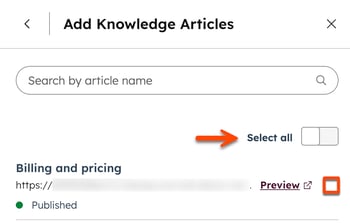
- For at vælge specifikt indhold skal du markere afkrydsningsfeltet ud for hvert aktiv. For vidensbaser skal du klikke på vidensbasen for at vælge artikler, der skal medtages eller udelades.
- For at vælge alt indhold skal du aktivere knappen Vælg alt.
- Klik på Tilføj [aktiver] nederst til højre.
- I afsnittet Segmenter (lister) skal du klikke på Tilføj.
- Indtast navnet på et segment i søgefeltet.
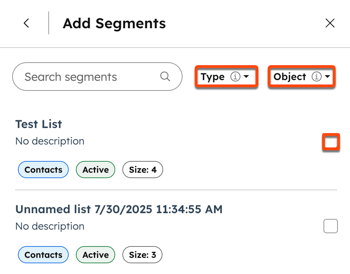
- For at filtrere de tilgængelige segmenter skal du klikke på rullemenuerne Status (f.eks. Aktiv eller Statisk) eller Objekt og vælge en indstilling. Tilgængelige objekter omfatter grundlæggende ogbrugerdefinerede objekter.
-
- For at vælge et segment skal du markere afkrydsningsfeltet ved siden af segmentet.
- Klik på Tilføj segmenter nederst til højre.
- For at tilføje yderligere filer, indhold eller segmenter skal du klikke på Tilføj og derefter gentage de relevante trin.
- Når du er færdig, skal du klikke på Opret.
Sådan bruges indlejrede billeder i dokumenter
Når du uploader understøttede dokumenter til et vidensarkiv, kan alle billeder, der er indlejret i disse dokumenter, automatisk søges sammen med tekstindholdet. Dette giver agenter og assistenter mulighed for at hente og analysere visuel information, såsom diagrammer, grafer og skærmbilleder, uden at du behøver at uploade billedfiler separat.
Stil spørgsmål til en agent eller assistent om visuelt indhold i dine dokumenter, såsom diagrammer eller data vist i en graf.
-
Understøttede dokumentformater: PDF, Word (.docx) og PowerPoint (.pptx).
-
Begrænsning for filstørrelse: op til 50 MB pr. dokument.
Rediger videnarkiver
- På din HubSpot-konto skal du navigere til Breeze > Viden.
- Klik på et videnarkivs kort.
- Klik på menuknappen i højre panel, og vælgRedigerfor at tilpasse navnet og beskrivelsen. Klik derefter på Gem.
- For at tilføje en ny fil skal du klikke påTilføj iafsnittet Filerog derefter uploade en fil.
- For at tilføje indhold eller segmenter skal du klikke på Tilføj i afsnittene Indhold eller Segmenter (liste)og vælge en mulighed.
- For videnbaseartikler, landingssider, blogindlæg og opkald skal du markereafkrydsningsfeltet ud forhvert aktiv, du vil tilføje, og derefter klikke påTilføj [aktiv].
- For segmenter skal du klikke på Tilføj, fjerne markeringen eller markere afkrydsningsfeltet ud for segmentet. Klik derefter på Tilføj segmenter.
- For at fjerne en fil, et aktiv eller et segment skal du klikke påfjern-ikonet ved sidenaf navnet.
- Når du er færdig, skal du klikke på Gem.
Slet videnarkiver
Når du fjerner et videnarkiv fra en agent eller assistent, forbliver det videnarkiv i din konto. Sådan sletter du et videnarkiv permanent:
- På din HubSpot-konto skal du navigere til Breeze > Viden.
- Klik på et videnarkivs kort.
- Klik påmenuknappen i højre panel, og vælgSlet.
- Klik påSlet arkiv i dialogboksen.
Administrer en agents eller assistents videnbanker
Når du har oprettet videnbanker, skal du føje dem til en agent eller assistent i Breeze Studio.
- På din HubSpot-konto skal du navigere til Breeze > Breeze Studio.
- Hold markøren over agenten eller assistenten, klik påmenuen med de lodrette streger, og vælg derefterKonfigurer.
- I afsnittet Hvad denne agent ved i editoren skal du klikke påTilføj viden.
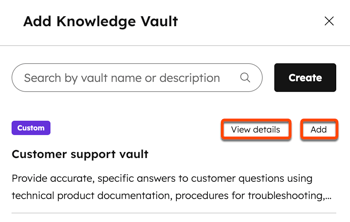
- I panelet til højre skal du holde markøren over etvidenarkiv og klikke påTilføj. Gentag for hvert videnarkiv, du vil bruge.
- For at gennemgå indholdet af et videnarkiv skal du holde markøren over videnarkivet og klikke påVis detaljer ellerVis i indstillinger.
- For at fjerne et vidensarkiv fra denne agent eller assistent skal du holde markøren over vidensarkivet og klikkepå Fjern.
- Når du er færdig, skal du klikke på X for at lukke panelet til højre. Klik derefter på Udgiv øverst til højre.
Forstå citater fra videnarkivet
Når en assistent eller agent henviser til indhold fra videnarkivdokumenter i sine svar, indeholder citatet specifikke detaljer fra kildefilen.
Citater viser dokumentnavnet sammen med det relevante sidetal eller afsnit, når det er tilgængeligt. Dette hjælper dig med at finde og verificere det henviste indhold i det originale dokument. Understøttede formater inkluderer .pdf eller .docx.

Forstå standardegenskaber, der er inkluderet i videnbanker
Videnbanker indeholder HubSpots standardegenskaber. Få mere at vide om standardegenskaber for kontakter, virksomheder, aftaler og tickets. For at se egenskaberne for hvert objekt skal du klikke for at udvide det relevante afsnit:
Eksempel: Brug et segmentbaseret vidensarkiv i en brugerdefineret assistent
Byg en brugerdefineret assistent, der hjælper brugerne med at fremhæve indsigter fra nylige supporttickets. For eksempel ved at opsummere hyppige problemer rapporteret i den forløbne uge, spotte regionale tendenser eller identificere stigninger i bestemte ticket-typer.
Opret et segment for nylige tickets
- På din HubSpot-konto skal du navigere til CRM > Segmenter.
- Opret et aktivt segment på "Tickets", der er filtreret til kun at omfatte tickets oprettet inden for de sidste 30 dage (eller "de sidste 7 dage", afhængigt af hvor aktuelle dataene skal være).
Få mere at vide om oprettelse af segmenter.
Opret et vidensarkiv ved hjælp af segmentet
- På din HubSpot-konto skal du navigere til Breeze > Viden.
- Klik på Opret arkiv øverst til højre.
- Indtast oplysningerne om videnbanken:
- Navn: Nylige billetter i [X]-regionen.
- Beskrivelse: Supporttickets inden for de sidste 30 dage, der er indsendt i [X]-regionen.
- Klik på Tilføj i afsnittet Segmenter, og vælg det nye segment. Du kan tilføje mere end ét segment til et vidensarkiv, men de andre segmenter skal være af en anden objekttype. For eksempel ét segment om tickets og ét om kontakter.
Få mere at vide om oprettelse af videnbanker.
Vedhæft videnbanken til en brugerdefineret assistent
- På din HubSpot-konto skal du navigere til Breeze > Breeze Studio.
- Klik på fanen Assistenter.
- For at oprette en ny assistent skal du klikkepåOpret assistentøverst tilhøjre. For at redigere en eksisterende assistent skal du holde markøren over assistentens kort, klikke påmenuikonetog vælgeKonfigurer.
- I afsnittet Indstil de oplysninger, denne assistent kan få adgang til , skal du iunderafsnittet Viden klikke påTilføj viden for attilføje det vidensarkiv, du oprettede med billetssegmentet.
- Når du er færdig med at redigere og teste assistenten, skal du klikkepå Udgivøversttilhøjre for at gøre assistenten tilgængelig for brugere i Breeze Assistant.
Få mere at vide om oprettelse eller tilpasning af assistenter.
Anvendelsestilfælde
Her er nogle eksempler på prompter, som brugerne kan bruge med den nye assistent, inklusive eksempler på output:
| Prompt | Eksempel på output |
| Hvad har været de 5 mest almindelige supportproblemer, der er rapporteret i den forløbne uge? | En rangordnet liste over problemtyper (f.eks. login-fejl – 23 tickets, faktureringsuoverensstemmelse – 12 tickets osv.). |
| Er der nogen regioner, hvor antallet af tickets er steget markant i denne uge sammenlignet med sidste uge? | En tabel eller punktliste, der viser regioner med ændringer i antallet af tickets (f.eks. Tyskland 45 % i forhold til forrige uge, USA uændret osv.). |
| Hvilke kunder har haft mere end tre lukkede tickets denne måned? | En liste over kundenavne, ID'er, med antal tickets og eventuelt en kort oversigt over ticketet. |
