
Sidst opdateret: 20 juli 2026
Gælder for:
-
 Service Hub
Professional, Enterprise
Service Hub
Professional, Enterprise
Du kan oprette en opkaldskanal i Help Desk for at starte en samtaletråd, der kan bruges sideløbende med chat, e-mail og andre fælles kanaler. Du kan tildele bestemte brugere og teams samt tilpasse beskeder i henhold til åbningstiderne. For brugere af Service Hub Professional ogEnterprise understøtter indgående opkald samtidig ringning for op til 100 brugere.
Licenser kræves Der kræves en tildelt Service-licens for at kunne foretage opkald i Help Desk
Opsæt en opkaldskanal
For at foretage og modtage opkald i Help Desk skal du have et telefonnummer fra HubSpot.
Sådan konfigurerer du din kanal:
- På din HubSpot-konto skal du klikke på
indstillingsikonet på den øverste navigationslinje. - Klik på Indbakke og Help Desk > Help Desk i menuen i venstre sidepanel.
- Vælg Kanaler underTicketkilder og viderestilling.
- Klik påTilslut en kanal øverst til højre.
- Klik påOpkald.
- For at vælge, hvordan du vil tilknytte et telefonnummer, kan du enten oprette et nyt nummer eller bruge et eksisterende HubSpot-nummer:
Bemærk: Hvis du vælger et eksisterende nummer, fjernes alle brugere, der er tildelt dette nummer.
-
- Sådan genererer du et nyt nummer:
- Klik på "Generer et nyt nummer".
- BrugrullemenuerneLand ogOmrådekode/præfikstil at generere dit nummer. Telefonnumre fra HubSpot genereres af tredjepartstjenestenTwilioog skal overholdelandespecifikke regler.
- Klik på Opret et nummer. Dit nye telefonnummer vises nedenfor.
- Sådan genererer du et nyt nummer:
-
-
- Klik på "Få dette nummer " nederst til højre.
- Klik påFortsæt til opsætning.
- Sådan bruger du et eksisterende nummer:
- Klik på "Brug et eksisterende HubSpot-nummer".
- Klik på et telefonnummer i tabellen.
-
-
-
- Klik påFortsæt til opsætning nedersttil højre.
-
- På siden Konfigurer ticketautomatisering skal du angive, hvilke egenskaber nye tickets fra denne kanal skal indeholde. Hvis du ikke angiver kanalspecifikke egenskaber, gælder indstillingerne for din helpdesk-tickets. Klik på Næste.
- På siden " Routing og konfiguration " skal du udfyldekanalnavnet.
- UnderKanalens åbningstider skal du klikke på+ Tilføj timer for at konfigurere åbningstiderne for din opkaldskanal.
- Under "Viderestilling i åbningstider" skal du klikke på rullemenuen " Specifikke brugere og teams " og markereafkrydsningsfelterne ud for hver bruger eller hvert team, som du vil viderestille opkald til i åbningstiderne. Lær, hvordan du konfigurerer åbningstider.
- Klik derefter på Opsæt telefonsvarer. Indtast enbesked i panelet til højre for at oprette en lydversion af din besked. Klik påGem.
- UnderViderestilling uden for åbningstiden skal du klikke påOpsæt telefonsvarer for at indtaste enbesked til opkald, der ikke besvares uden for åbningstiden. Klik påGem.
- Klik på "Afslut".
Foretag og
modtag
opkald i din
opkaldskanal Når din opkaldskanal er konfigureret, kan du foretage og modtage opkald sideløbende med andre kanaler, der er forbundet til din helpdesk. Lær, hvordan du bruger helpdesk til at administrere kommunikationen med dine kontakter.
Bemærk:
- Hvis du er superadministrator, kan du tilmelde din konto til den opdaterede opkaldsoplevelse i Help Desk -betaversionen. Alle funktioner i betaversionen vil blive angivet i det relevante trin. Denne funktion er kun tilgængelig, når du foretager eller modtager opkald via din HubSpot-browser.
- Når en bruger er blevet tildelt et nummer, der er forbundet til en opkaldskanal, skal vedkommende besøge helpdesken mindst én gang for at kunne modtage opkald i den pågældende kanal.
- Opkaldsvinduet skal forblive åbent for at modtage indgående opkald.
Hvis du er tildelt en opkaldskanal, kan du modtage indgående opkald på tværs af forskellige viderestillingsdestinationer afhængigt af din opsætning. Lær, hvordan du opsætter individuelle ringeindstillinger, og gennemgå de specifikke retningslinjer og begrænsninger for browserbaserede opkald.
| Viderestillingsindstilling | Vigtigt krav |
| Ring i HubSpot-browseren | Der skal være et HubSpot-opkaldsvindue eller en Chrome-udvidelse aktiv. |
| Ring i mobilappen | HubSpot-mobilappen skal være installeret, og notifikationer skal være aktiveret. |
| Ring via en tredjepartsopkaldsapp | Du skal forbinde tredjepartsappen til HubSpot. Se, hvordan du modtager opkald via en tredjepartsudbyder. |
Sådan modtager du opkald i din opkaldskanal:
- Klik på Mere på din HubSpot-konto, og navigér derefter til Service > Helpdesk. Hvis Mere ikke vises på din konto, skal du navigere direkte til Service > Helpdesk.
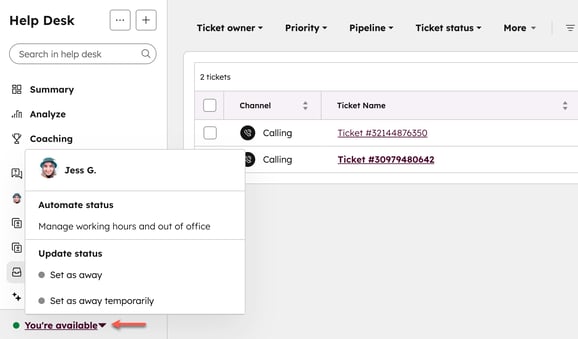
- Klik øverst til venstre for at aktivere knappen Du er tilgængelig. Hvis denne knap ikke er aktiveret, kan du ikke modtage indgående opkald i din delte opkaldskanal. Indgående opkald ringer samtidigt til op til 100 tilgængelige brugere, der er tildelt en opkaldskanal. Lær, hvordan du modtager og administrerer indgående opkald i HubSpot-browseren.
- Ved indgående opkald:
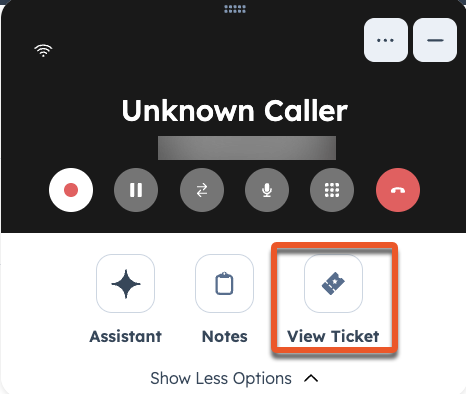
- Når en bruger besvarer et opkald, holder det op med at ringe for alle andre brugere. I opkaldsfeltet skal du klikke på et af følgende:
- Assistent: Klik på Breeze Assistant-ikonet for at få nyttig AI-kontekst uden at skulle vente på, at transskriptionen behandles.
- Noter: for at tage noter under samtalen.
- Vis ticket (BETA): for at gå til ticket-tråden.
- Når en bruger besvarer et opkald, holder det op med at ringe for alle andre brugere. I opkaldsfeltet skal du klikke på et af følgende:
- Ved udgående opkald:
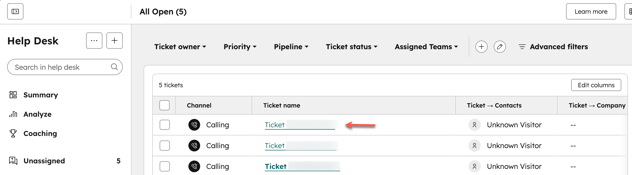
- Sådan foretager du et udgående opkald fra en ticket-tråd:
- Klik på etticketnavn i tabellen.
- Sådan foretager du et udgående opkald fra en ticket-tråd:
-
-
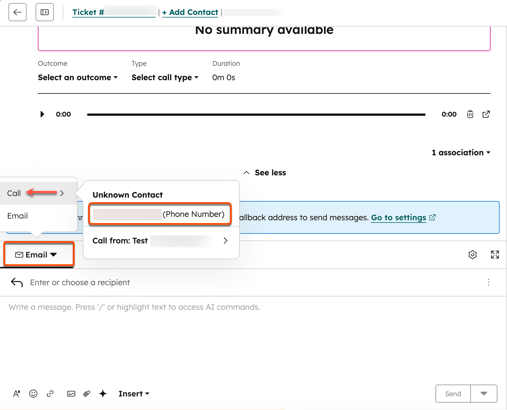
- Klik påE-mail nederst til venstre. Klik påRing i pop op-vinduet, og følg derefter vejledningen for at vælge kontaktpersonensudgående telefonnummer og det nummer, du vil ringe fra.
-
- Hvis der ikke allerede findes en tråd, vises der en ny tråd i helpdesken, som tildeles den bruger, der besvarede opkaldet.
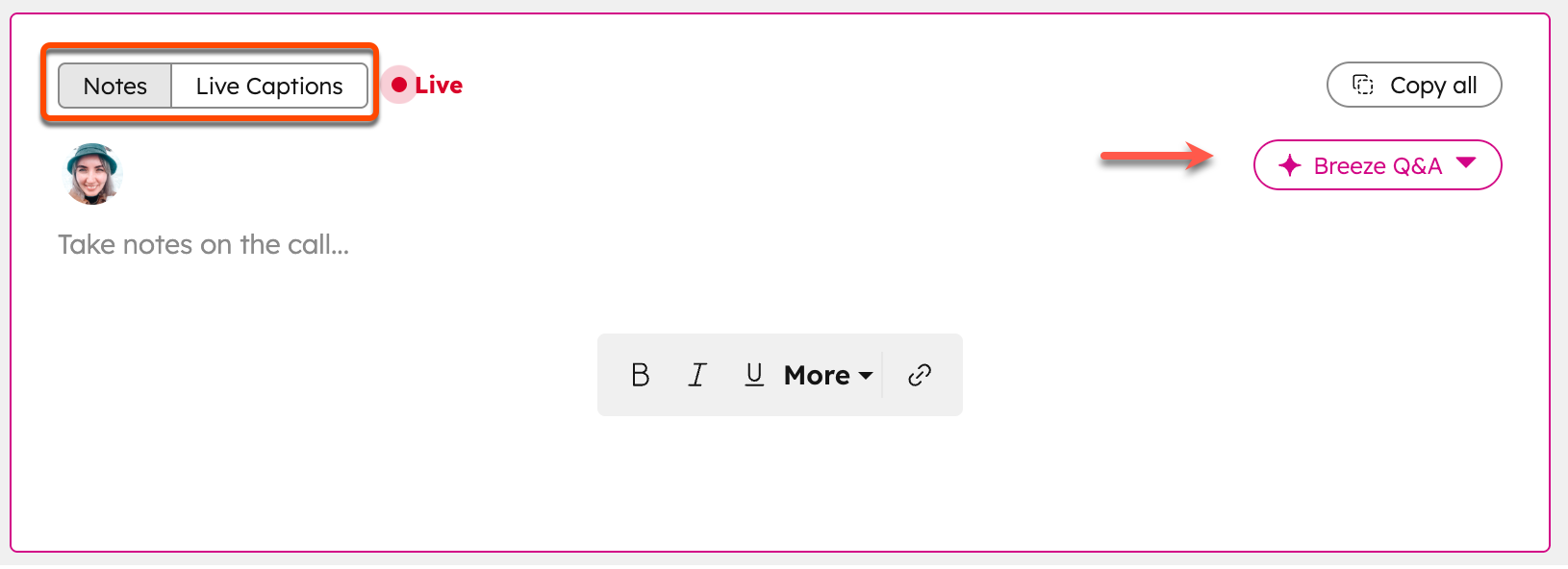
- (BETA) Under opkaldet kan du gøre følgende i ticket-tråden:
- Tag noter om opkaldet.
- Klik på fanenLive-undertekster for at se en realtidsudskrift af det aktuelle opkald.
- Klik på"Breeze Q&A" for at starte en chat om dit aktuelle opkald. Hurtige handlinger omfatter forslag til at: opsummere samtalen indtil nu, opsummere de næste trin og foreslå afklarende spørgsmål. Du kan fortsætte samtalen med Breeze i højre sidepanel.
-
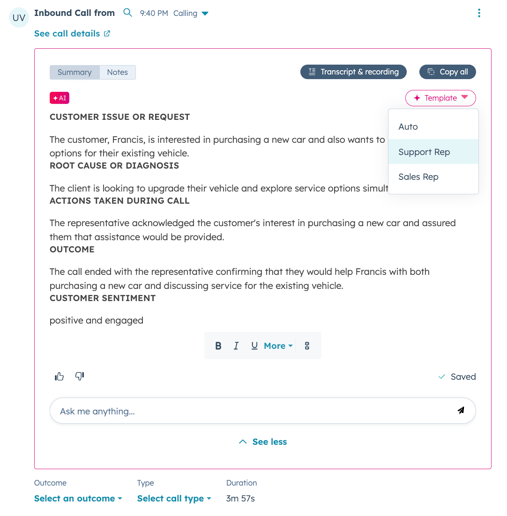
- (BETA) Når samtalen er afsluttet, genereres der en transskription og et resumé af samtalen. Klik på rullemenuen "Skabelon", og vælg "Support" for at se et skræddersyet resumé. Manuelle noter gemmes i fanen "Noter". Resuméerne kan redigeres og indeholder et afsnit med titlen "Spørg mig om hvad som helst", hvor du kan stille spørgsmål til Breeze om din loggede samtale.
- Brug svareditoren til at udfærdige en e-mail, eller brug fanen »Kommentar« til at underrette et andet teammedlem om henvendelsen. Fanen »Kommentar« vises kun, hvis der udfærdiges eller sendes en udgående e-mail.
- Hvis opkaldet ikke besvares, oprettes der en ny, ikke-tildelt tråd, og alle brugere, der er tildelt den pågældende opkaldskanal, får besked. Klik på rullemenuen "Ejer " for at tildele ejeren af det ubesvarede opkald.
Sæt opkald
på hold
og viderestil dem i din opkaldskanal
Når du har besvaret et opkald, kan du sætte den, der ringer, på hold. Du kan også viderestille opkaldet til andre brugere i samme opkaldskanal eller til andre arbejdsområder.
- For at sætte den, der ringer, på hold skal du klikke på Hold i dialogboksen Ring til ekstern eller på fanen Opkald. Mens de er sat på hold, vil de, der ringer, høre ventemusik.
- For at tage en opkaldende ud af ventetilstand skal du klikke på " Vent " igen.
- For at viderestille et opkald skal du klikke på ikonet Viderestil . I feltet Søg efter medarbejder skal du indtaste navnet på den medarbejder eller det arbejdsområde, du vil viderestille til. Klik derefter på Afslut viderestilling. Når den er klar, kan den oprindelige medarbejder lægge på. Den medarbejder, der modtager opkaldet, kan derefter klikke på Afslut viderestilling for at tage den, der ringer, ud af ventetilstand og genoptage samtalen.
Administrer opkaldskanaler
Sådan redigerer, sletter eller deaktiverer du en opkaldskanal:
- På din HubSpot-konto skal du klikke på
indstillingsikonet på den øverste navigationslinje. - Klik på Indbakke og helpdesk > Helpdesk i menuen i venstre sidepanel.
- Vælg Kanaler underTicketkilder og viderestilling.
- Hold markøren over kanalen, og gør derefter et af følgende:
- For at redigere en kanal skal du klikke på Rediger. Du kan administrere ticketindstillinger, viderestilling og konfiguration samt redigere dine telefonsvarerbeskeder. Klik derefter på Gem.
- For at slette en kanal skal du klikke på Slet. Indtast telefonnummeret i dialogboksen for at bekræfte sletningen. Klik derefter på Slet tilknyttet kanal.
- For at deaktivere en kanal skal du klikke for at slå Status-knappen fra. Klik på Deaktiver i dialogboksen.
