
Sidst opdateret: 19 september 2025
Gælder for:

Få adgang til dine CRM-kontaktoplysninger direkte fra din Outlook-indbakke med kontaktprofiler. Når du har installeret HubSpot Sales Office 365 add-in, er kontaktoplysningerne tilgængelige i indbakkens opgaverude. Brug kontaktprofiler til at gennemgå kontaktoplysninger og nylige salgsaktiviteter. Du kan også oprette opgaver og tilknytte tilbud eller billetter, alt sammen fra din Outlook-indbakke.
Bemærk: Hvis du bruger Outlook desktop add-in, vil add-in-indstillingerne se anderledes ud i din mailklient. Lær, hvordan du bruger kontaktprofiler med Outlook desktop add-in.
Få adgang til kontaktprofiler
- Skriv en ny e-mail i din indbakke i Outlook, eller åbn en eksisterende e-mail i Outlook. Hvis du skriver en ny e-mail, skal du tilføje en modtager.
- Åbn salgsværktøjerne i din indbakke. Denne proces vil variere lidt afhængigt af den version af Outlook, du bruger. Hold musen over ikonet i tabellen nedenfor for at se tilføjelsesprogrammet for hver Outlook-version .
| Outlook-version | Få adgang til tilføjelsesprogrammet |
|
Outlook til Windows eller Mac (klassisk) 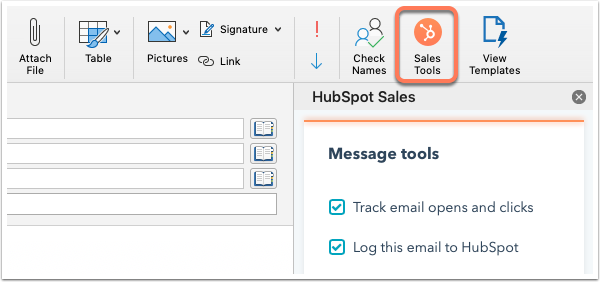
|
Klik på Salgsværktøjer øverst i Outlook i hovedbåndet. |
|
Outlook til Windows eller Mac (ny) 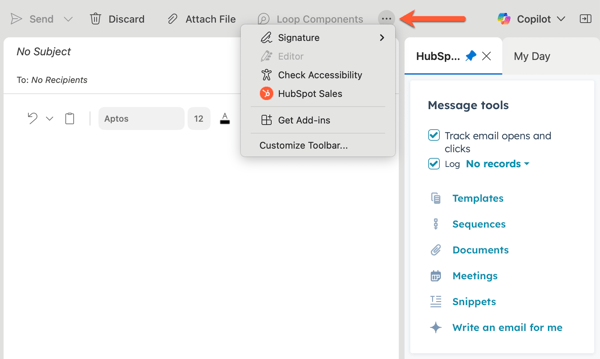
|
Klik på de tre vandrette prikker øverst i Outlook i det forenklede bånd eller på værktøjslinjen. Vælg derefter Tilpas værktøjslinje for at få adgang til tilføjelsesprogrammet. Du kan også klikke og trække HubSpot Sales ind på værktøjslinjen. |
|
Outlook på nettet 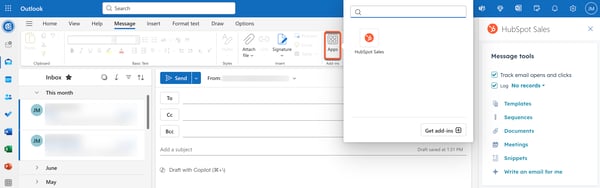
|
Klik på Apps øverst i Outlook i hovedbåndet, og vælg derefter HubSpot Sales. |
- I højre opgaverude, under sektionen Kontaktprofil, kan du foretage følgende handlinger:
-
- For at tilføje en ny kontakt til dit CRM skal du klikke på Add to HubSpot.
- Indtast kontaktoplysningerne i kontaktoprettelsesformularen.
- Klik på Opret i bunden.
- Hvis kontakten allerede findes i dit CRM, skal du klikke på Åbn i CRM for at se kontakten i din HubSpot-konto. Dette vil omdirigere dig til kontaktoptegnelsen.
- Klik på Vis kontakt for at se kontaktprofilen i din Outlook-indbakke.
- For at tilføje en ny kontakt til dit CRM skal du klikke på Add to HubSpot.
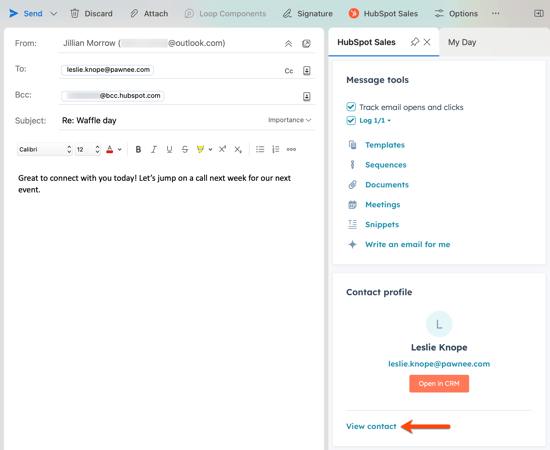
Brug kontaktprofiler
I en kontakts profil kan du se kontaktoplysninger og de seneste salgsaktiviteter. Du kan også redigere kontaktegenskaber, oprette opgaver og tilknytte nye eller eksisterende aftaler eller billetter.
- Skriv en ny e-mail i din Outlook-indbakke, eller åbn en eksisterende e-mail i Outlook. Hvis du skriver en ny e-mail, skal du tilføje en modtager.
- Åbn salgsværktøjerne i din indbakke. Denne proces vil variere lidt afhængigt af den version af Outlook, du bruger. Se, hvordan du får adgang til kontaktprofiler i din Outlook-version.
- Klik på Viskontakt i højre opgaverude under sektionen Kontaktprofil .
- For at se kontaktoplysninger skal du klikke for at udvide afsnittet Om.
- De egenskaber, der er tilgængelige i afsnittet Om, tilpasses i de kort med forhåndsvisning af kontakter, der vises uden for CRM. Lær, hvordan du opdaterer egenskaberne i dine eksempelkort.
- For at redigere en egenskab skal du klikke på den egenskab, du vil redigere . Rediger værdien afhængigt af egenskabstypen:
- For en tekst- eller talegenskab skal du indtaste din værdi i tekstfeltet.
- For en opregnings- eller brugeregenskab skal duvælge en værdi.
- Klik på Gem i bunden. Læs mere om redigering af egenskabsværdier.
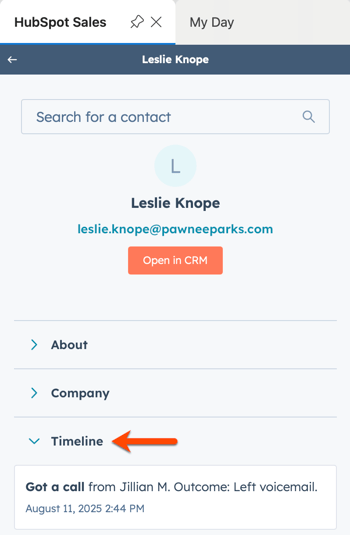
- For at se kontaktpersonens seneste salgsaktiviteter skal du klikke for at udvide afsnittet Tidslinje. Denne sektion viser kun opkald, e-mails, e-mail-sporingsaktivitet, sidevisninger og ændringer i livscyklusstadiet.
Opret opgaver
Du kan oprette en opgave, som knyttes til kontakten, direkte fra kontaktprofilen. Opgaven vil også blive vist på postens indeksside og på kontaktens post i CRM.
- Skriv en ny e-mail i din Outlook-indbakke, eller åbn en eksisterende e-mail i Outlook. Hvis du skriver en ny e-mail, skal du tilføje en modtager.
- Åbn salgsværktøjerne i din indbakke. Denne proces vil variere lidt afhængigt af den version af Outlook, du bruger. Se, hvordan du får adgang til kontaktprofiler i din Outlook-version.
- Klik på Vis kontakti højre opgaverude under sektionen Kontaktprofil .
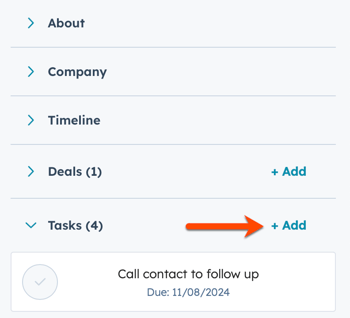
- Klik på i højre panel for at udvide sektionen Opgaver .
- I dette afsnit kan du se alle eksisterende opgaver, som du har oprettet, eller som er tildelt dig. Klik på Tilføj for at oprette en ny opgave til kontakten.
- Indtast opgavens navn, og vælg en forfaldsdato for opgaven.
- Klik på Gem i bunden.
Tilknyt nye eller eksisterende aftaler eller billetter
Tilknyt nye eller eksisterende aftaler eller billetter til en kontakt, alt sammen fra kontaktprofilen. Den nyoprettede post vises på kontaktprofilen i Outlook, på kontaktposten i dit CRM og på objektets indeksside.
- Skriv en ny e-mail i din Outlook-indbakke, eller åbn en eksisterende e-mail i Outlook. Hvis du skriver en ny e-mail, skal du tilføje en modtager.
- Åbn salgsværktøjerne i din indbakke. Denne proces vil variere lidt afhængigt af den version af Outlook, du bruger. Se, hvordan du får adgang til kontaktprofiler i din Outlook-version.
- Klik på Vis kontakti højre opgaverude under sektionen Kontaktprofil .
- Rul ned til afsnittet Tilbud eller Billetter for at se de poster, der er knyttet til kontakten.
- Klik for at udvide afsnittet for at se eventuelle eksisterende poster, der allerede er knyttet til kontakten.
- Klik på Tilføj forat oprette og tilknytte en ny post.
-
- På fanen Opret ny skal du indtaste egenskabsværdierne i oprettelsesformularen. Hvis du vil indstille, hvilke felter der skal vises i en oprettelsesformular, kan du læse mere om at tilpasse oprettelsesformularen for hvert objekt.
- Indtast egenskabsværdier for din nye post. Hvis du vil angive en associationsetiket, skaldu angive etiketten, når posten er oprettet.
- Klik på Opret, eller klikpå Opret og tilføj en anden post for at oprette og tilknytteen anden post.
- På fanen Opret ny skal du indtaste egenskabsværdierne i oprettelsesformularen. Hvis du vil indstille, hvilke felter der skal vises i en oprettelsesformular, kan du læse mere om at tilpasse oprettelsesformularen for hvert objekt.
- Klik på Tilføj for at tilknytte en post, der allerede findes i dit CRM.
- Klik på fanen Tilføj eksisterende .
- Søg efter den post, du vil tilknytte, og marker derefter afkrydsningsfeltet ved siden af postens navn.
- Klik på Næste.
- Klikpå +Tilføj tilknytningsetiket til for at angive -etiketter , der beskriver forholdet mellem posterne, foratangive posttilknytningen(kunProfessional og Enterprise ).
- Klik på Save.
- Klik på fanen Tilføj eksisterende .
