
Laatst bijgewerkt: 19 september 2025
Beschikbaar met elk van de volgende abonnementen, behalve waar vermeld:

Toegang tot je CRM contactinformatie direct vanuit je Outlook inbox met contactprofielen. Nadat je de HubSpot Sales Office 365 add-in hebt geïnstalleerd, is contactinformatie beschikbaar in het taakvenster van je inbox. Gebruik contactprofielen om contactgegevens en recente verkoopactiviteiten te bekijken. Je kunt ook taken aanmaken en deals of tickets koppelen, allemaal vanuit je Outlook-inbox.
Let op: als je de Outlook desktop add-in gebruikt, zien de add-in instellingen er anders uit in je mailclient. Leer hoe u contactprofielen kunt gebruiken met de Outlook desktop add-in.
Contactprofielen openen
- Stel in Outlook een nieuwe e-mail op of open een bestaande e-mail in Outlook. Als u een nieuwe e-mail opstelt, voeg dan een ontvanger toe.
- Open de verkooptools in uw Postvak IN. Dit proces verschilt enigszins afhankelijk van de versie van Outlook die je gebruikt. Ga in de onderstaande tabel met de muis over het pictogram om de invoegtoepassing voor elke Outlook-versie weer te geven .
| Outlook-versie | Toegang tot de invoegtoepassing |
|
Outlook voor Windows of Mac (klassiek) 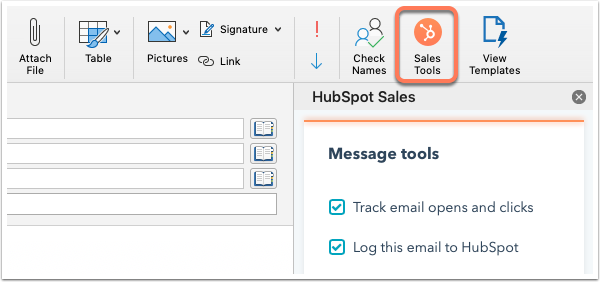
|
Klik boven in Outlook, in het hoofdlint, op Verkooptools. |
|
Outlook voor Windows of Mac (nieuw) 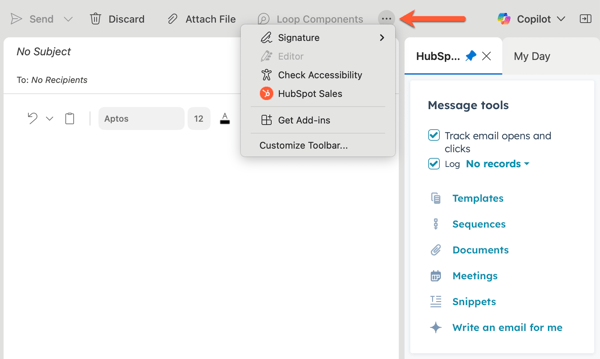
|
Klik bovenin Outlook in het vereenvoudigde lint of op de werkbalk op de drie horizontale punten. Selecteer vervolgens Werkbalk aanpassen om de invoegtoepassing te openen. Je kunt HubSpot Sales ook naar de werkbalk slepen. |
|
Outlook op het web 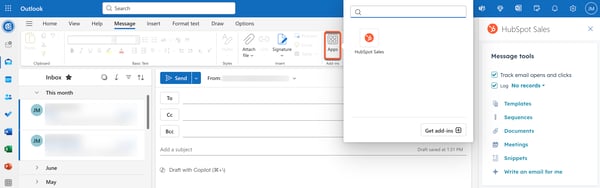
|
Klik boven in Outlook in het hoofdlint op Apps en selecteer vervolgens HubSpot Sales. |
- In het rechter taakvenster, onder het gedeelte Contactprofiel, kunt u de volgende acties uitvoeren:
-
- Om een nieuw contact aan je CRM toe te voegen, klik je op Toevoegen aan HubSpot.
- Voer de contactgegevens in het contactformulier in.
- Klik onderaan op Maken.
- Als het contact al bestaat in je CRM, klik dan op Openen in CRM om het contact in je HubSpot-account te bekijken. Je wordt dan doorverwezen naar het contactrecord.
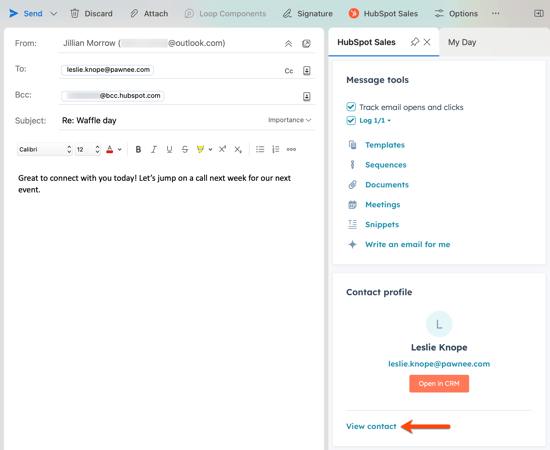
- Als je het contactprofiel in je Outlook-inbox wilt bekijken, klik je op Contact weergeven.
- Om een nieuw contact aan je CRM toe te voegen, klik je op Toevoegen aan HubSpot.
Contactprofielen gebruiken
In het profiel van een contactpersoon kunt u contactgegevens en recente verkoopactiviteiten bekijken. Je kunt ook contacteigenschappen bewerken, taken aanmaken en nieuwe of bestaande deals of tickets koppelen.
- In uw Outlook-inbox een nieuwe e-mail opstellen of een bestaande e-mail in Outlook openen. Als u een nieuwe e-mail opstelt, voegt u een ontvanger toe.
- Open de verkooptools in uw Postvak IN. Dit proces verschilt enigszins afhankelijk van de versie van Outlook die je gebruikt. Ontdek hoe je toegang krijgt tot contactpersoonprofielen voor jouw Outlook-versie.
- Klik in het rechter taakvenster onder het gedeelte Contactprofiel op Contactpersoon weergeven.
- Om de contactgegevens te bekijken, klikt u op om de sectie Over uit te vouwen.
- De eigenschappen die beschikbaar zijn in het gedeelte Over worden aangepast in de voorbeeldkaarten van de contactpersonen die buiten de CRM worden weergegeven. Ontdek hoe u de eigenschappen in uw voorbeeldkaarten kunt bijwerken.
- Om een eigenschap te bewerken, klikt u op de eigenschap die u wilt bewerken. Afhankelijk van het type eigenschap bewerkt u de waarde:
- Voor een tekst- of numerieke eigenschap voert u uw waarde in het tekstvak in.
- Voor een opsomming of gebruikerseigenschap selecteert u een waarde.
- Klik onderaan op Opslaan. Meer informatie over het bewerken van eigenschappen.
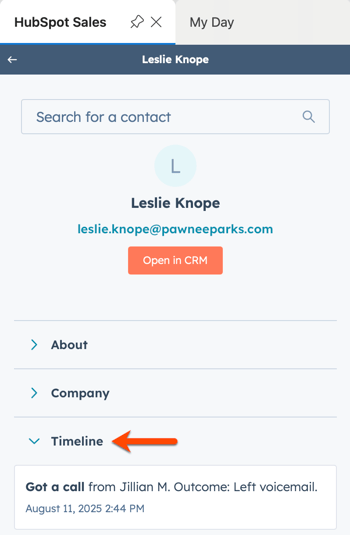
- Om de recente verkoopactiviteiten van de contactpersoon te bekijken, klikt u op om de sectie Tijdlijn uit te vouwen. In dit gedeelte worden alleen gesprekken, e-mails, e-mailtrackingactiviteit, paginabezoeken en wijzigingen in de levenscyclusfase weergegeven.
Taken aanmaken
Je kunt direct vanuit het contactprofiel een taak aanmaken die aan het contact wordt gekoppeld. De taak wordt ook weergegeven op de recordindexpagina en op het record van de contactpersoon in CRM.
- Stel in uw Outlook-inbox een nieuwe e-mail op of open een bestaande e-mail in Outlook. Als u een nieuwe e-mail opstelt, voegt u een ontvanger toe.
- Open de verkooptools in uw Postvak IN. Dit proces verschilt enigszins afhankelijk van de versie van Outlook die je gebruikt. Ontdek hoe je toegang krijgt tot contactpersoonprofielen voor jouw Outlook-versie.
- Klik in het rechter taakvenster onder het gedeelte Contactprofiel op Contactpersoon weergeven.
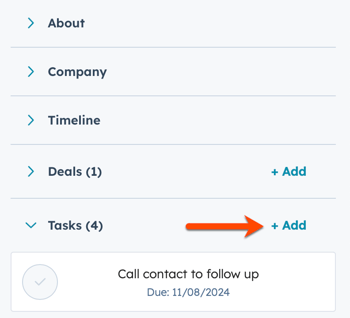
- Klik in het rechterpaneel op om de sectie Taken uit te vouwen.
- In dit gedeelte ziet u alle bestaande taken die u hebt gemaakt of die aan u zijn toegewezen. Klik op Toevoegen om een nieuwe taak voor de contactpersoon te maken.
- Voer de naam van de taak in en selecteer een vervaldatum voor de taak.
- Klik onderaan op Opslaan.
Nieuwe of bestaande deals of tickets koppelen
Koppel nieuwe of bestaande deals of tickets aan een contactpersoon, allemaal vanuit het contactprofiel. De nieuw aangemaakte record wordt weergegeven op het contactprofiel in Outlook, de record van de contactpersoon in uw CRM en op de indexpagina van het object.
- Stel in uw Postvak IN van Outlook een nieuwe e-mail op of open een bestaande e-mail in Outlook. Als je een nieuwe e-mail opstelt, voeg dan een ontvanger toe.
- Open de verkooptools in je inbox. Dit proces verschilt enigszins afhankelijk van de versie van Outlook die je gebruikt. Ontdek hoe je toegang krijgt tot contactpersoonprofielen voor jouw Outlook-versie.
- Klik in het rechter taakvenster onder het gedeelte Contactprofiel op Contactpersoon weergeven.
- Om de records te bekijken die aan de contactpersoon zijn gekoppeld, scrol je naar beneden naar de sectie Deals of Tickets.
- Klik op om de sectie uit te vouwen om alle bestaande records te bekijken die al aan de contactpersoon zijn gekoppeld.
- Klik op Toevoegenom een nieuwe record te maken en te koppelen.
-
- Voer op het tabblad Nieuw maken de waarden van de eigenschappen in het formulier Maken in. Lees meer over het aanpassen van het aanmaakformulier voor elk object om in te stellen welke velden worden weergegeven in een aanmaakformulier.
- Voer de eigenschappen in voor uw nieuwe record. Als u een associatielabel wilt instellen, moet u instellen nadat het record is aangemaakt.
- Klik op Maken, of om nog een record te maken en te koppelen, klik op Maken en nog een record toevoegen.
- Voer op het tabblad Nieuw maken de waarden van de eigenschappen in het formulier Maken in. Lees meer over het aanpassen van het aanmaakformulier voor elk object om in te stellen welke velden worden weergegeven in een aanmaakformulier.
- Om een record te koppelen die al bestaat in uw CRM, klikt u op Toevoegen.
- Klik op het tabblad Bestaande toevoegen.
- Zoek het record dat u wilt koppelen en schakel het selectievakje naast de recordnaam in.
- Klik op Volgende.
- Om de recordassociatie te labelen (alleenProfessional en Enterprise ),klikt u op +associatielabel toevoegenaan stel labels in die de relatie tussen de records beschrijven.
- Klik op Opslaan.
- Klik op het tabblad Bestaande toevoegen.
