
อัปเดตล่าสุด: 19 กันยายน 2025
สามารถใช้ได้กับการสมัครใช้บริการใดๆ ต่อไปนี้ ยกเว้นที่ระบุไว้:

เข้าถึงข้อมูลติดต่อ CRM ของคุณได้โดยตรงจากกล่องจดหมาย Outlook ของคุณด้วยโปรไฟล์ผู้ติดต่อ หลังจากที่คุณติดตั้ง Add-in ของ HubSpot Sales Office 365 แล้วข้อมูลติดต่อจะอยู่ในบานหน้าต่างงานของกล่องจดหมายของคุณ ใช้โปรไฟล์ผู้ติดต่อเพื่อตรวจสอบข้อมูลการติดต่อและกิจกรรมการขายล่าสุด นอกจากนี้คุณยังสามารถสร้างงานและเชื่อมโยงข้อเสนอหรือตั๋วทั้งหมดจากภายในกล่องจดหมาย Outlook ของคุณ
โปรดทราบ: หากคุณใช้ Add-in บนเดสก์ท็อปของ Outlook การตั้งค่า Add-in จะดูแตกต่างกันในไคลเอนต์อีเมลของคุณ เรียนรู้วิธีใช้โปรไฟล์ผู้ติดต่อกับ Add-in บนเดสก์ท็อปของ Outlook
เข้าถึงโปรไฟล์ผู้ติดต่อ
- ในกล่องจดหมาย Outlook ของคุณให้เขียนอีเมลใหม่หรือเปิดอีเมลที่มีอยู่ใน Outlook หากเขียนอีเมลใหม่ให้เพิ่มผู้รับ
- เปิดเครื่องมือการขายในกล่องจดหมายของคุณ กระบวนการนี้จะแตกต่างกันเล็กน้อยขึ้นอยู่กับเวอร์ชันของ Outlook ที่คุณใช้ ในตารางด้านล่างเลื่อนเมาส์ไปที่คอน enlargeIcon เพื่อดู Add-in สำหรับ Outlook แต่ละเวอร์ชัน
| เวอร์ชัน Outlook | เข้าถึง Add-in |
|
Outlook สำหรับ Windows หรือ Mac (คลาสสิก) 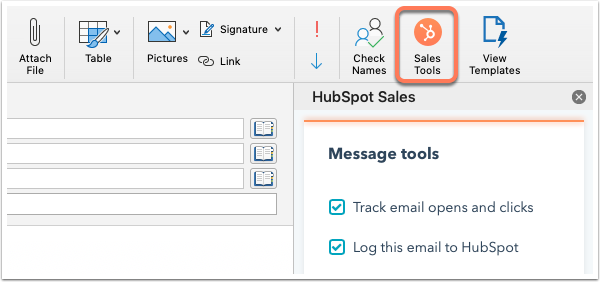
|
ที่ด้านบนของ Outlook ในริบบิ้นหลักให้คลิกเครื่องมือการขาย |
|
Outlook สำหรับ Windows หรือ Mac (ใหม่) 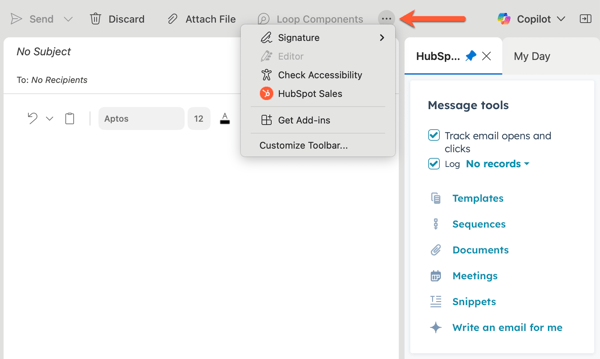
|
ที่ด้านบนของ Outlook ในแถบริบบิ้นหรือเครื่องมือที่เรียบง่ายให้คลิกจุดแนวนอนสามจุด จากนั้นเลือกปรับแต่งแถบเครื่องมือเพื่อเข้าถึง Add-in คุณยังสามารถคลิกและลาก HubSpot Sales ลงในแถบเครื่องมือได้อีกด้วย |
|
Outlook บนเว็บ 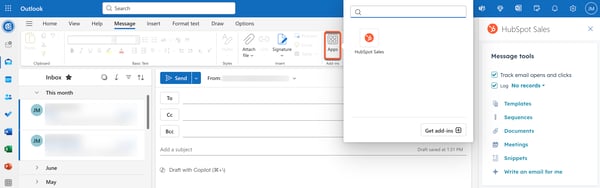
|
ที่ด้านบนของ Outlook ในริบบิ้นหลักให้คลิกแอปจากนั้นเลือกการขาย HubSpot |
- ในบานหน้าต่างงานที่ถูกต้องภายใต้ส่วนโปรไฟล์ผู้ติดต่อคุณสามารถดำเนินการต่อไปนี้:
-
- หากต้องการเพิ่มผู้ติดต่อใหม่ลงใน CRM ของคุณให้คลิกเพิ่มไปยัง HubSpot
- ป้อนข้อมูลผู้ติดต่อในแบบฟอร์มการสร้างผู้ติดต่อ
- ที่ด้านล่างให้คลิก สร้าง
- หากมีผู้ติดต่ออยู่แล้วใน CRM ของคุณให้คลิกเปิดใน CRM เพื่อดูผู้ติดต่อในบัญชี HubSpot ของคุณ การดำเนินการนี้จะนำคุณไปยังบันทึกการติดต่อ
- หากต้องการดูโปรไฟล์ผู้ติดต่อในกล่องจดหมาย Outlook ของคุณให้คลิกดูผู้ติดต่อ
- หากต้องการเพิ่มผู้ติดต่อใหม่ลงใน CRM ของคุณให้คลิกเพิ่มไปยัง HubSpot
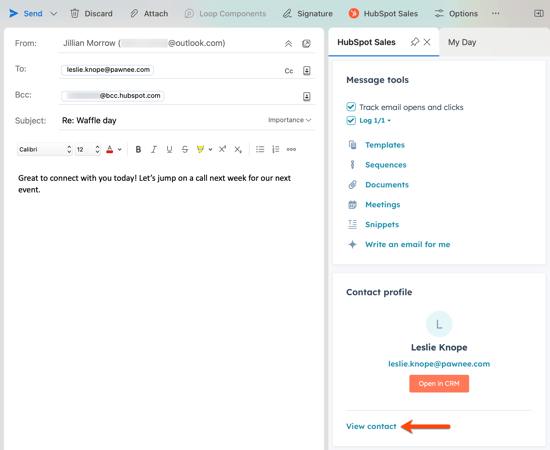
ใช้โปรไฟล์ผู้ติดต่อ
ในโปรไฟล์ของผู้ติดต่อคุณจะตรวจสอบรายละเอียดการติดต่อและกิจกรรมการขายล่าสุด นอกจากนี้คุณยังสามารถแก้ไขคุณสมบัติการติดต่อสร้างงานและเชื่อมโยงข้อเสนอหรือตั๋วใหม่หรือที่มีอยู่
- ในกล่องจดหมาย Outlook ของคุณให้เขียนอีเมลใหม่หรือเปิดอีเมลที่มีอยู่ใน Outlook หากเขียนอีเมลใหม่ให้เพิ่มผู้รับ
- เปิดเครื่องมือการขายในกล่องจดหมายของคุณ กระบวนการนี้จะแตกต่างกันเล็กน้อยขึ้นอยู่กับเวอร์ชันของ Outlook ที่คุณใช้ เรียนรู้วิธีเข้าถึงโปรไฟล์ผู้ติดต่อสำหรับ Outlook เวอร์ชันของคุณ
- ในบานหน้าต่างงานด้านขวาใต้ส่วนโปรไฟล์ผู้ติดต่อให้คลิกดูผู้ติดต่อ
- หากต้องการดูรายละเอียดการติดต่อให้คลิกเพื่อขยายส่วนเกี่ยวกับ
- คุณสมบัติที่มีอยู่ในส่วนเกี่ยวกับจะได้รับการปรับแต่งในการ์ดแสดงตัวอย่างรายชื่อผู้ติดต่อที่ปรากฏนอก CRM ดูวิธีอัพเดทที่พักในการ์ดตัวอย่าง
- หากต้องการแก้ไขที่พักให้คลิกที่พักเพื่อแก้ไข แก้ไขค่าขึ้นอยู่กับประเภทที่พัก:
- สำหรับคุณสมบัติข้อความหรือตัวเลขให้ป้อนค่าของคุณในกล่องข้อความ
- สำหรับการแจกแจงหรือคุณสมบัติของผู้ใช้ให้เลือก ค่า
- ที่ด้านล่างให้คลิก บันทึก ดูข้อมูลเพิ่มเติมเกี่ยวกับการแก้ไขค่าคุณสมบัติ
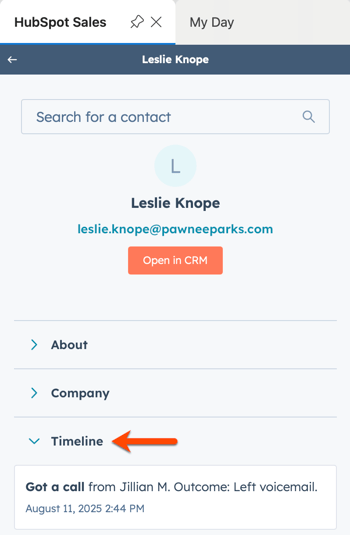
- หากต้องการดูกิจกรรมการขายล่าสุดของผู้ติดต่อให้คลิกเพื่อขยายส่วน ไทม์ไลน์ ส่วนนี้จะแสดงเฉพาะการโทรอีเมลกิจกรรมการติดตามอีเมลการดูหน้าเว็บและการเปลี่ยนแปลงขั้นตอนวงจรชีวิต
สร้างงาน
คุณสามารถสร้างงานที่จะเชื่อมโยงกับผู้ติดต่อได้โดยตรงจากโปรไฟล์ผู้ติดต่อ งานจะปรากฏในหน้าดัชนีระเบียนและในบันทึกของผู้ติดต่อใน CRM
- ในกล่องจดหมาย Outlook ของคุณให้เขียนอีเมลใหม่หรือเปิดอีเมลที่มีอยู่ใน Outlook หากเขียนอีเมลใหม่ให้เพิ่มผู้รับ
- เปิดเครื่องมือการขายในกล่องจดหมายของคุณ กระบวนการนี้จะแตกต่างกันเล็กน้อยขึ้นอยู่กับเวอร์ชันของ Outlook ที่คุณใช้ เรียนรู้วิธีเข้าถึงโปรไฟล์ผู้ติดต่อสำหรับ Outlook เวอร์ชันของคุณ
- ในบานหน้าต่างงานด้านขวาใต้ส่วนโปรไฟล์ผู้ติดต่อให้คลิกดูผู้ติดต่อ
- ในแผงด้านขวาให้คลิกเพื่อขยายส่วน งาน
- ในส่วนนี้คุณจะเห็นงานที่มีอยู่ที่คุณสร้างขึ้นหรือที่ได้รับมอบหมายให้คุณ คลิกเพิ่มเพื่อสร้างงานใหม่สำหรับผู้ติดต่อ
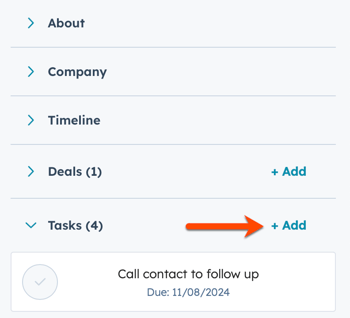
- ป้อนชื่องานและเลือกวันครบกำหนดสำหรับงาน
- ที่ด้านล่างให้คลิกบันทึก
เชื่อมโยงข้อเสนอหรือตั๋วใหม่หรือที่มีอยู่
เชื่อมโยงข้อเสนอหรือตั๋วใหม่หรือที่มีอยู่กับผู้ติดต่อทั้งหมดจากโปรไฟล์ผู้ติดต่อ ระเบียนที่สร้างขึ้นใหม่จะแสดงในโปรไฟล์ผู้ติดต่อใน Outlook ระเบียนผู้ติดต่อใน CRM ของคุณและในหน้าดัชนีของวัตถุ
- ในกล่องจดหมาย Outlook ของคุณให้เขียนอีเมลใหม่หรือเปิดอีเมลที่มีอยู่ใน Outlook หากเขียนอีเมลใหม่ให้เพิ่มผู้รับ
- เปิดเครื่องมือการขายในกล่องจดหมายของคุณ กระบวนการนี้จะแตกต่างกันเล็กน้อยขึ้นอยู่กับเวอร์ชันของ Outlook ที่คุณใช้ เรียนรู้วิธีเข้าถึงโปรไฟล์ผู้ติดต่อสำหรับ Outlook เวอร์ชันของคุณ
- ในบานหน้าต่างงานด้านขวาใต้ส่วนโปรไฟล์ผู้ติดต่อให้คลิกดูผู้ติดต่อ
- หากต้องการดูบันทึกที่เกี่ยวข้องกับผู้ติดต่อให้เลื่อนลงไปที่ส่วนข้อเสนอหรือ ตั๋ว
- คลิกเพื่อขยายส่วนเพื่อดูบันทึกที่มีอยู่ที่เชื่อมโยงกับผู้ติดต่อแล้ว
- สร้างและเชื่อมโยงบันทึกใหม่คลิก เพิ่ม
-
- ในแท็บสร้างใหม่ให้ป้อนค่าคุณสมบัติในแบบฟอร์มสร้าง หากต้องการตั้งค่าฟิลด์ที่ปรากฏในแบบฟอร์มการสร้างให้เรียนรู้เพิ่มเติมเกี่ยวกับการปรับแต่งแบบฟอร์มการสร้างสำหรับแต่ละวัตถุ
- E nter ค่าคุณสมบัติสำหรับบันทึกใหม่ของคุณ หากคุณต้องการตั้งค่าป้ายชื่อสมาคมคุณจะต้อง ตั้งค่าป้ายชื่อหลังจากสร้างบันทึกแล้ว
- คลิก สร้างหรือเพื่อสร้างและเชื่อมโยงระเบียนอื่นให้คลิก สร้างและเพิ่มระเบียนอื่น
- ในแท็บสร้างใหม่ให้ป้อนค่าคุณสมบัติในแบบฟอร์มสร้าง หากต้องการตั้งค่าฟิลด์ที่ปรากฏในแบบฟอร์มการสร้างให้เรียนรู้เพิ่มเติมเกี่ยวกับการปรับแต่งแบบฟอร์มการสร้างสำหรับแต่ละวัตถุ
- หากต้องการเชื่อมโยงระเบียนที่มีอยู่แล้วใน CRM ของคุณให้คลิกเพิ่ม
- คลิ กแท็บเพิ่มที่มีอยู่
- ค้นหาระเบียนที่คุณต้องการเชื่อมโยงจากนั้นเลือกช่องทำเครื่องหมายถัดจากชื่อระเบียน
- คลิกถัดไป
- ติดป้ายชื่อการเชื่อมโยงระเบียน (สำหรับมืออาชีพ และ องค์กร เท่านั้น) คเลีย + เพิ่มป้ายชื่อการเชื่อมโยงเพื่อ ตั้ง ป้ายชื่อ ที่อธิบายความสัมพันธ์ระหว่างระเบียน
- คลิก บันทึก
- คลิ กแท็บเพิ่มที่มีอยู่
