
Data ostatniej aktualizacji: 19 września 2025
Dostępne z każdą z następujących podpisów, z wyjątkiem miejsc, w których zaznaczono:

Dostęp do informacji kontaktowych CRM bezpośrednio ze skrzynki odbiorczej Outlooka dzięki profilom kontaktów. Po zainstalowaniu dodatku HubSpot Sales Office 365 informacje kontaktowe są dostępne w okienku zadań skrzynki odbiorczej. Profile kontaktów umożliwiają przeglądanie informacji o kontaktach i ostatnich działaniach sprzedażowych. Możesz także tworzyć zadania i kojarzyć transakcje lub bilety, a wszystko to z poziomu skrzynki odbiorczej programu Outlook.
Uwaga: jeśli korzystasz z dodatku Outlook dla komputerów stacjonarnych, ustawienia dodatku będą wyglądać inaczej w kliencie poczty. Dowiedz się, jak korzystać z profili kontaktów w dodatku komputerowym do programu Outlook.
Dostęp do profilów kontaktów
- W skrzynce odbiorczej programu Outlook utwórz nową wiadomość e-mail lub otwórz istniejącą wiadomość e-mail w programie Outlook. Jeśli tworzysz nową wiadomość e-mail, dodaj odbiorcę.
- Otwórz narzędzia sprzedaży w skrzynce odbiorczej. Ten proces będzie się nieznacznie różnić w zależności od używanej wersji programu Outlook.W poniższej tabeli najedź kursorem na ikonę , aby wyświetlić dodatek dla każdej wersji programu Outlook .
| Wersja Outlook | Dostęp do dodatku |
|
Outlook dla Windows lub Mac (klasyczny) 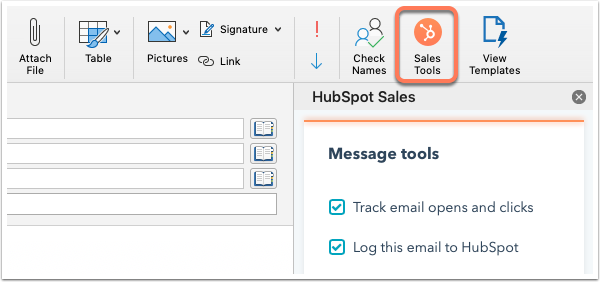
|
W górnej części programu Outlook, na głównej wstążce kliknij Narzędzia sprzedaży. |
|
Outlook dla Windows lub Mac (nowy) 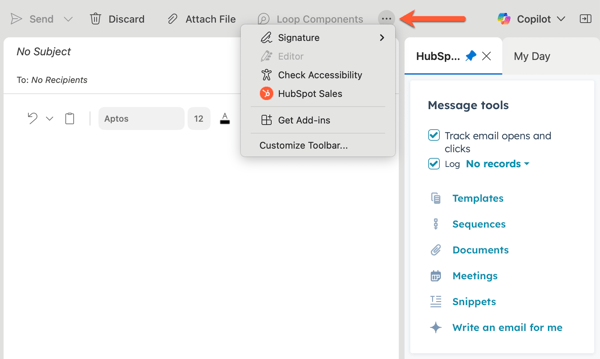
|
W górnej części programu Outlook na uproszczonej wstążce lub pasku narzędzi kliknij trzy poziome kropki. Następnie wybierz opcję Dostosuj pasek narzędzi, aby uzyskać dostęp do dodatku. Możesz także kliknąć i przeciągnąć HubSpot Sales na pasek narzędzi. |
|
Outlook w Internecie 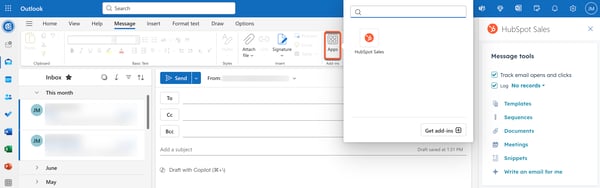
|
W górnej części programu Outlook, na głównej wstążce kliknij Aplikacje, a następnie wybierz HubSpot Sales. |
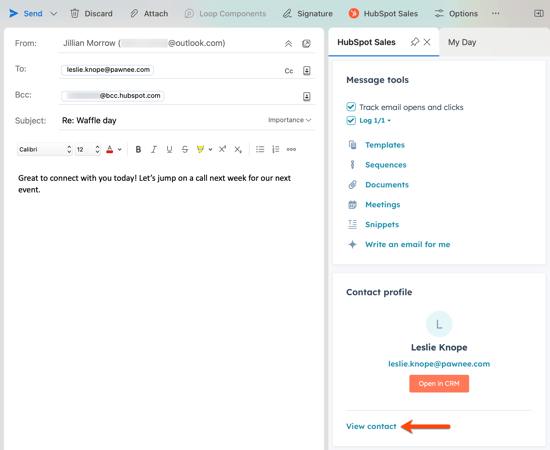
- W prawym okienku zadań, w sekcji Profil kontaktu, można wykonać następujące czynności:
-
- Aby dodać nowy kontakt do CRM, kliknij Dodaj do HubSpot.
- Wprowadź informacje kontaktowe w formularzu tworzenia kontaktu.
- Na dole kliknij przycisk Utwórz.
- Jeśli kontakt istnieje już w CRM, kliknij Otwórz w CRM, aby wyświetlić kontakt na koncie HubSpot. Spowoduje to przekierowanie do rekordu kontaktu.
- Aby wyświetlić profil kontaktu w skrzynce odbiorczej programu Outlook, kliknij opcję Wyświetl kontakt.
- Aby dodać nowy kontakt do CRM, kliknij Dodaj do HubSpot.
Korzystanie z profilów kontaktów
W profilu kontaktu można przeglądać szczegóły kontaktu i ostatnie działania sprzedażowe. Możesz także edytować właściwości kontaktu, tworzyć zadania i kojarzyć nowe lub istniejące transakcje lub bilety.
- W skrzynce odbiorczej programu Outlook utwórz nową wiadomość e-mail lub otwórz istniejącą wiadomość e-mail w programie Outlook. W przypadku tworzenia nowej wiadomości e-mail dodaj odbiorcę.
- Otwórz narzędzia sprzedaży w skrzynce odbiorczej. Ten proces będzie się nieznacznie różnić w zależności od używanej wersji programu Outlook. Dowiedz się, jak uzyskać dostęp do profili kontaktów w swojej wersji programu Outlook.
- W prawym okienku zadań, w sekcji Profil kontaktu kliknij opcję Wyświetl kontakt.
- Aby wyświetlić szczegóły kontaktu, kliknij, aby rozwinąć sekcję Informacje.
- Właściwości dostępne w sekcji Informacje są dostosowywane w kartach podglądu kontaktu, które pojawiają się poza CRM. Dowiedz się, jak zaktualizować właściwości w kartach podglądu.
- Aby edytować właściwość, kliknij właściwość do edycji. W zależności od typu właściwości edytuj wartość:
- W przypadku właściwości tekstowej lub liczbowej wprowadź wartość w polu tekstowym.
- W przypadku właściwości wyliczeniowej lub właściwości użytkownika wybierz wartość.
- Na dole kliknij przycisk Zapisz. Dowiedz się więcej o edytowaniu wartości właściwości.
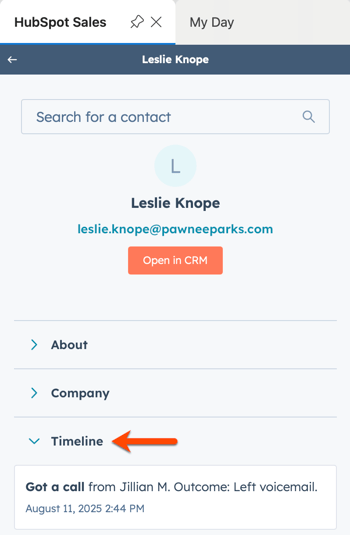
- Aby wyświetlić ostatnie działania sprzedażowe kontaktu, kliknij, aby rozwinąć sekcję Oś czasu. W tej sekcji będą wyświetlane tylko połączenia, wiadomości e-mail, aktywność śledzenia wiadomości e-mail, odsłony stron i zmiany etapu cyklu życia.
Tworzenie zadań
Możesz utworzyć zadanie, które zostanie powiązane z kontaktem bezpośrednio z profilu kontaktu. Zadanie pojawi się również na stronie indeksu rekordu i w rekordzie kontaktu w CRM.
- W skrzynce odbiorczej programu Outlook utwórz nową wiadomość e-mail lub otwórz istniejącą wiadomość e-mail w programie Outlook. Jeśli tworzysz nową wiadomość e-mail, dodaj odbiorcę.
- Otwórz narzędzia sprzedaży w skrzynce odbiorczej. Ten proces będzie się nieznacznie różnić w zależności od używanej wersji programu Outlook. Dowiedz się, jak uzyskać dostęp do profili kontaktów w swojej wersji programu Outlook.
- W prawym okienku zadań , w sekcji Profil kontaktu kliknij opcję Wyświetl kontakt.
- W prawym panelu kliknij, aby rozwinąć sekcję Zadania .
- W tej sekcji zobaczysz wszystkie istniejące zadania, które zostały utworzone lub przypisane do Ciebie. Kliknij przycisk Dodaj, aby utworzyć nowe zadanie dla kontaktu.
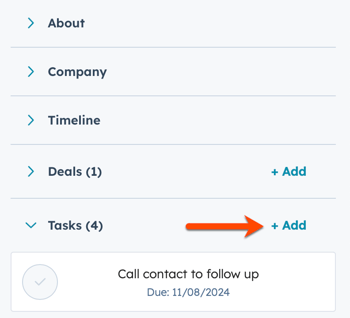
- Wprowadź nazwę zadania i wybierz termin jego wykonania.
- Na dole kliknij przycisk Zapisz.
Kojarzenie nowych lub istniejących transakcji lub biletów
Powiąż nowe lub istniejące transakcje lub bilety z kontaktem, wszystko z profilu kontaktu. Nowo utworzony rekord zostanie wyświetlony w profilu kontaktu w programie Outlook, rekordzie kontaktu w CRM i na stronie indeksu obiektu.
- W skrzynce odbiorczej programu Outlook utwórz nową wiadomość e-mail lub otwórz istniejącą wiadomość e-mail w programie Outlook. Jeśli tworzysz nową wiadomość e-mail, dodaj odbiorcę.
- Otwórz narzędzia sprzedaży w skrzynce odbiorczej. Ten proces będzie się nieznacznie różnić w zależności od używanej wersji programu Outlook. Dowiedz się, jak uzyskać dostęp do profili kontaktów w swojej wersji programu Outlook.
- W prawym okienku zadań, w sekcji Profil kontaktu kliknij opcję Wyświetl kontakt.
- Aby wyświetlić rekordy powiązane z kontaktem, przewiń w dół do sekcji Transakcje lub Bilety.
- Kliknij, aby rozwinąć sekcję i wyświetlić istniejące rekordy już skojarzone z kontaktem.
- Aby utworzyć i powiązać nowy rekord,kliknij przycisk Dodaj.
-
- Na karcie Utwórz nowy wprowadź wartości właściwości w formularzu tworzenia. Aby skonfigurować pola wyświetlane w formularzu tworzenia, dowiedz się więcej o dostosowywaniu formularza tworzenia dla każdego obiektu.
- Wprowadź wartości właściwości dla nowego rekordu. Jeśli chcesz ustawić etykietę asocjacji, musisz ustawić etykietę po utworzeniu rekordu.
- Kliknij Utwórz lub, aby utworzyć i powiązać kolejny rekord, kliknij Utwórz i dodaj kolejny.
- Na karcie Utwórz nowy wprowadź wartości właściwości w formularzu tworzenia. Aby skonfigurować pola wyświetlane w formularzu tworzenia, dowiedz się więcej o dostosowywaniu formularza tworzenia dla każdego obiektu.
- Aby powiązać rekord, który już istnieje w CRM, kliknij przycisk Dodaj.
- Kliknijkartę Dodaj istniejący .
- Wyszukaj rekord, który chcesz powiązać, a następnie zaznacz pole wyboru obok nazwy rekordu.
- Kliknij przycisk Dalej.
- Aby oznaczyć skojarzenie rekordów (tylkoProfessional i Enterprise ),kliknij +Add association label to set labels which describe the relationship between the records.
- Kliknij Save (Zapisz).
- Kliknijkartę Dodaj istniejący .
