
更新日時 2025年9月19日
以下の 製品でご利用いただけます(別途記載されている場合を除きます)。

コンタクトプロファイルを使用して、Outlookの受信トレイから直接CRMコンタクト情報にアクセスできます。HubSpot Sales Office 365アドインをインストールすると、受信トレイのタスクペインでコンタクト情報を確認できます。コンタクトプロファイルを使用して、コンタクト情報と最近のセールスアクティビティーを確認します。また、タスクの作成や取引またはチケットの関連付けも、全てOutlookの受信トレイから行うことができます。
注:Outlookデスクトップアドインを使用する場合、アドイン設定はメールクライアントによって異なります。コンタクトプロファイルとOutlookデスクトップアドインの組み合わせ方を学習します。
コンタクトプロファイルにアクセスする
- Outlookの受信トレイで、新しいEメールを作成するか、Outlookで既存のEメールを開きます。新しいEメールを作成する場合は、受信者を追加します。
- 受信トレイでセールスツールを開きます。このプロセスは、使用しているOutlookのバージョンによって若干異なります。 以下の表で、アイコンの上にカーソルを置くと、各Outlookバージョンのアドインが表示されます。
| Outlookバージョン | アドインにアクセス |
|
Outlook for WindowsまたはMac(クラシック) 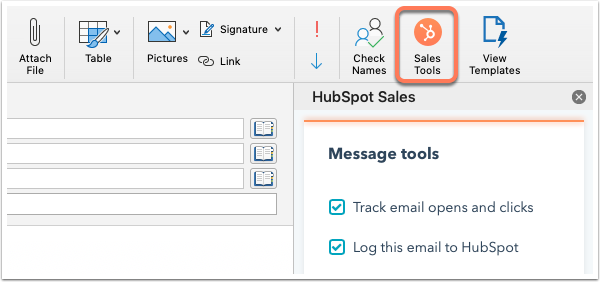
|
Outlook上部のメインリボンで[セールスツール]をクリックします。 |
|
Outlook for WindowsまたはMac(新しい) 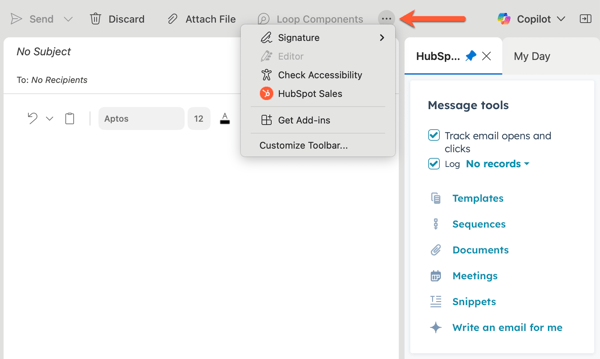
|
Outlookの上部にあるシンプルなリボンまたはツールバーで、横に並んだ3つのドットをクリックします。次に、[ツールバーをカスタマイズ]を選択してアドインにアクセスします。 また[HubSpot Sales]をクリックしてツールバーの中にドラッグすることもできます。 |
|
Outlook on the web 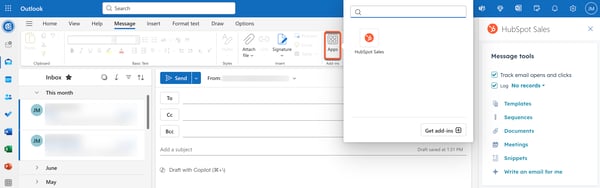
|
Outlook上部のメインリボンで、[アプリ]をクリックし、[HubSpot Sales]を選択します。 |
- 右側の作業ウィンドウの[ コンタクトプロファイル ]セクションで、次の操作を実行できます。
-
- CRMに新しいコンタクトを追加するには、[ HubSpotに追加]をクリックします。
- コンタクト作成フォームに コンタクト情報 を入力します。
- 下部にある[作成]をクリックします。
- そのコンタクトがすでにCRMに登録されている場合は、[ CRMで開く ]をクリックしてHubSpotアカウント上でそのコンタクトを表示できます。すると、コンタクトレコードにリダイレクトされます。
- Outlookの受信トレイでコンタクトプロファイルを表示するには、[ コンタクトを表示]をクリックします。
- CRMに新しいコンタクトを追加するには、[ HubSpotに追加]をクリックします。
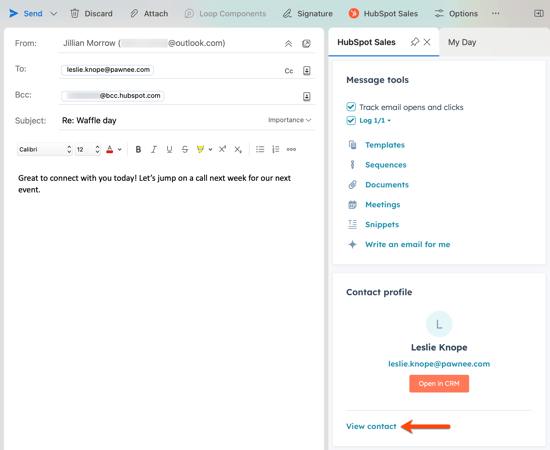
コンタクトプロファイルの利用
コンタクトのプロファイルでは、コンタクトの詳細や最近のセールスアクティビティーを確認できます。また、コンタクトプロパティーの編集、タスクの作成、新規または既存の取引またはチケットの関連付けを行うこともできます。
- Outlookの受信トレイで、新しいEメールを作成するか、Outlookで既存のEメールを開きます。新しいEメールを作成する場合は、受信者を追加します。
- 受信トレイでセールスツールを開きます。このプロセスは、使用しているOutlookのバージョンによって若干異なります。お使いのOutlookバージョンの コンタクトプロファイルにアクセスする 方法をご覧ください。
- 右側のタスクウィンドウの[コンタクトプロファイル]セクションで、[コンタクトを表示]をクリックします。
- コンタクトの詳細を表示するには、[ 概要]セクションをクリックして開きます。
- [概要]セクションで使用できるプロパティーは、CRMの外部に表示されるコンタクト プレビュー カードでカスタマイズできます。プレビューカードでプロパティーを更新する方法をご確認ください。
- プロパティーを編集するには、 編集するプロパティー をクリックします。プロパティータイプに応じて、値を編集します。
- テキストまたは数値のプロパティーの場合は、 テキストボックスに値を入力します。
- 列挙またはユーザープロパティーの場合は、値を選択します。
- 下部にある[保存]をクリックします。プロパティー値の編集について詳細をご確認ください。
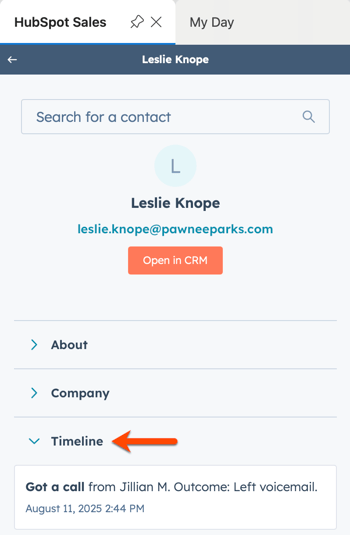
- コンタクトの最近のセールスアクティビティーを表示するには、[タイムライン]セクションをクリックして展開します。このセクションに表示されるのは、コール、Eメール、Eメール トラッキング アクティビティー、ページビュー、ライフサイクルステージの変更のみです。
タスクを作成する
コンタクトプロファイルから直接、コンタクトに関連付けるタスクを作成できます。作成したタスクは、レコードのインデックスページとCRMのコンタクトレコードにも表示されます。
- Outlookの受信トレイで、新しいEメールを作成するか、Outlookで既存のEメールを開きます。新しいEメールを作成する場合は、受信者を追加します。
- 受信トレイでセールスツールを開きます。このプロセスは、使用しているOutlookのバージョンによって若干異なります。お使いのOutlookバージョンの コンタクトプロファイルにアクセスする 方法をご覧ください。
- 右側のタスクウィンドウの[コンタクトプロファイル]セクションで、[コンタクトを表示]をクリックします。
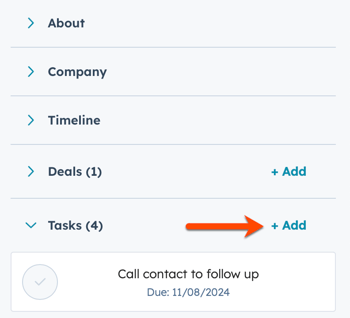
- 右側のパネルで、[タスク]セクションをクリックして展開します。
- このセクションには、これまでに作成した既存のタスクや自分に割り当てられている既存のタスクが表示されます。[追加]をクリックして、コンタクトの新しいタスクを作成します。
- タスクの名前を入力し、期日を選択します。
- 下部にある[保存]をクリックします。
新規または既存の取引またはチケットを関連付ける
コンタクトプロファイルから、新規または既存の取引やチケットをコンタクトに関連付けることができます。新規に作成されたレコードは、Outlookのコンタクトプロファイル、CRMのコンタクトレコード、オブジェクトのインデックスページに表示されます。
- Outlookの受信トレイで、新しいEメールを作成するか、Outlookで既存のEメールを開きます。新しいEメールを作成する場合は、受信者を追加します。
- 受信トレイでセールスツールを開きます。このプロセスは、使用しているOutlookのバージョンによって若干異なります。お使いのOutlookバージョンの コンタクトプロファイルにアクセスする 方法をご覧ください。
- 右側のタスクウィンドウの[コンタクトプロファイル]セクションで、[コンタクトを表示]をクリックします。
- コンタクトに関連付けられているレコードを表示するには、[取引]または[チケット]セクションまで下にスクロールします。
- クリックしてセクションを展開すると、コンタクトにすでに関連付けられている既存のレコードが表示されます。
- 新しいレコードを作成して関連付けるには、[追加]をクリックします。
-
- [新規作成]タブで、フォーム作成のプロパティー値を入力します。作成フォームに表示されるフィールドを設定するには、オブジェクトごとに作成フォームをカスタマイズする方法をご覧ください。
- 新しいレコードプロパティー値を入力します。関連付けラベルを設定する場合は、レコードを作成してから ラベルを設定する必要があります。
- [作成 ]をクリックします。別のレコードを作成して関連付けるには、[ 作成して別のレコードを追加]をクリックします。
- [新規作成]タブで、フォーム作成のプロパティー値を入力します。作成フォームに表示されるフィールドを設定するには、オブジェクトごとに作成フォームをカスタマイズする方法をご覧ください。
- CRMにすでに存在するレコードを関連付けるには、[追加]をクリックします 。
- [既存の を追加]タブをクリックします。
- 関連付けるレコードを検索し、レコード名の横にあるチェックボックスをオンにします。
- [次へ]をクリックします。
- レコード間の関係を説明するレコードの関連付けにラベルを付けるには(Professional および Enterprise のみ)、クリック +追加関連付けラベル set labels をクリックします。
- [保存 をクリックします。
- [既存の を追加]タブをクリックします。
