
Sidst opdateret: 20 juli 2026
Gælder for:

I dit HubSpot CRM repræsenterer objekter dine kunder og oplysninger om forretningsprocesser (f.eks. kontakter, aftaler). Hvert objekt har individuelle poster, som kan knyttes til poster for andre objekter (f.eks. er Lorelai Gilmore en kontakt, der er knyttet til virksomheden The Dragonfly Inn). I hver post gemmes oplysninger i egenskaber, og interaktioner spores via aktiviteter. Hver HubSpot-konto indeholder som standard visse objekter, egenskaber og aktiviteter, men afhængigt af dit abonnement kan du også oprette brugerdefinerede egenskaber ogbrugerdefinerede objekter.
Oversigten over datamodellen viser relationerne mellem din kontos unikke objekter, egenskaber og aktiviteter, hvilket kan hjælpe dig med bedre at konfigurere import, rapporter og automatisering fremover. Du kan også se oplysninger om, hvordan dine objekter, aktiviteter og egenskaber bruges.
Følgende objekter og aktiviteter er inkluderet i oversigten:
- CRM-objekter: som standard kontakter, virksomheder og tickets. Hvis det er aktiveret, aftaler, kurser, lister og tjenester.
- Salgsobjekter: aftaler, kundeemner, linjeposter og tilbud.
- Brugerdefinerede objekter: alle brugerdefinerede objekter, du har oprettet (kunEnterprise ).
- Aktiviteter: opkald, e-mails, LinkedIn-beskeder, møder, noter, brevpost, SMS, opgaver og WhatsApp-beskeder.
De viste objekter kan variere afhængigt af dit abonnement. Få mere at vide om, hvad der er inkluderet i dit abonnement, i HubSpots produkt- og servicekatalog.
Brug datamodelværktøjet
Datamodelværktøjet giver superadministratorer en grænseflade til at administrere datamodellkonfigurationer.
Med datamodelværktøjet finder du:
- Indstillinger for brugerdefinerede egenskaber og objekter
- Mulighed for at aktivere eller deaktivere objekter
-
Indstillinger for tilknytning
- Mulighed for at omdøbe objekter
Sådan navigerer du til datamodelværktøjet:
- Klik på Mere på din HubSpot-konto, og navigér derefter til Datastyring > Datamodel. Hvis Mere ikke vises på din konto, skal du navigere direkte til Datastyring > Datamodel.
- Klik påRediger datamodel.
- Data Model Builder vises med en række tilpasningsmuligheder.
Opret en brugerdefineret egenskab
Sådan opretter du brugerdefinerede egenskaber i datamodelværktøjet:
- Klik på Mere på din HubSpot-konto, og navigér derefter til Datastyring > Datamodel. Hvis Mere ikke vises på din konto, skal du navigere direkte til Datastyring > Datamodel.
- Klik påRediger datamodel.
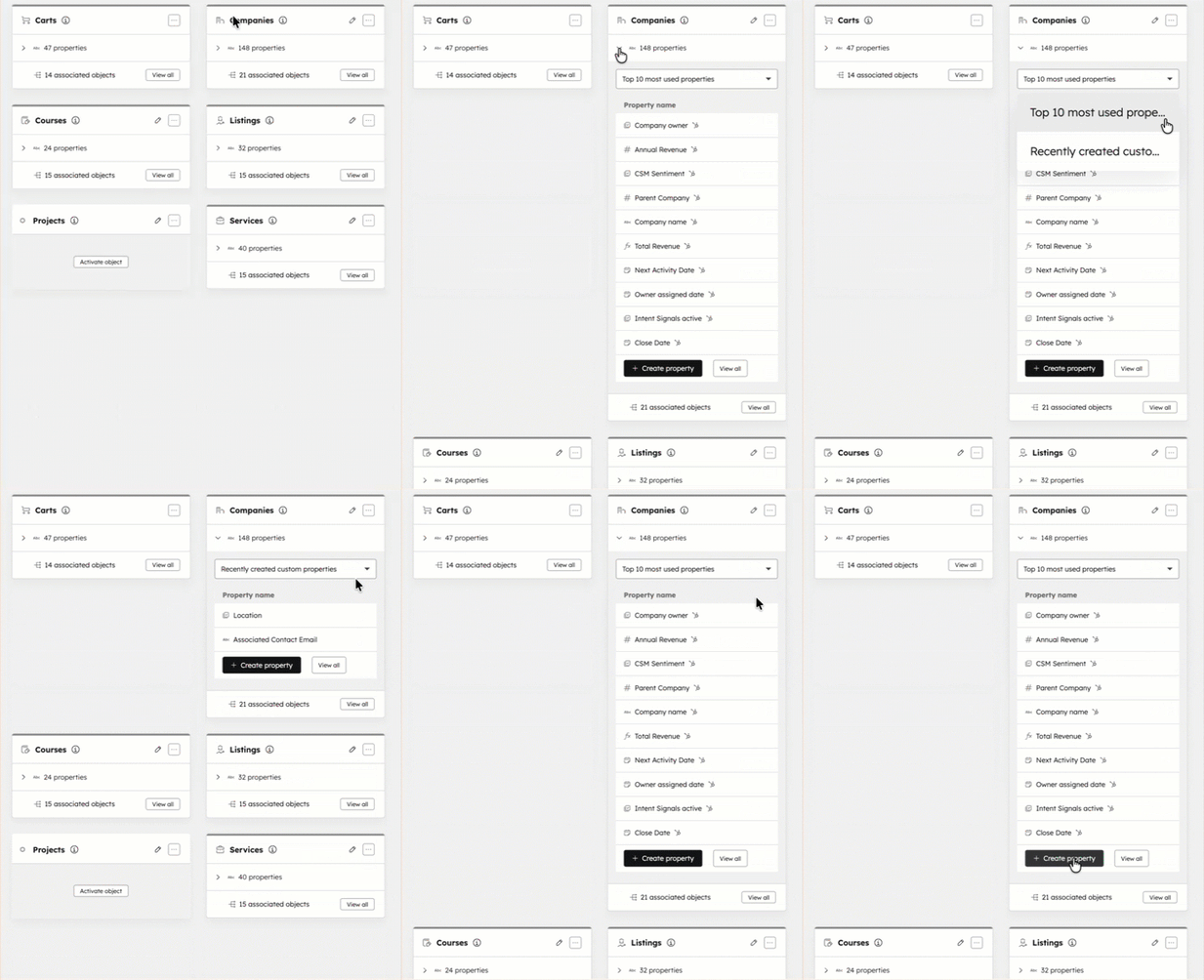
- For at se egenskaber skal du gå til et CRM-objekt og klikke for at udvide egenskaberne.
-
- Klik pårullemenuen for at se de10 mest anvendte egenskaber ellerde senest oprettede brugerdefinerede egenskaber. Klik påVis alle for at se alle egenskaber for et objekt.
- For at oprette en egenskab for CRM-objektet skal du klikke på+ Opret egenskab.
- I panelet til højre skal du udfylde felterne for at oprette din egenskab (f.eks. Virksomhedens placering) og derefter klikke påOpret egenskab.
- Egenskaben vises nu i CRM-objektet.
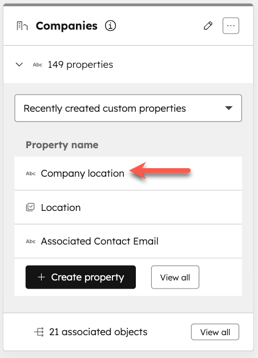
Du kan også bruge Breeze Assistant til at oprette en brugerdefineret egenskab. Gå f.eks. til Breeze Assistant og indtast "Opret kontakt-egenskaben Sekundær e-mail".
Opret et brugerdefineret objekt og vis egenskaber
Abonnement kræves Der kræves etEnterprise-abonnement for at oprette brugerdefinerede objekter eller vise egenskaber.
Sådan opretter du brugerdefinerede objekter og viser egenskaber i datamodelværktøjet:
- Klik på Mere på din HubSpot-konto, og navigér derefter til Datastyring > Datamodel. Hvis Mere ikke vises på din konto, skal du navigere direkte til Datastyring > Datamodel.
- Klik påRediger datamodel.
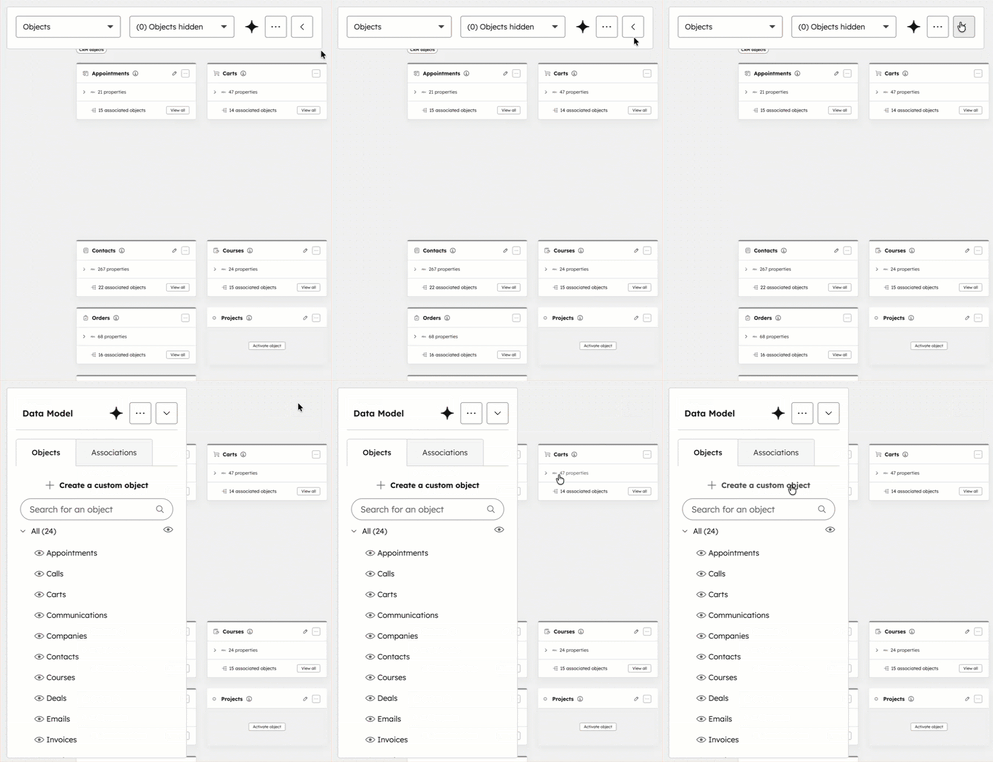
- Klik på + Opret et brugerdefineret objekt i venstre sidepanel. Hvis venstre sidepanel er sammenklappet, skal du vælge ikonet med venstrepil i værktøjslinjen øverst til venstre for at udvide sidepanelet.
- I panelet til højre skal du udfylde felterne for at oprette dit objekt og vise egenskaber, og derefter klikke påOpret. Objektet vises nu i datamodellen.
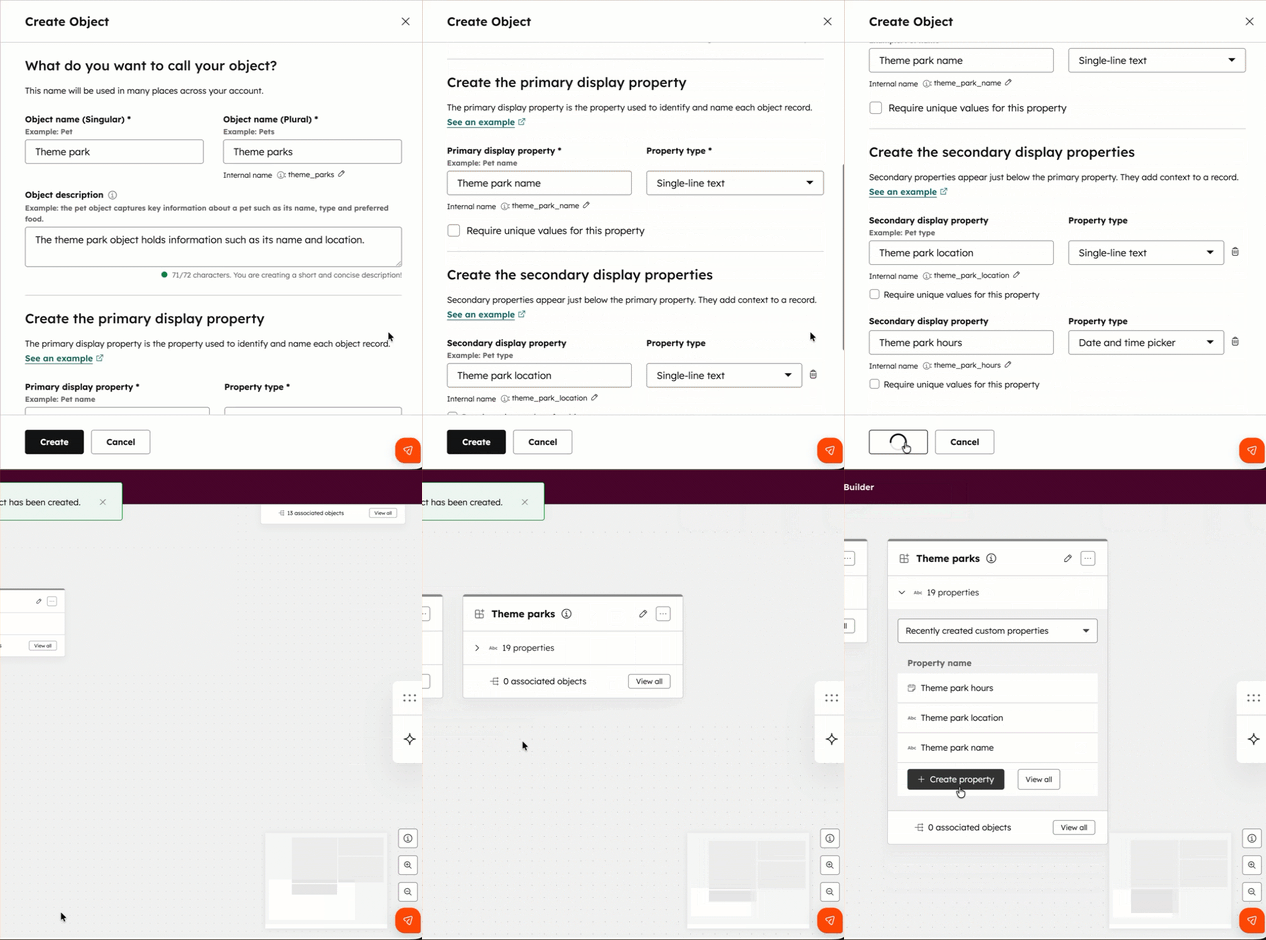
Du kan bruge Breeze Assistanttil at oprette et brugerdefineret objekt. Gå f.eks. til Breeze Assistant, og indtast "Opret et jobobjekt".
Du kan også bruge Breeze Assistant til at omdøbe et objekt. Gå f.eks. til Breeze Assistant og indtast "Omdøb aftale til salgsmulighed".
Aktivér eller deaktiver objekter i visningen
Sådan aktiveres eller deaktiveres objekter i visningen i datamodelbyggeren:
- Klik på Mere på din HubSpot-konto, og navigér derefter til Datastyring > Datamodel. Hvis Mere ikke vises på din konto, skal du navigere direkte til Datastyring > Datamodel.
- Klik påRediger datamodel.
- Klik på øjeikonet i venstre sidepanel for at aktivere eller deaktivere et objekt i visningen.
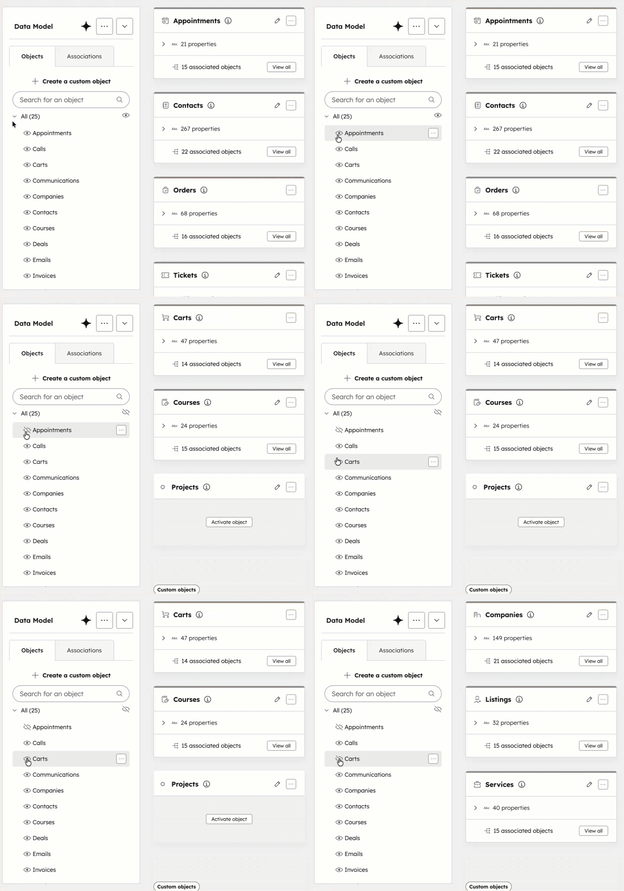
- Objektet vises nu eller vises ikke længere i datamodellen.
Aktivér eller deaktiver et objekt
Sådan aktiverer du et aftale-, kursus-, udbuds- eller serviceobjekt, så det vises i datamodelbyggeren:
- Klik på Mere på din HubSpot-konto, og navigér derefter til Datastyring > Datamodel. Hvis Mere ikke vises på din konto, skal du navigere direkte til Datastyring > Datamodel.
- Klik påRediger datamodel.
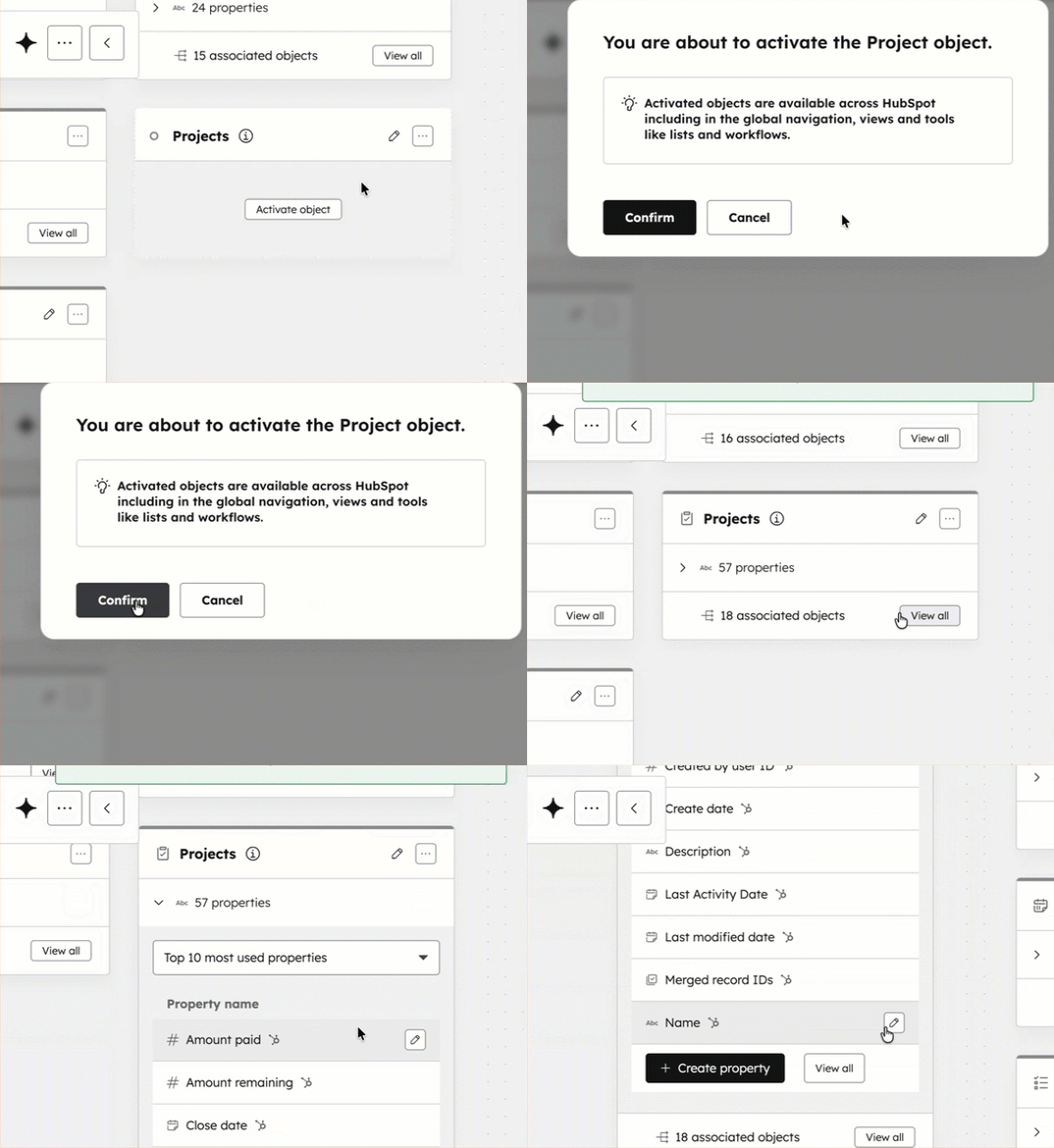
- Sådan aktiveres objektet:
- Klik påAktiver [objekt].
-
- Klik påBekræft.
- Objektet er nu aktiveret.
- Når et objekt er aktiveret i datamodelbyggeren, kan du knytte det til andre objekter, se det på enCRM-indeksside og bruge det i værktøjer som f.eks. arbejdsgange eller segmenter.
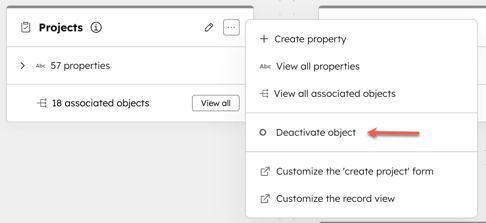
- Sådan deaktiverer du objektet:
- Klik på ikonet med de tre vandrette prikker på det objekt, du vil deaktivere.
- Klik påDeaktiver objekt.
-
- Objektet er nu deaktiveret.
Opret tilknytninger og begrænsninger
Sådan opretter du tilknytningsetiketter og begrænsninger:
- Klik på Mere på din HubSpot-konto, og navigér derefter til Datastyring > Datamodel. Hvis Mere ikke vises på din konto, skal du navigere direkte til Datastyring > Datamodel.
- Klik påRediger datamodel.
- For at se tilknytninger skal du klikke på fanenTilknytninger i venstre sidepanel.
- Klik mellem forskelligeobjekter for at se deres tilknytninger.
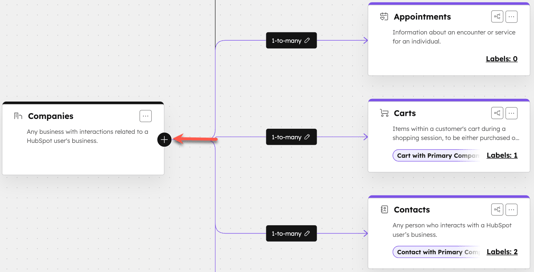
- Sådan opretter du en brugerdefineret objektrelation:
- Klik på knappen+ ved siden af CRM-objektet.
-
- Klik pårullemenuen i dialogboksen for at vælge en brugerdefineret tilknytning. Klik derefter påOpret.
- Tilknytningen vises nu for det pågældende CRM-objekt.
- Sådan aktiverer du en tilknytning:
- Klik på ikonet med de tre lodrette prikker på en sammenhæng, og klik derefter påAktiver sammenhæng.
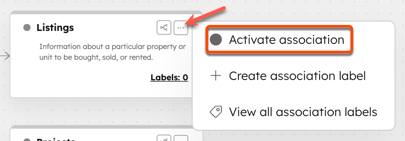
-
- Klik påBekræft i dialogboksen.
- Når en tilknytning er aktiveret i datamodelværktøjet, kan du se den på enCRM-indeksside og bruge den i værktøjer som f.eks. arbejdsgange eller segmenter.
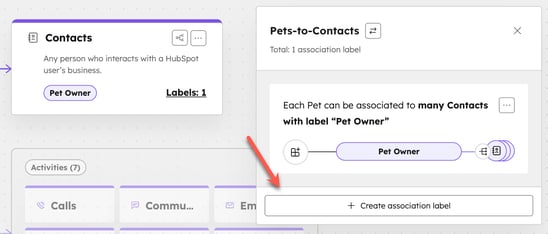
- Sådan opretter du en tilknytningsbetegnelse:
- Klik på entilknytning.
- Der vises forskellige tilknytningsetiketter.
- Klik på+ Opret tilknytningsetiket.
- Udfyld felterne i panelet til højre for at oprette tilknytningsetiketten. Klik derefter påOpret.
- Forbindelsesmærket vises nu i feltet.
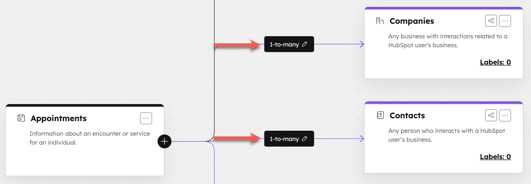
- Sådan opretter du en tilknytningsbegrænsning:
- Klik på 1-til-mange ved siden af en tilknytning.
-
- I panelet til højre skal du udfylde felterne for at tillade tilknytning af flere virksomheder eller et brugerdefineret antal.
- Klikpå Gem.
- Forbindelsesgrænsen opdateres i datamodellen.
Du kan også bruge Breeze Assistant til at oprette en tilknytningsetiket. Gå f.eks. til Breeze Assistant og indtast "Opsæt tilknytningsetiketter mellem billetter og kontakter. En for 'kunde' og en for 'blikkenslager'."
Eksporter et billede af arbejdsfladen
Sådan eksporterer du et billede af arbejdsfladen:
- Klik på Mere på din HubSpot-konto, og navigér derefter til Datastyring > Datamodel. Hvis Mere ikke vises på din konto, skal du navigere direkte til Datastyring > Datamodel.
- Klik på "Rediger datamodel".
- Klik på ikonet medde tre vandrette prikker øverst til venstre ved siden afDatamodel.
- Klik på "Eksporter som billede".
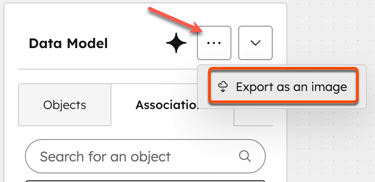
- Billedet downloades til dit skrivebord.
Brug oversigten over datamodellen
Sådan får du adgang til og navigerer i oversigten over datamodellen:
- Klik på Mere på din HubSpot-konto, og navigér derefter til Datastyring > Datamodel. Hvis Mere ikke vises på din konto, skal du navigere direkte til Datastyring > Datamodel.
- Som standard vises alle objekter og aktiviteter i grafvisning, første gang du ser oversigten over datamodellen.
Bemærk: Hvis du er superadministrator,skal du klikke påTjekliste for dataopsætning øverst til højre for at se en samling af centrale opgaver til opsætning af datamodellen, som du kan udføre, når du opsætter din datamodel. I tjeklisten kan du navigere til de relevante indstillingssider, artikler i vidensdatabasen og kurser på HubSpot Academy.
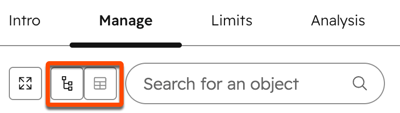
- For at se objekter i en tabel skal du klikke påtabelikonet. Klik på siteTree-grafikonet for at vende tilbage til grafvisningen.
- For at styre, hvilke objekter og aktiviteter der skal medtages, skal du klikke på rullemenuen "Filtrer efter ":
- For at vise eller skjule et enkelt objekt/en enkelt aktivitet skal du markere eller fjerne markeringen i afkrydsningsfeltet.
- For at vise eller skjule en hel gruppe af objekter eller aktiviteter skal du markere eller fjerne markeringen i afkrydsningsfeltet ved siden af gruppens overskrift (f.eks. CRM-objekter, brugerdefinerede objekter, salgsobjekter, aktiviteter).

- Sådan vises et objekts eller en aktivitets relationer:
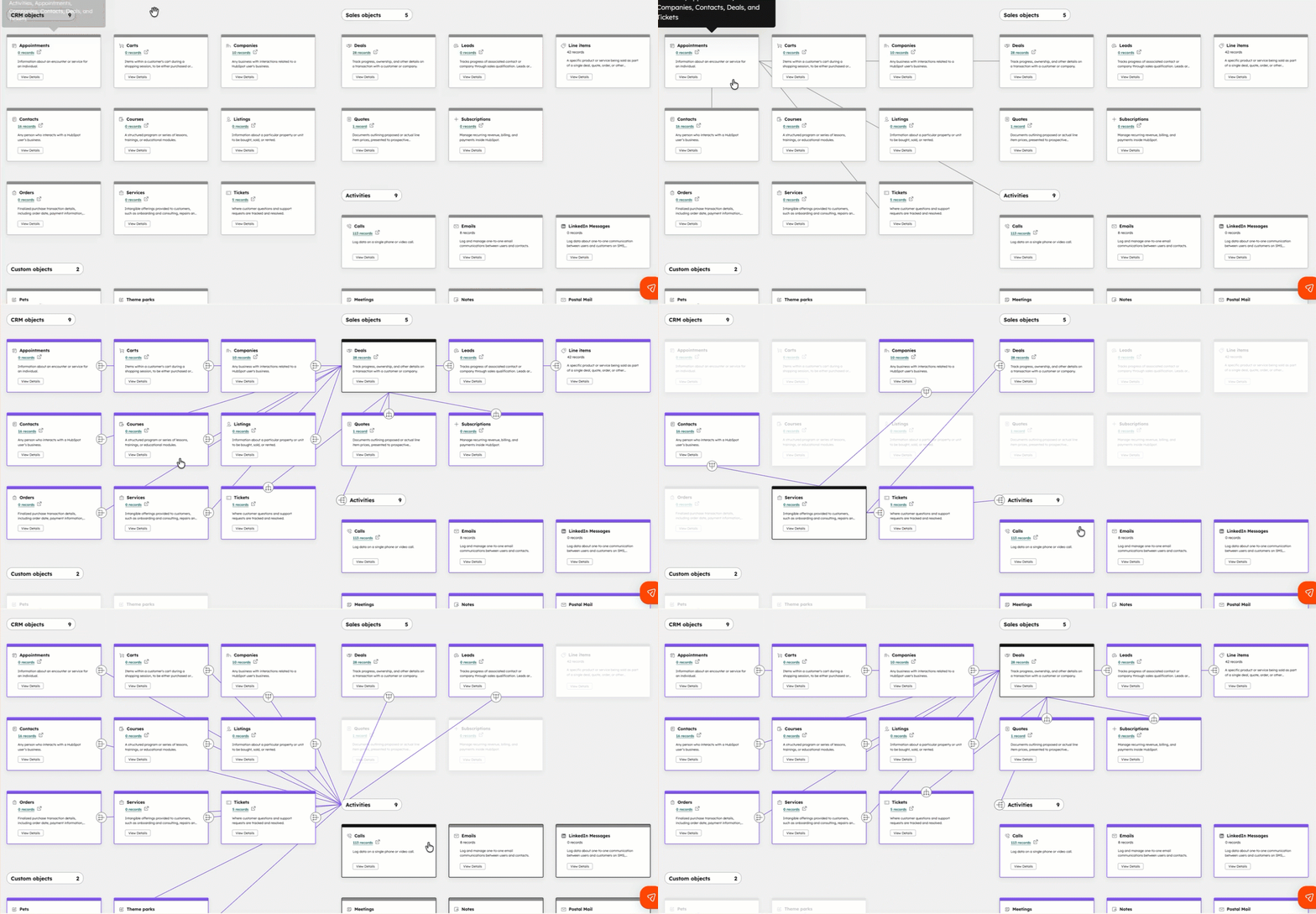
- Hold markøren over eller klik på et objekt- eller aktivitetskort i grafvisningen. Når du klikker på et kort, sker følgende afhængigt af objektets tilknytninger:
- Hvis det valgte objekt/den valgte aktivitet har eksisterende tilknytninger til et andet objekt eller en anden aktivitet, fremhæves det tilknyttede kort, og der vises linjer, der viser forbindelsen.
- Hvis det valgte objekt/den valgte aktivitet ikke har eksisterende tilknytninger til et objekt eller en aktivitet, er det tilknyttede kort sløret, og der vises ingen forbindelseslinje.
- I tabelvisningen skal du klikke på de forskellige objekter eller aktiviteter for at se deres tilknytninger.
- Hold markøren over eller klik på et objekt- eller aktivitetskort i grafvisningen. Når du klikker på et kort, sker følgende afhængigt af objektets tilknytninger:
- Sådan får du flere oplysninger om et objekt:
- I grafvisningen skal du klikke på Vis detaljer på et objektkort.
- På fanen"Brug " kan du se det samlede antal poster, procentdelen af egenskaber med værdier i mindst én post, antallet af egenskaber, der ikke har data, er ubrugte eller er potentielle dubletter, samt den seneste import, der er gennemført for det pågældende objekt. Hvis din konto har et Data Hub Professional- eller Enterprise-abonnement, kan du læse, hvordan du får indsigt i egenskaber i kommandocentret for datakvalitet.
- På fanenEgenskaber kan du se alle egenskaberne for den pågældende objekttype. For at administrere egenskaberne skal du klikke på Vis [objekt] -egenskabsindstillinger.
- På fanenTilknytninger kan du se objektets definerede tilknytninger og tilknytningsetiketter. Klik på rullemenuen Vælg objekttilknytninger for at opdatere den specifikke objektrelation, du ser på. For at administrere tilknytninger skal du klikke på Vis tilknytningsindstillinger.
- På fanenAnvendt i kan du se de rapporter, arbejdsgange og segmenter, som objektet og dets poster aktuelt anvendes i.
- I grafvisningen skal du klikke på Vis detaljer på et objektkort.
-
- I tabelvisningen skal du holde markøren over et objekt, klikke på Vis detaljer og derefter følge de samme trin som ovenfor.
- For aktiviteter og andre salgsobjekter kan du se, hvor mange aktiviteter af den pågældende type der er oprettet, og gennemgå aktivitetens egenskaber.
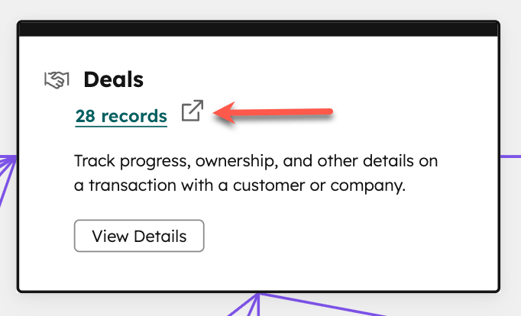
- For at gå til et objekts eller en aktivitets indeksside skal du klikke på [x] poster på et objekt- eller aktivitetskort.

Når du er blevet fortrolig med din datamodel, kan du lære, hvordan du administrerer din CRM-database. Hvis din konto har en Data HubProfessional- eller Enterprise-abonnement, kan du også bruge kommandocentret for datakvalitet til at overvåge din datakvalitet.
Analyser datatrends
Under fanen Analyse kan du se grafer og tabeller, der giver dig et bedre indblik i, hvordan dine poster er blevet oprettet, opdateret, slettet eller flettet over tid. Få mere at vide om de kildeværdier, der anvendes i rapporterne.
- Klik på Mere på din HubSpot-konto, og navigér derefter til Datastyring > Datamodel. Hvis Mere ikke vises på din konto, skal du navigere direkte til Datastyring > Datamodel.
- Gå til fanen Analyse.
- Som standard vises kontaktdata. For at se et andet objekt skal du klikke på Kontakter og derefter vælge objektet.
- For at redigere det datointerval, der vises i rapporterne , skal du klikke på datovælgerne og derefter vælge en startdato og slutdato eller et relativt tidsrum for automatisk at indstille datoerne (f.eks. Denne måned).
- For at filtrere efter handlingstype skal du klikke på rullemenuen Handlingstyper og derefter vælge en indstilling:
- Alle handlinger: Vis alle handlinger for en post, herunder hvordan og hvornår posterne blev oprettet, slettet, opdateret eller flettet.
- Opret: Vis kun data for, hvordan og hvornår posterne blev oprettet.
- Slet: Vis kun data om, hvordan og hvornår posterne blev slettet.
- Opdater: Vis kun data om, hvordan og hvornår posterne blev flettet.
- Flet: Vis kun data om, hvordan og hvornår posterne blev flettet.
- For at filtrere efter handlingskilden skal du klikke på rullemenuen Kildetyper og derefter markere afkrydsningsfelterne for de kilder, du vil se data for.
- Som standard er de mest almindelige kilder valgt. Hvis du ændrer standardvalgene, skal du klikke på Vælg de standardmæssige topkildetyper for at vende tilbage til kun at medtage de mest anvendte kilder.
- For at fjerne alle valgte kilder skal du klikke på Ryd alle valg.

- I grafen repræsenteres hver kilde af en unik farve og en linje, der viser antallet af poster, der er berørt via den pågældende kilde. Hold markøren over et datapunkt for at se det samlede antal poster, der er berørt på den pågældende dato, opdelt efter kilde.
- I tabellen repræsenterer hver række en dag, og hver kolonne repræsenterer en kilde. Du kan se det samlede antal poster, der er berørt af hver kilde, i kolonnerne. For at ændre sorteringsrækkefølgen skal du klikke på kolonneoverskrifterne ( f.eks. sortere efter nyeste eller ældste dato, sortere efter det højeste eller laveste antal poster, der er berørt via en given kilde).
Overvåg dine datagrænser og dit forbrug
Under fanen " Limits " kan du se dine forbrugsgrænser for poster, tilknytninger, pipelines, brugerdefinerede og beregnede egenskaber, tilknytningsetiketter og brugerdefinerede objekter. Lær, hvordan du holder styr på dine CRM-grænser og dit forbrug i denne artikel.
