
Sidst opdateret: 27 juli 2026

Brug formularautomatiseringer til at udløse handlinger, der skal udføres, når en besøgende indsender en formular. Når en kontaktperson f.eks. indsender en formular med anmodning om en demo, kan du sende en bekræftelses-e-mail eller føje kontaktpersonen til et segment.
Formularautomatiseringer hjælper dig med at reagere straks på kundeemner og standardisere opfølgningsprocesserne direkte i formularredigeringsværktøjet. Hvis du ønsker mere avanceret automatisering, kan du læse mere om, hvordan du opretter arbejdsgange.
Tilladelser kræves Følgende tilladelser er påkrævet:
-
Tilladelsertil redigering af formularer er påkrævet for at oprette og redigere formularer.
- Tilladelsertil redigering af arbejdsgange er påkrævet for at oprette og redigere enkle arbejdsgange i formularredigeringsværktøjet.
Før du går i gang
Inden du begynder at bruge automatiseringer med formularer, skal du være opmærksom på, hvordan enkle arbejdsgange fungerer, samt abonnementsbegrænsningerne.
Forstå, hvordan enkle arbejdsgange fungerer
Opsæt en enkel arbejdsgang direkte fra formulareditoren for at automatisere opfølgningshandlinger, såsom at sende en e-mail eller oprette en opgave. Når du opretter en enkel arbejdsgang:
- Som standard er den enkle arbejdsgangs tilmeldingsudløser indstillet til formularindsendelse. Denne tilmeldingsudløser kan ikke ændres.
- Kontakter tilmeldes den enkle arbejdsgang hver gang formularen indsendes, selvom de allerede er blevet tilmeldt tidligere.
- Hvis du har en Marketing Hub -abonnement, der omfatter marketingkontakter, skal dine kontakter være angivet som marketingkontakter for at modtage e-mails sendt fra arbejdsgange. Få mere at vide om, hvordan du angiver kontakter som marketingkontakter.
Når en kontakt har indsendt en formular, udløses de handlinger, du har konfigureret
.
Du kan f.eks. opsætte en arbejdsgang
,
der automatisk sender en intern e-mail-besked til et teammedlem.
Forstå begrænsningerne
for
enkle arbejdsgange
Antallet af enkle arbejdsgange, du kan oprette, antallet af handlinger og den type handlinger, du kan tilføje, afhænger af dit abonnement. Få mere at vide om abonnementsbegrænsninger for formularautomatisering i HubSpots produkt- og servicekatalog.
- Hvis du bruger HubSpots gratis værktøjer, kan du oprette én enkel arbejdsgang af typen "Send en e-mail efter indsendelse af formular" for hver formular. Der er en begrænsning på én handling pr. enkel arbejdsgang.
- Hvis du har et Starter-, Professionaleller Enterprise -konto, der ikke inkluderer Marketing Hub, kan du oprette én enkel arbejdsgang for hver formular. Der er en begrænsning på tre handlinger for hver enkel arbejdsgang.
- I en Marketing Hub Starter -konto kan du tilføje op til 10 handlinger i en enkel arbejdsgang og oprette én enkel arbejdsgang for hver formular.
- Med en Marketing Hub Professional- eller Enterprise-konto kan du tilføje så mange handlinger, som du har brug for, til din enkle arbejdsgang og oprette flere enkle arbejdsgange for hver formular. Hvis du har tilladelser til visning af arbejdsgange, kan du også se enkle arbejdsgange på indekssiden for arbejdsgange. Du kan filtrere disse enkle arbejdsgange på indekssiden for arbejdsgange ved at anvende filteret Oprettet i og vælge Formularer.
Hvis du har brug for at oprette flere arbejdsgange eller tilføje flere handlinger og har et Marketing Hub Professional- eller Enterprise-abonnement , kan du oprette brugerdefinerede arbejdsgange i værktøjet til arbejdsgange.
Vælg dine handlinger til den enkle arbejdsgang
Følgende handlinger er tilgængelige i enkle arbejdsgange:- Kommunikation: Send en marketing-e-mail, en intern e-mail-meddelelse eller en intern marketing-e-mail.
- CRM: Opret en ny post, opgave eller tildel den tilmeldte kontakt til et valgt team eller mellem angivne brugere. Denne handling er kun kompatibel med aktiverede, betalende brugere.
- Marketing: Tilføj til eller fjern fra en annoncemålgruppe eller en statisk liste.
- Dataops: Send en webhook til en ekstern applikation. Webhooks kan f.eks. sende oplysninger om en HubSpot-virksomhed (formateret i JSON) til et eksternt CRM-system. Få mere at vide om at udløse webhooks.
Hvis du har et Marketing Hub Professional- eller Enterprise-abonnement , kan du få adgang til flere handlinger ved at oprette en arbejdsgang ved hjælp af værktøjet til arbejdsgange. Få mere at vide om de tilgængelige arbejdsgangshandlinger.
Opret en enkel arbejdsgang i formredigeringsværktøjet
- Klik på Mere på din HubSpot-konto, og navigér derefter til Marketing > Formularer. Hvis Mere ikke vises på din konto, skal du navigere direkte til Marketing > Formularer.
- Hold markøren over navnet på en eksisterende formular, og klik på Rediger. Eller opret en ny formular.
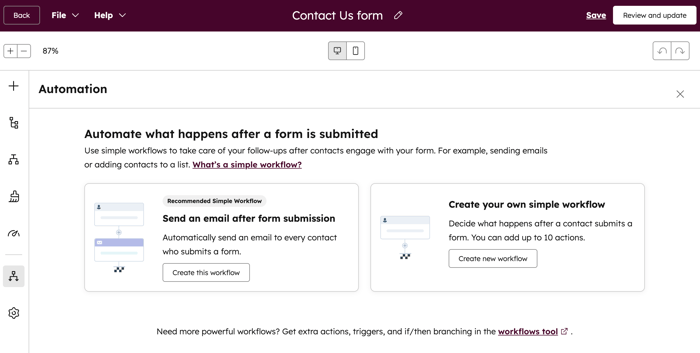
- I formredigeringsværktøjet skal du klikke på ikonet for automatisering af i venstre panel. Hvis du redigerer en ældre form, skal du gå til fanen Automatisering.
- Opret en arbejdsgang for at sende en e-mail efter indsendelse af en formular, eller opret en brugerdefineret arbejdsgang, og vælg, hvilke handlinger der skal udføres efter indsendelse af en formular.
-
- For automatisk at udløse en opfølgnings-e-mail efter hver formularindsendelse skal du under Send en e-mail efter formularindsendelse klikke på Opret denne arbejdsgang.
- For at oprette dit eget workflow ud fra en tom skabelon skal du under Opret dit eget enkle workflow klikke på Opret nyt workflow. I det udtrækkelige panel til højre skal du under Udløs handlingen/handlingerne, når vælge indstillingen En kontakt har indsendt en formular.
- For at tilføje andre workflow-handlinger skal du klikke på + plus-ikonet.
- For at redigere en handling skal du klikke på workflow-handlingen og derefter foretage ændringer i panelet til venstre.
- For at slette workflow-handlinger skal du klikke på slette-ikonet på den pågældende handling. Vælg Denne handling for kun at slette den valgte handling, eller vælg Denne handling og alle efterfølgende for at slette den valgte handling og alle efterfølgende handlinger.
- Hvis du vil skrive en note til en workflow-handling til dig selv eller dit teams brug, skal du holde markøren over handlingen og klikke på kommentar-ikonet. Lær, hvordan du tilføjer kommentarer til workflow-handlinger.
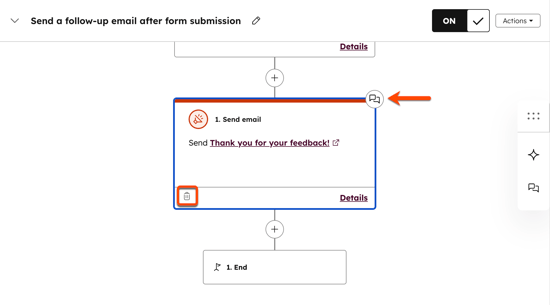
- For at redigere workflowets navn skal du klikke påredigeringsikonet i workflowets overskrift.
- For at slette en arbejdsgang skal du klikke på Handlinger øverst. Vælg derefter Slet arbejdsgang.
- For at aktivere en arbejdsgang skal du slå kontakten til ved siden af arbejdsgangens navn. Klik derefter på "Forstået". Når du har offentliggjort din enkle arbejdsgang, vil eventuelle ændringer, der foretages i arbejdsgangen, automatisk blive anvendt på de kontakter, der i øjeblikket er tilmeldt.
Tilføj endnu en enkel arbejdsgang
Sådan tilføjer du endnu en enkel arbejdsgang til din formular:
- Klik på Mere på din HubSpot-konto, og navigér derefter til Marketing > Formularer. Hvis Mere ikke vises på din konto, skal du navigere direkte til Marketing > Formularer.
- Klik på navnet på en eksisterende formular, og klik på Rediger. Hvis du ikke har en eksisterende formular, kan du læse, hvordan du opretter en ny formular.
- I formredigeringsværktøjet skal du klikke på ikonet for automatisering af i venstre panel. Hvis du redigerer en ældre formular, skal du gå til fanen Automatisering.
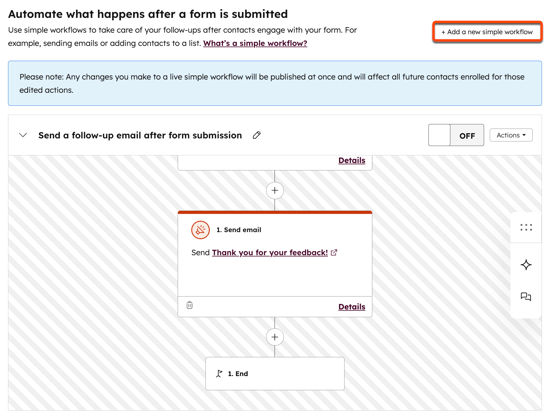
- Klik på + Tilføj en ny enkel arbejdsgang øverst til højre.
- I det højre panel skal du under " Udløs handlingen/handlingerne, når" vælge indstillingen "En kontakt har indsendt en formular" .
- Klik på Opret, og konfigurer derefter din arbejdsgang.
Du kan også bruge enkle arbejdsgange med annoncekampagner på Facebook, Google eller LinkedIn. Få mere at vide om brug af automatisering med HubSpots annonceværktøj.
Aktivér meddelelser om formularautomatisering
Abonnement kræves Der kræves et Enterprise- abonnement for at aktivere notifikationer om formularautomatisering.
Bemærk: Hvis du er superadministrator, kan du tilmelde din konto til betaversionen af "Meddelelser om formularautomatisering".
Når du har aktiveret en enkel arbejdsgang i formularredigeringsværktøjet, kan du underrette brugerne, når formularautomatiseringen skal gennemgås, eller når tilmeldingsraten ændrer sig.
- I formulareditoren skal du klikke ikonet automatiserings flows.
- Klik på Handlinger øverst til højre i den enkle arbejdsgang, og vælg Rediger notifikationer.
- I panelet til højre skal du slå kontakten " Få besked, når denne automatisering har problemer" til for at modtage meddelelser, hvis der er fejl, der kræver opmærksomhed.
- For at modtage notifikationer, når tilmeldingsraten svinger, skal du slå kontakten " Få besked, hvis tilmeldingsraten ændrer sig " til. Vælg derefter blandt følgende muligheder:
-
- Brug Breeze Intelligence: Slå denne kontakt til for automatisk at registrere ændringer i tilmeldingsprocenten baseret på data fra de sidste 30 dage.
- Brug et manuelt interval: Slå denne knap til for manuelt at indstille en fast tærskelværdi for tilmeldingsprocenten, der udløser notifikationer, når den overskrides.
- I afsnittet " Modtagere af notifikationer " skal du klikke på rullemenuerne "Brugere" og "Teams" og vælge de modtagere, som notifikationerne skal sendes til. Kun brugere, der har aktiveret HubSpot-notifikationer for mindst én kanal, vil kunne modtage disse notifikationer.
