
Sidst opdateret: 6 juli 2026


Brug helpdesken til at navigere mellem eksisterende sager og oprette nye uden at skulle forlade arbejdsområdet. Supportmedarbejdere på din konto kan oprette, besvare og tilføje noter til helpdesk-sager for at håndtere kundeproblemer mere effektivt.
Brugere med tilladelser som superadministrator eller kontoadgang kan også angive standard-e-mailadresser for teams
,
når de besvarer sager i helpdesken.
Licenser kræves Der kræves en tildelt servicelicens for at få adgang til avancerede helpdesk-funktioner, såsom tilpassede visninger, SLA'er og anbefalinger til svar.
Tilladelser kræves Der kræves service- eller salgsadgang for at kunne se, redigere og besvare sager i helpdesken.
Forstå automatisk oprettelse af tickets i helpdesken
- Som standard oprettes der automatisk tickets fra kanaler, der er forbundet til helpdesken. Hvis du f.eks. har forbundet en formularkanal til helpdesken, oprettes der automatisk tickets for alle indsendte formularer.
- En-til-en-e-mails, der sendes fra en e-mailadresse, der er forbundet til helpdesken, opretter også nye tickets, som tildeles afsenderen. Hvis du imidlertid sender en en-til-en-e-mail fra et eksisterende ticket, føjes svaret til det pågældende tickets tråd og vil ikke oprette en ny ticket.
- For at undgå dobbeltarbejde oprettes der ikke oprettet automatisk fra regelbaserede chatbots, der er tilknyttet helpdesken. Få mere at vide om oprettelse af tickets fra regelbaserede chatbots.
Tilpas standardegenskaber for nye tickets i
helpdesken Indstil standardværdier for tickets, der oprettes i helpdesken. Disse standardværdier gælder for alle nye indkommende tickets, medmindre de tilsidesættes i en kanals indstillinger.
- Klik på Mere på din HubSpot-konto, og navigér derefter til Service > Helpdesk. Hvis Mere ikke vises på din konto, skal du navigere direkte til Service > Helpdesk.
- I afsnittet " Tilpasning af helpdesk " skal du klikke på " Standardindstillinger for tickets".
- Klik på rullemenuen Pipeline, og vælg en pipeline.
- Klik på rullemenuen "Ticketstatus", og vælg en status.
- Klik på rullemenuen "Ticketprioritet", og vælg en prioritet.
- Sådan tilføjer du yderligere standardegenskaber:
- Klik på Tilføj en anden ticketegenskab.
- Klik på rullemenuen, og vælg en egenskab.
- Klik på " Færdig".
Du kan også administrere relaterede ticketindstillinger, såsom standardtilknytninger og pipelines, i dine ticketindstillinger. Få mere at vide om opsætning og administration af ticket-pipelines.
Opret billetter i helpdesken
Opret tickets manuelt eller ved at sende en udgående e-mail.
Opret tickets manuelt
Bemærk: Brugere kan kun se de tickets i helpdesken, som de har adgang til . Lær, hvordan du begrænser dine brugeres adgang til tickets.
- Klik på Mere på din HubSpot-konto, og navigér derefter til Service > Helpdesk. Hvis Mere ikke vises på din konto, skal du navigere direkte til Service > Helpdesk.
- I helpdesk-arbejdsområdet skal du klikke på knappen + Opret ticket øverst til venstre.
- Indtast oplysninger om din ticket i panelet til højre. Hvis du vil tilpasse, hvilke felter der vises her, skal du klikke på Rediger denne formular øverst i panelet. Følgende felter er som standard obligatoriske:
- Ticketnavn: Angiv en beskrivelse af dette ticket.
- Pipeline: Tildel denne ticket til en bestemt pipeline, du har oprettet.
- Ticketstatus: Vælg en bestemt ticketfase fra den pipeline, du har valgt.
- For at knytte en virksomhed eller kontakter til ticketet skal du klikke på rullemenuerne Virksomhed og Kontakt og derefter søge efter virksomheden eller kontakterne. Lær, hvordan du knytter de relevante virksomheds- eller kontaktaktiviteter til ticketet.
- Når du opretter en billet manuelt, knyttes der ikke automatisk en samtale til billetten.
- For at sende en e-mail eller ringe til en kontakt skal du klikke på Tilføj kontakt.
- Når du har knyttet en ny eller eksisterende kontakt, vises svareditoren:
- For at sende en e-mail til kontakten skal du i svareditoren begynde at skrive en besked til kontakten.
- For at ringe til kontakten skal du klikke på rullemenuen " E-mail " og vælge "Ring op". Vælg derefter det nummer, du vil ringe til.
Opret sager ved at sende en e-mail Opret
en sag ved at sende en udgående e-mail:- Klik på Mere på din HubSpot-konto, og navigér derefter til Service > Helpdesk. Hvis Mere ikke vises på din konto, skal du navigere direkte til Service > Helpdesk.
- I helpdesk-arbejdsområdet skal du klikke på + -ikonet øverst til venstre. Klik derefter på Send e-mail.
- I pop op-vinduet skal du indtaste modtagerens e-mailadresse, et emne og din besked. Få mere at vide om at sende individuelle e-mails.
- Klik på Send og opret ticket.
Ticketegenskaber såsom pipeline, status og ticketindehaver genereres af HubSpot-værktøjer. Hvis indstillingen for generative AI-værktøjer og -funktioner er aktiveret, bruger AI indholdet af beskeden til at generere ticketoplysninger
Svar på tickets i helpdesken
- Klik på Mere på din HubSpot-konto, og navigér derefter til Service > Helpdesk. Hvis Mere ikke vises på din konto, skal du navigere direkte til Service > Helpdesk.
- Klik på en ticket for at se den tilhørende samtale.
- Hvis en ticket har flere samtaler, vises der faner øverst i ticketten. Klik på en fane for at skifte mellem samtalerne.
- I højre sidepanel kan du se detaljer om de tilknyttede poster (f.eks. kontakter, virksomheder og aftaler). Klik på fanen Historik for at se tidslinjen for ticketaktiviteten. Denne fane viser alle relaterede aktiviteter, herunder hvornår ticketet blev oprettet, statusændringer, tilmeldinger til arbejdsgange eller lister, sammenlægninger og mere. For at redigere de faner, der vises i højre sidepanel, kan du læse mere om, hvordan du tilpasser højre sidepanel i helpdesken.
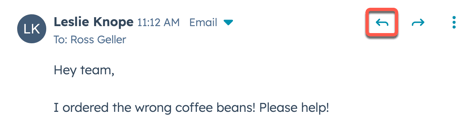
- Som standard vil dit svar være et svar på den seneste besked i tråden. For at svare på en bestemt besked skal du holde markøren over beskeden og klikke på svarikonet øverst til højre i beskeden.
- Brug svarredigeringsvinduet til at svare på en indgående e-mail, en chatbesked, en indsendt formular eller et telefonopkald:
- For at udvide svarredigeringsvinduet, mens du skriver dit svar, skal du klikke og trække i svarredigeringsvinduet eller klikke »Udvid« for at åbne det i et pop op-vindue.
-
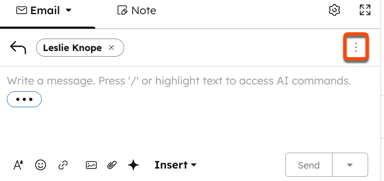
- Hvis du har brug for at sætte yderligere modtagere i CC eller BCC, tilføje flere modtagere i " Til"-feltet eller redigere " Fra"-e-mailadressen , skal du klikke på menuen " øverst til højre for at udvide redigeringsmulighederne.
- Du kan klikke dropdown-pilen ved siden af navnet i "Fra" -feltet for at skifte mellem "Fra" -adresserne på dine tilknyttede team-e-mailkanaler. Du kan også angive en standard-e-mailadresse, som du vil svare på tickets fra i helpdesken.
-
- Indtast et svar, og brug værktøjslinjen nederst til venstre til at tilføje formatering af formateret tekst (f.eks. fed, kursiv osv.). For at tilføje tekst med hyperlink skal du klikke linkikonet eller kopiere og indsætte teksten med hyperlinket direkte i din besked. Du kan også klikke på "Indsæt" og vælge en mulighed for at vedhæfte indhold fra et andet værktøj i HubSpot, herunder:
- Artikler fra vidensdatabasen
- Udsnit
- Video
- Møder
- Dokumenter
- Tilbud
- Skabeloner
- Indtast et svar, og brug værktøjslinjen nederst til venstre til at tilføje formatering af formateret tekst (f.eks. fed, kursiv osv.). For at tilføje tekst med hyperlink skal du klikke linkikonet eller kopiere og indsætte teksten med hyperlinket direkte i din besked. Du kan også klikke på "Indsæt" og vælge en mulighed for at vedhæfte indhold fra et andet værktøj i HubSpot, herunder:
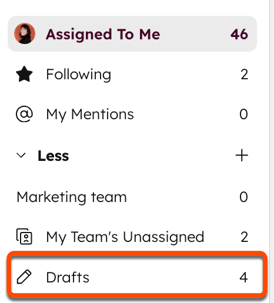
- Uafsendte beskeder, som du begynder at skrive, gemmes automatisk som kladder. Dette giver dig mulighed for at forlade en ticket og vende tilbage senere eller få adgang til den via kladdevisningen i venstre panel uden at miste det, du har skrevet. Kladder er kun synlige for den bruger, der har oprettet dem.
- Hvis den besøgende, du svarer på, oprindeligt var ukendt, men senere angiver sit navn eller sin e-mailadresse, kan du knytte vedkommende til en kontakt:
- Find en af de beskeder, som den besøgende har sendt, og klik påforstørrelsesglasikonet.
- I panelet til højre skal du klikke på fanen Opret ny for at oprette en ny kontakt eller klikke på fanen Tilføj eksisterende for at knytte den besøgende til en eksisterende kontakt. Dette vil også knytte vedkommendes ticket og din samtale med vedkommende sammen. Nederst i panelet skal du klikke på Gem.
-
Klik på "Send" for at sende svaret. Du kan også svare og opdatere ticketstatus i én og samme handling:
- Klik nederst til højre på rullemenuen ved siden af knappen "Send ", og vælg en ticketstatus. Ticketstatusene for ticketens aktuelle pipeline vises her.
- Hvis den valgte ticketstatus er betinget, bliver du bedt om at indtaste de nødvendige egenskaber.
- Når du har valgt en mulighed, sendes e-mailen, og ticketstatus opdateres.
Bemærk: Hvis du har aktiveret automatiseringsindstillinger for billetter, vil arbejdsgangen "Skift ticketstatus, når der sendes en e-mail til en kunde" automatisk redigeres for at forhindre, at ticketstatus ændres tilbage.
Tilføj noter til en samtale
Brugfanen " Note"til at informere et andet teammedlem om samtalen. Denne note vil ikke være synlig for kontakten. For billetter oprettet på baggrund af indgående opkald vises fanen "Note" kun, hvis der udarbejdes eller sendes en udgående e-mail.
- Klik på Mere på din HubSpot-konto, og navigér derefter til Service > Helpdesk. Hvis Mere ikke vises på din konto, skal du navigere direkte til Service > Helpdesk.
- Klik på en ticket for at se den tilhørende samtale sammen med oplysninger om de tilknyttede poster (f.eks. kontakter, virksomheder og aftaler).
- Klik på fanen " Note " i svareditoren .
- Skriv @ og dit teammedlems navn, og indtast derefter din besked.
- Brug ikonerne nederst i e-mail-editoren til at ændre din tekststil, indsætte et link eller uploade en fil.
- For at tilføje et dokument, et uddrag, et mødelink, en artikel fra vidensdatabasen, et citat eller en video i dit svar skal du klikke på Indsæt.
- Klik på Opret note. Der sendes en meddelelse til teammedlemmet med et link til samtalen.
Læs mere om oprettelse, redigering og administration af noter i helpdesken.
Opdater ticketstatus
- Klik på Mere på din HubSpot-konto, og navigér derefter til Service > Helpdesk. Hvis Mere ikke vises på din konto, skal du navigere direkte til Service > Helpdesk.
- Klik på en ticket for at se den tilhørende samtale.
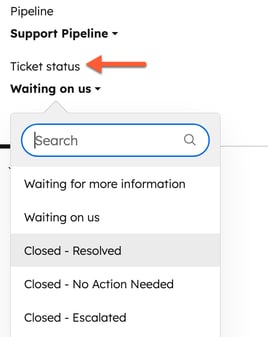
- Klik på rullemenuen »Ticketstatus« i højre sidepanel, og vælg en status. Få mere at vide om opsætning af ticketstatusser og pipelines.
Start en ny samtale på en eksisterende ticket
- Klik på Mere på din HubSpot-konto, og navigér derefter til Service > Helpdesk. Hvis Mere ikke vises på din konto, skal du navigere direkte til Service > Helpdesk.
- Klik på en ticket for at se den tilhørende samtale.
- Hvis du er i tabel- eller delt layout, skal du klikke på Handlinger i øverste højre hjørne, og vælg derefter Start ny samtale.
Afslut en livechat og hold
(BETA)
Hvis du har tilvalgt funktionen " Luk en chat og hold ticketet åbent " i Help Desk-betaversionen, kan du afslutte en livechat, mens det tilknyttede ticket forbliver åbent. Dette giver dit team mulighed for at følge op offline via e-mail eller telefonopkald. Det er nyttigt, når du har brug for at flytte en samtale offline for at undersøge et problem eller indhente oplysninger fra et andet team.
Bemærk: Når en chat er afsluttet, kan den ikke genåbnes.
Sådan afslutter du en chat:- Klik på Mere på din HubSpot-konto, og navigér derefter til Service > Helpdesk. Hvis Mere ikke vises på din konto, skal du navigere direkte til Service > Helpdesk.
- Klik på supportanmodningen for at se den tilhørende samtale.
- Klik på Afslut chat i svareditoren.

- Hvis der ikke er knyttet en e-mailadresse til den besøgende, vises et pop op-vindue. Klik på Afslut chat for at bekræfte.
I svareditoren skifter standardkanalen fra Livechat til E-mail.
Administrer tickets i helpdesken
Når du har oprettet og besvaret kundehenvendelser i helpdesken, kan du redigere, følge, opdele, flette, flytte eller slette dine tickets. Dette hjælper dit team med at holde sig opdateret om den seneste aktivitet på tickets og holder ticketlisten organiseret. Få mere at vide om administration af tickets i helpdesken.
