
Sidst opdateret: 18 maj 2026
Gælder for:
-
 Service Hub
Professional, Enterprise
Service Hub
Professional, Enterprise
En kundeportal er et login-beskyttet område, hvor kunderne kan få adgang til og administrere deres supportbilletter. Typisk får kunderne adgang til kundeportalen via vidensbasen, men du kan også dele et link til portalen direkte med dine kunder.
Bemærk: Hvis du allerede har oprettet en kundeportal, anbefales det at migrere til den opdaterede oplevelse.
Tilladelser kræves Tilladelser til kundeportalindstillinger er nødvendige for at opsætte kundeportalen.
Før du går i gang
Før du opsætter din kundeportal, skal du være opmærksom på følgende:
- Kun billetter vil blive vist i kundeportalen:
- Samtaler, der ikke er knyttet til en billet, vises ikke i kundeportalen. Dette omfatter beskeder sendt til chat, Facebook Messenger, formularer eller team-e-mailkanaler, der er forbundet med samtaleindbakken eller helpdesken.
- Billetter kræver ikke en tilknyttet samtale for at blive vist i kundeportalen.
- Hvis du har aktiveret indstillingerne for følsomme data, kan vedhæftede filer, der sendes via HubSpot, ikke tilgås uden for HubSpot. Det betyder, at kunderne ikke kan se følsomme filer i kundeportalen.
Opsætning af en kundeportal
Før du aktiverer en kundeportal, skal duforbinde et domæne, vælge en indbakke eller helpdesk, der skal modtage portalbilletter, og konfigurere kundeadgangsindstillinger.- På din HubSpot-konto skal du navigere til Service > Kundeportal.
- Klik på Opsæt din kundeportal.
- Indtast et navn på portalen. Det er den titel, der vises i browserfanen, når kunderne er logget ind på kundeportalen.
- Klik på rullemenuen Portal domain, og vælg et domæne. I feltet Slug skal du indtaste den slug, der skal vises i slutningen af din URL.
- Hvis du ikke har et domæne tilsluttet, kan du læse, hvordan du tilslutter et domæne til HubSpot.
- Kundeportaler, der hostes på et HubSpot-leveret systemdomæne (f.eks. hs-sites eller hubspotpagebuilder), sender ikke medlemsmails til en medlemsadgangsgruppe.
- Kundeportalen vises på det primære sprog, der er indstillet for dit domæne.
- Hvis du ændrer dit domænes sprog i indstillingerne for Domæner og URL' er, opdateres kundeportalens sprog også. Læs mere om, hvordan du administrerer dine domænesprog.
- Kundeportaler på flere sprog understøttes ikke på nuværende tidspunkt. Læs mere om HubSpots sprogtilbud.
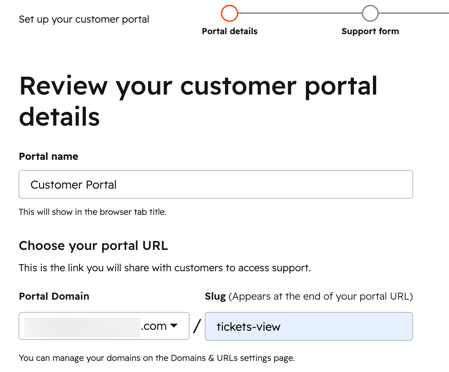
- Klik på Næste: Vælg formular.
- Hvis du ikke vil forbinde en formular med din kundeportal, skal du klikke på Ingen supportformular.
- For at oprette og forbinde en supportformular skal du klikke på Opret en grundlæggende supportformular og indtaste følgende felter:
- Knaptekst til at åbne formular: den tekst, brugerne klikker på for at åbne supportformularen.
- Formulartitel: navnet på supportformularen, som vises øverst på formularen.
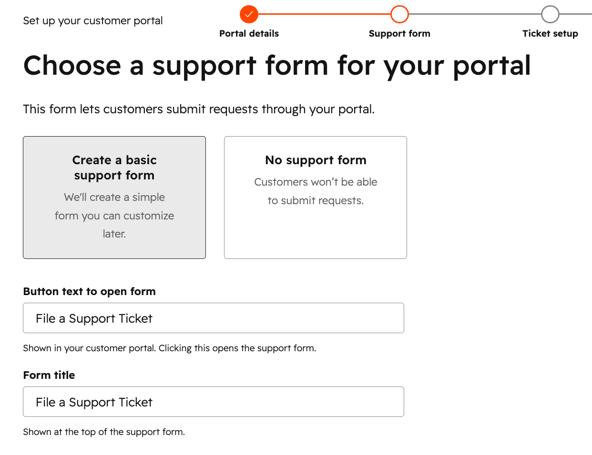
- Klik på Næste: Vælg billetindstillinger.
- For at vælge en standardindbakke, hvor nye billetter sendes, skal du klikke på dropdown-menuen og vælge en indbakke eller helpdesk.
- I afsnittet Customer ticket permissions skal du vælge mellem følgende muligheder:
- Kun billetter, de er tilknyttet: Når en kontakt logger ind på kundeportalen, vises kun de billetter, der er tilknyttet deres kontaktpost.
- Alle billetter fra deres virksomhed: Når en kontaktperson logger ind på kundeportalen, vises alle billetter, der er knyttet til deres primære virksomhedsoptegnelse, ud over de billetter, der er knyttet til deres kontaktoptegnelse.
- Udvalgtekunder kan se firmaets billetter: Kontakter, der opfylder de definerede kriterier, kan se firmaets billetter. Klik på Administrer kontaktegenskaber for at vælge de egenskaber, som kontakter skal opfylde for at kunne se virksomhedsbilletter. Opsæt dine filterkriterier i højre panel.
- Klik på Næste: Konfigurer adgang.
- Vælg en mulighed i afsnittet Besøgsadgang :
- Medlemskab af adgangsgruppe påkrævet : Giv specifikke kontakter adgang ved hjælp af adgangsgrupper. Klik på rullemenuen, og vælg de adgangsgrupper, skal have adgang til. En simpel registreringsmail sendes til listen over kontakter. Se, hvordan du tilpasser registreringsmailen.
- Selvregistrering påkrævet: Tillad alle at registrere sig og oprette deres eget login til kundeportalen. For at vælge denne mulighed skal du have aktiveret selvregistrering i dine indstillinger for privat indhold.
- Klik på Afslut opsætning.
Bemærk: Registreringsrelaterede e-mails vil blive sendt til en kontaktpersons medlems-e-mail.
Administrer indstillinger for kundeportalen
Når du har opsat din kundeportal, skal du konfigurere dens indstillinger. Du kan f.eks. redigere portalens domæne, tilpasse, hvordan billetter vises, administrere indstillinger for samtykkemeddelelser eller tilføje en supportformular. Få mere at vide om administration af kundeportalen.
