
Sidst opdateret: 10 august 2026
Gælder for:

Når du har forbundet Slack-appen med din HubSpot-konto, kan du modtage HubSpot-brugermeddelelser, samtalemeddelelser samt opkalds- og notatmeddelelser som Slack-beskeder. For at modtage meddelelser i private Slack-kanaler skal du først tilføje HubSpot-appen til disse kanaler.
Føj HubSpot-appen til en privat Slack-kanal
For at modtage notifikationer i en privat Slack-kanal skal du tilføje HubSpot-appen til den pågældende kanal. Du skal gentage denne proces separat for hver privat kanal, du vil bruge med Slack-integrationen.
Modtag HubSpot-notifikationer i Slack
Når du har tilføjet HubSpot-appen til Slack-kanalen, kan du tilpasse, hvilke HubSpot-notifikationer der sendes til Slack, herunder bruger-, livechat- og aktivitetsnotifikationer.
Modtag HubSpot-brugermeddelelser
Brugernotifikationer i HubSpot omfatter omtaler i poster, indsendte formularer samt opgavetildelinger og påmindelser.
- På din HubSpot-konto skal du klikke på
indstillingsikonet på den øverste navigationslinje. - Gå til "Notifikationer" i menuen i venstre sidepanel.
- Klik på fanenAndre apps.
- I afsnittet Sådan modtager du notifikationer skal du aktivere Slack-knappenfor at modtage HubSpot-notifikationer, opgaver og slash-kommandoer i Slack.
- I afsnittet " Hvad du modtager notifikationer om " skal du klikke for at udvide et emne og derefter markere afkrydsningsfeltet til højre for notifikationstypen. For at modtage alle notifikationer inden for et emne skal du markere afkrydsningsfeltet til højre for emnet.
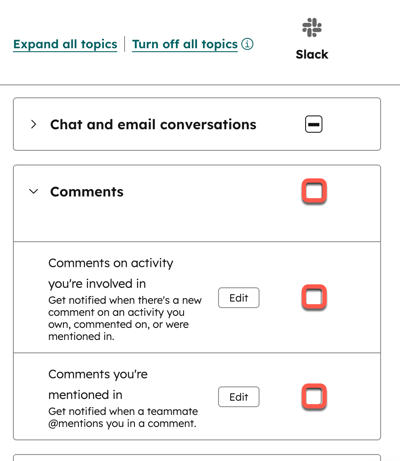
- Klik på Gem nederst til venstre.
Meddelelser sendes som standard til HubSpot-appen i Slack. Du modtager automatisk dine HubSpot-meddelelser i Slack, hvis din HubSpot-bruger-e-mail stemmer overens med din Slack-bruger-e-mail. Læs, hvad du skal gøre, hvis din HubSpot-bruger-e-mail ikke stemmer overens med din Slack-bruger-e-mail.
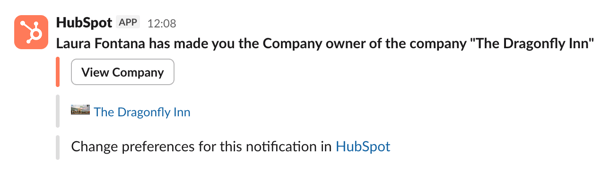
Modtag HubSpot-livechat-notifikationer
Når du har installeret Slack-appen, kan du vælge, hvilken Slack-kanal der skal modtage nye livechat-samtaler fra HubSpot:
- På din HubSpot-konto skal du klikke på
indstillingsikonet på den øverste navigationslinje. I menuen til venstre skal du navigere til Integrationer > Forbundne apps. - Klik påSlack.
- Klik på fanen " Generelle indstillinger ".
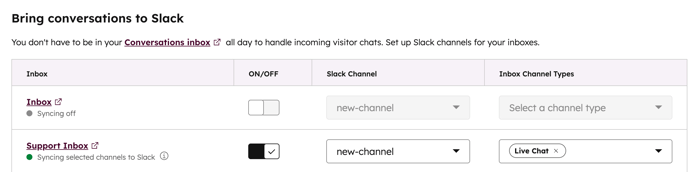
- I afsnittet " Overfør samtaler til Slack " skal du slå ON/OFF- knappen til ved siden af en indbakke for at sende notifikationer for indkommende livechats i den pågældende indbakke.
- Klik på rullemenuen " Slack-kanal ", og vælg en kanal.
- Klik på rullemenuen Indbakke-kanaltyper, og markerafkrydsningsfeltet ud for hver kanaltype, du vil synkronisere med Slack.
Svar på livechats i Slack
Når du har knyttet Slack-kanalen til indbakken, modtager du notifikationer om indgående livechats i Slack. Du kan også chatte med besøgende direkte via Slack-tråden.
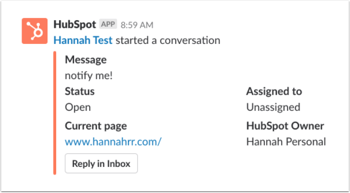
For at se samtalen i HubSpot skal du klikke på Svar i indbakken. Hvis det er en livechat, kan du også svare via Slack-tråden. Hele samtalen vil stadig blive logget i indbakken.
- For at sende et svar via Slack-tråden skal du invitere HubSpot-appen til den pågældende kanal.
- For at sende et svar via Slack-tråden fra en privat kanal skal du invitere den bruger, der har installeret HubSpot-appen, til den pågældende kanal.
- Du skal knytte din HubSpot-bruger til din Slack-bruger for at kunne sende svar.
Modtag aktivitetsnotifikationer for poster
Når en virksomhed eller en aftale er knyttet til en Slack-kanal, vil alle nye opkald, noter, e-mails, opgaver eller møder, der logges på den pågældende post, udløse en Slack-notifikation. Du kan knytte flere poster til den samme Slack-kanal.
- Du kan kun knytte poster til offentlige kanaler og private kanaler, hvor HubSpot-appen er medlem.
- Når du sammenlægger to poster, hentes tilknytningen til Slack-kanalen fra den primære post. Hvis du sammenlægger to poster og ønsker at beholde tilknytningen til Slack-kanalen, kan du enten:
- Knytte Slack-kanalen til den primære post, før du sammenlægger dem, ELLER
- Vælge den post med tilknytningen til Slack-kanalen som den primære post under sammenlægningen. Få mere at vide om sammenlægning af poster.
- Gå til en virksomheds- eller aftalepost:
-
- Klik på Mere på din HubSpot-konto, og navigér derefter til CRM > Virksomheder. Hvis Mere ikke vises på din konto, skal du navigere direkte til CRM > Virksomheder.
- Klik på Mere i din HubSpot-konto, og navigér derefter til CRM > Aftaler. Hvis Mere ikke vises på din konto, skal du navigere direkte til CRM > Aftaler.
- Klik på navnet på posten.
- I postens højre sidepanel skal du gå til Slack-kortet og klikke på " Knyt Slack-kanal".
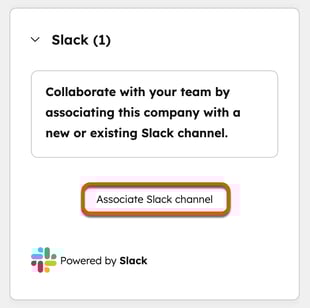
- Sådan tilknytter du en eksisterende kanal:
-
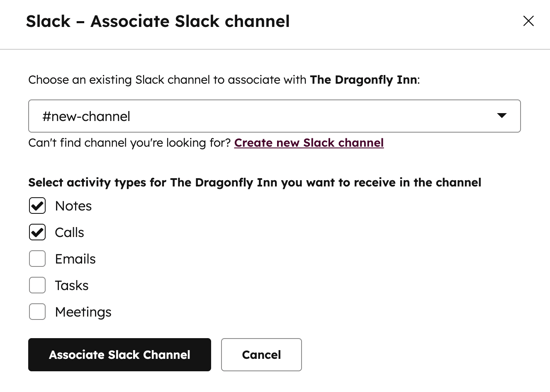
- Klik pårullemenuen Vælg Slack-kanal i dialogboksen, og vælg en kanal.
- Markér afkrydsningsfeltet ud for hver aktivitetstype, du ønsker at modtage notifikationer for i kanalen.
- Klik på " Knyt Slack-kanal".
- Sådan tilknytter du en ny kanal:
-
- Klik på Opret ny Slack-kanal i dialogboksen.
- Indtast et navn til kanalen i feltet Kanalnavn.
- Klik på rullemenuen " Kanalens synlighed ", og vælg " Offentlig " eller " Privat".
- I feltet Kanalbeskrivelse skal du indtaste en beskrivelse af kanalens indhold. Dette felt er valgfrit.
- Markér afkrydsningsfeltet ud for hver aktivitetstype, du ønsker at modtage notifikationer for i kanalen.
- Klik på " Knyt Slack-kanal".
Når du har knyttet en Slack-kanal, kan du redigere eller fjerne tilknytningen.
- For at redigere en tilknytning skal du klikke påHandlinger > Rediger tilknytning.
- I dialogboksen skal du klikke på rullemenuen og vælge en ny Slack-kanal og derefter klikke påGem.
- For at slette tilknytningen skal du klikke på Handlinger > Fjern tilknytning.
Bemærk: Kun e-mails, du sender, videresender eller besvarer via din HubSpot-konto, eller e-mails, der er registreret i HubSpot, vil blive sendt til Slack. E-mails, du videresender eller besvarer fra din e-mail-klient, vil ikke blive sendt til Slack, selvom de er registreret i HubSpot.
Du kan også bruge workflows til at oprette og knytte en Slack-kanal til en virksomheds- eller aftalepost.
Modtag notifikationer fra helpdesk
Se, hvordan du forbinder HubSpot-helpdesk med Slack for at administrere tickets og modtage HubSpot-helpdesk-notifikationer i Slack.
Opret en Slack-kanal med workflows
Abonnement kræves Der kræves et Professional- eller Enterprise-abonnement for at kunne bruge arbejdsgange.
Opsæt en workflow til automatisk at oprette en ny Slack-kanal. Når kanalen er oprettet, vises den på de tilknyttede CRM-poster. Slack-kortet i højre sidepanel på posterne viser, at kanalen blev oprettet af en workflow.
- Klik på Mere i din HubSpot-konto, og navigér derefter til Automatisering > Arbejdsgange. Hvis Mere ikke vises på din konto, skal du navigere direkte til Automatisering > Arbejdsgange.
- Klik pånavnet påen eksisterende arbejdsgang, elleropret en ny arbejdsgang.
- I workflow-editoren skal du klikke på+-ikonet for at tilføje en workflow-handling.
- Klik i venstre panel underIntegrerede apps for at udvideafsnittet Slack , og vælg derefter Opret en Slack-kanal.
-
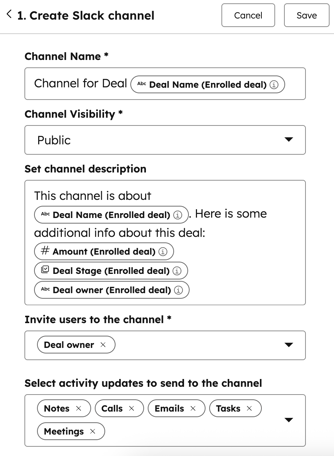
- I feltet" -kanalnavn " skal du indtaste et navn til kanalen eller tilføje etpersonaliseringstoken. Kanalnavne må højst bestå af 80 tegn og må kun indeholde små bogstaver, tal, bindestreger og understregninger.
- Klik på rullemenuen " Kanalens synlighed ", og vælg "Offentlig " eller "Privat". En privat kanal vil kun være synlig for den bruger, der ejer den tilmeldte post.
- Hvis du vil tilføje en beskrivelse til Slack-kanalen, skal du indtaste en beskrivelsei feltet " Set channel description ".
- Klik på rullemenuen Inviter brugere til kanalen, og marker afkrydsningsfeltet ud for hver bruger, du vil invitere.
- For at vælge de aktivitetstyper, som du vil give besked om til Slack-kanalen, skal du klikke på rullemenuen Vælg aktivitetsopdateringer, der skal sendes til kanalen, og markere afkrydsningsfeltet ud for hver aktivitetstype.
Send tilpassede Slack-notifikationer via workflows
Abonnement kræves Der kræves et Professional- eller Enterprise-abonnement for at kunne bruge workflows.
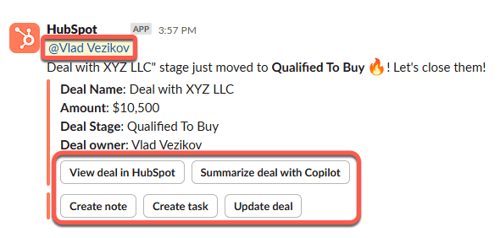
Du kan sende tilpassede Slack-notifikationer fra din HubSpot-konto ved hjælp af workflows. I hver Slack-notifikation kan du tilføje handlingsknapper, der giver brugerne mulighed for at udføre øjeblikkelige handlinger i Slack, såsom at oprette opgaver og noter, logge aktiviteter og opdatere postegenskaber i HubSpot.
- Klik på Mere i din HubSpot-konto, og navigér derefter til Automatisering > Arbejdsgange. Hvis Mere ikke vises på din konto, skal du navigere direkte til Automatisering > Arbejdsgange.
- Klik pånavnet på en eksisterende arbejdsgang, elleropret en ny arbejdsgang.
- I workflow-editoren skal du klikke på +-ikonet for at tilføje en workflow-handling.
- I venstre panel, under Integrerede apps, skal du klikke for at udvide afsnittet Slack og derefter vælge Send en Slack-meddelelse.
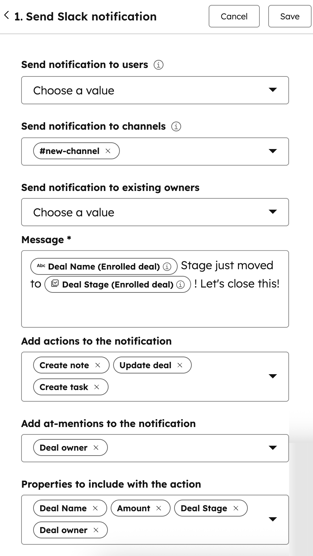
- For at underrette individuelle Slack-brugere skal du klikke på rullemenuen Send notifikation til brugere og derefter markere afkrydsningsfeltet ud for hver bruger, du vil underrette. Kun brugere, der har tilknyttet deres e-mailadresser, vises i rullemenuen.
- For at sende en besked til Slack-kanaler skal du klikke på rullemenuen »Send besked til kanaler« og markere afkrydsningsfeltet ud for hver kanal, du vil sende en besked til. Du kan ikke se private kanaler, medmindre du har tilføjet HubSpot-appen til disse kanaler.
- For at underrette rekordens ejer skal du vælge rullemenuen " Send underretning til eksisterende ejere " og derefter markere afkrydsningsfeltet ud for hver ejer, du vil underrette.
- I tekstfeltet " Besked " skal du indtaste den besked, der skal vises i notifikationen.
- For at tilføje handlingsknapper til Slack-beskeden skal du klikke på rullemenuen "Tilføj handlinger til beskeden " og markere afkrydsningsfeltet ud for hver handling, du vil inkludere. De tilgængelige handlinger, der kan tilføjes til en Slack-besked, omfatter:
-
-
-
-
- Opret en note
- Log møde
- Log opkald
- Registrer e-mail
- Opret opgave
- Ring til kontaktperson
- Send e-mail til kontakt
- Opdater [objekt]
- Vis tilknytninger
-
-
-
- For at @mentionere brugere i Slack-meddelelsen skal du klikke på "Tilføj @-mentioner til notifikationen" og marker afkrydsningsfeltet ud for hver bruger, du vil nævne.
- For at medtage egenskaber i notifikationen skal du klikke på Egenskaber, der skal medtages i beskeden og marker afkrydsningsfeltet afkrydsningsfeltet ved siden af hver egenskab, du vil medtage i meddelelsen.
- Når du er færdig, skal du klikke på Gem øverst i venstre panel.
Når en post er tilmeldt workflowet, og handlingen udføres, sendes notifikationen til den valgte Slack-bruger eller -kanal.
Hvis du inkluderer handlingsknapper i notifikationen, vil den, når den er leveret til Slack, indeholde knapper til at udføre de tilsvarende HubSpot-handlinger, og den vil tagge den bruger, du har valgt, med en @-omtale. Notifikationen vil også indeholde en knap med teksten "Opsummer [objekt] med Copilot ", som du kan bruge til at generere et AI-drevet resumé af posten.
Bemærk: Handlingsformularen " Opdater [objekt] " viser de egenskaber for objektet, der er inkluderet i objektets oprettelsesformular i din HubSpot-konto.
