
Sidst opdateret: 26 november 2025

Når du har tilsluttet Zoom, kan du synkronisere oplysninger om registrering og deltagelse i webinarer fra Zoom til HubSpot og bruge disse oplysninger til at segmentere dine kontakter. Du kan også tilføje deltagere til et Zoom-webinar ved hjælp af HubSpot-workflows.
Hvis du oplever synkroniseringsfejl for Zoom-webinarer, kan du lære at fejlfinde almindelige synkroniseringsfejl.
Før du går i gang
Før du går i gang, skal du være opmærksom på følgende:
- Zoom-integrationen understøtter ikke Zoom-begivenheder eller webinarer, der oprettes som en del af en Zoom-begivenhed.
- Zoom fjerner e-mailadressen for brugere, der er markeret som gæster i Zoom, medmindre de opfylder disse betingelser. Derfor vil webinar-deltagere uden e-mail-adresser ikke blive synkroniseret med HubSpot. For at sikre, at alle deltagere synkroniseres med HubSpot, skal du slå webinarregistrering til.
- Zoom-integrationen accepterer og synkroniserer kun med tre obligatoriske felter i Zoom-registreringslinket: Fornavn, efternavn og e-mail. Hvis registreringslinket har andre obligatoriske felter, vil registreringen mislykkes.
- Brugere på kontoen bliver ikke oprettet som kontaktposter i HubSpot, hvis de tilmelder sig eller deltager i et Zoom-webinar. Hvis der allerede er oprettet en kontaktpost for dem i HubSpot, synkroniseres Zoom-aktiviteten ikke med deres kontaktpost.
- Der oprettes ikke tidslinjehændelser for kontakter, der har tilmeldt sig et webinar ved hjælp af deres sekundære e-mailadresse. Det er kun den primære e-mailadresse, der bruges til at oprette og opdatere kontaktoptegnelser.
- Kontaktoptegnelser, der tidligere er blevet slettet, bliver ikke automatisk genskabt af Zoom-integrationen.
Synkroniser Zoom-webinarer til HubSpot
Når du har tilsluttet Zoom-integrationen, skal du konfigurere din HubSpot-kontos indstillinger for webinar-synkronisering og vælge, hvordan nye kontakter oprettes i HubSpot.
- På din HubSpot-konto skal du klikke på indstillingsikonet på den øverste navigationslinje. I menuen til venstre skal du navigere til Integrationer > Forbundne apps.
- Klik på Zoom.
- Klik på fanen Home.
- Klik på fanen Globale indstillinger.
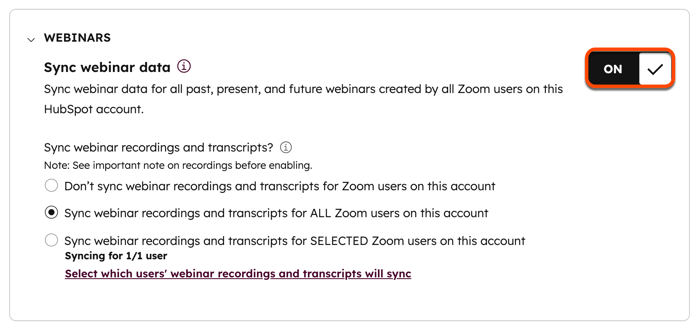
- I afsnittet Webinars skal du klikke på Sync webinar data toggle on for at synkronisere webinar-data fra Zoom til HubSpot. Dette vil synkronisere Zoom-webinarregistranter og -deltagere og vil også synkronisere data til marketingbegivenheder.
-
- I afsnittet Synkroniser webinaroptagelser og -udskrifter skal du vælge, om du vil synkronisere webinaroptagelser og -udskrifter for ingen, udvalgte eller alle Zoom-brugere på din HubSpot-konto.
- I afsnittet Undtagelser kan du tilføje domæner for at forhindre, at webinarer synkroniseres til HubSpot af brugere med et bestemt domæne i deres e-mailadresse.
-
- I afsnittet Optagelsesundtagelser skal du klikke på Indtast domæne eller vælg fra listen.
- I afsnittet Contact exclusions skal du indtaste din virksomheds domænenavn for at forhindre interne medarbejdere i at blive oprettet som nye kontakter i HubSpot.

- Du kan også administrere webinarindstillinger for individuelle brugere:
-
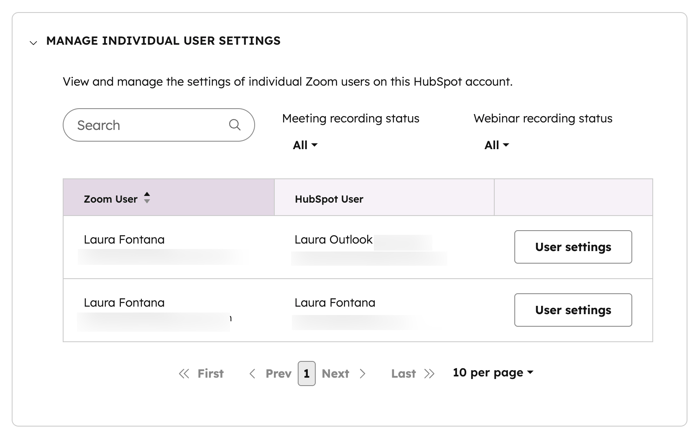
- I afsnittet Administrer individuelle brugerindstillinger skal du klikke på Brugerindstillinger ved siden af den bruger, du vil administrere indstillingerne for.
- I højre panel, i afsnittet Webinaroptagelse og udskrifter:
- Marker afkrydsningsfeltet Synkroniser data fra nyligt planlagte webinarer som standard for automatisk at synkronisere alle data fra et nyt webinar, der er oprettet af den pågældende bruger.
- Marker afkrydsningsfeltet Synkroniser denne brugers web inaroptagelser og -udskrifter for at synkronisere optagelser og udskrifter fra alle webinarer.
- Klik på Administrer individuelle webinarer for denne bruger for at administrere synkroniseringsindstillinger for et individuelt webinar.
Segmentér Zoom-webinar-kontakter
Segmenter ved hjælp af Zoom-egenskaber
Bemærk: Fra den 8. januar 2025 kan Zoom-kontaktbaserede egenskaber ikke længere bruges til at segmentere kontakter. Du kan stadig bruge disse egenskaber til kontakter med Zoom-aktivitet fra før denne dato. For at segmentere kontakter efter 8. januar 2025 skal du bruge marketingbegivenhedsfiltre.
Du kan filtrere kontaktoptegnelser ved hjælp af følgende egenskaber, som automatisk oprettes på din HubSpot-konto, når du har tilsluttet Zoom-integrationen:- Gennemsnitligvarighed af Zoom-webinardeltagelse: Den gennemsnitlige procentdel af hvert webinar, som kontakten deltager i. En værdi på 100 % for denne egenskab vil f.eks. betyde, at kontakten har deltaget i hele varigheden af hvert webinar.
- Sidst registrerede Zoom-webinar: URL'en til det webinar, som kontakten senest har registreret sig til. Dette udfyldes, hvis kontakten blev tilføjet som registrant til Zoom-webinaret manuelt eller gennem et HubSpot-workflow.
- Samlet antal Zoom-webinarregistreringer: Det samlede antal webinarer, som kontakten har registreret sig til.
- Samlet antal Zoom-webinarer, som kontakten har deltaget i: Det samlede antal webinarer, som kontakten har deltaget i.
Bemærk: Egenskaben Total number of Zoom Web inars attended vil ikke blive opdateret for kontakter, der deltager i det samme tilbagevendende webinar.
Segmenter ved hjælp af filtre til markedsføringsbegivenheder
Du kan også segmentere dine kontakter ved hjælp af filtre til markedsføringsbegivenheder:
- Deltagelsesvarighed: hvor længe kontakten deltog i webinaret.
- Tilmeldte sig markedsføringsbegivenhed: hvis de tilmeldte sig eller ikke tilmeldte sig et webinar.
- Annulleret registrering til marketingbegivenhed : hvis de annullerede deres webinarregistrering.
- Deltog i markedsføringsbegivenhed: hvis de deltog eller ikke deltog i et webinar.
Du kan også segmentere dine kontakter baseret på attributterne for en specifik Zoom-begivenhed ved hjælp af følgende filtre:
- Zoom: Recording Available Event: Hvis du har optaget en af dine Zoom-begivenheder, kan du vælge dette filter og derefter finjustere efter begivenhedens emne, starttidspunkt eller optagelses-URL.
- Zoom: Webinar At tendanceEvent: For at filtrere baseret på deltagelse skal du vælge dette filter for at segmentere dine kontakter baseret på deltagelsesvarighed, deltagelsesvarighedsprocent, webinar-id eller webinar-navn.
- Zoom: Webinar Registration Event: For at filtrere baseret på registrering skal du vælge dette filter for at segmentere dine kontakter baseret på webinar-id eller webinar-navn.
Se registreringer af Zoom-webinarer
Når en kontaktperson registrerer, deltager eller annullerer en registrering til en Zoom-begivenhed, vil kontakten automatisk blive oprettet eller opdateret i HubSpots marketingbegivenhedsobjekt.
Zoom-webinarbegivenheder vises også på HubSpot-kontaktjournalens tidslinjer, hvor du kan se webinarets dato, og hvornår en kontakt deltog i og forlod webinaret.
Bemærk: Registranter til webinarer skal bruge deres primære e-mailadresse. Webinarregistreringer foretaget med en kontakts sekundære e-mailadresse vil ikke blive registreret i HubSpot eller føjet til en kontakts tidslinje.
Tilføj kontakter til et Zoom-webinar ved hjælp af et workflow
Abonnement kræves Der kræves et Professional- eller Enterprise-abonnement for at bruge workflows.
Du kan bruge workflow-handlingenTilføj kontakt til Zoom-webinar til at automatisere registreringen af webinarer. Hvis du har separate Zoom-konti, der er forbundet med flere brands, kan denne handling kun registrere kontakter til webinarer, der er forbundet med den Zoom-konto, der er forbundet med det primære kontobrand i HubSpot. Hvis du bruger handlingen til at tilføje kontakter til et Zoom-webinar, der ikke er knyttet til det primære kontobrand, vil kontakten ikke blive registreret til webinaret.
Sådan opsætter du et workflow til at automatisere Zoom-webinarregistrering:
- På din HubSpot-konto skal du gå til Automatisering > Arbejdsgange.
- Opret en ny arbejdsgang, eller hold musen over en eksisterende arbejdsgang, og klik på Rediger.
- I workflow-editoren skal du klikke på +-ikonet for at tilføje en handling, når du har opsat dine tilmeldingskriterier.
- I højre panel under Zoom skal du vælge handlingen Add Contact to Zoom webinar .
- Indtast webinar-id 'et uden mellemrum eller bindestreger. Hvis du har oprettet en kontaktegenskab, der indeholder webinar-id'et, kan du søge efter og vælge den tilsvarende egenskab i panelet Alle datatokens .

Kontakten vil blive registreret til webinaret ved hjælp af egenskaberne fornavn, efternavn og e-mail. Få mere at vide om handlingenTilføj kontakt til et Zoom-webinar .
Bemærk: Du får fejlen Webinar host cannot register for the webinar, hvis du forsøger at tilmelde webinarværten eller den forbundne bruger til et Zoom-webinar ved hjælp af et workflow.
