
Sidst opdateret: 25 august 2026
Gælder for:

Tilladelser kræves Der kræves superadministratorrettigheder eller visningsrettigheder til fakturaer for at kunne se og downloade fakturaer eller sende dem via e-mail.
Når du har oprettet fakturaer til dine købere, kan du dele dem via e-mail, ved hjælp af et direkte link, ved at downloade en PDF-fil eller ved at indsætte fakturaer, mens du skriver beskeder i CRM-poster og i indbakken for samtaler.
Denne artikel forklarer, hvordan du deler fakturaer med dine købere. Hvis du har brug for hjælp til dine egne HubSpot-fakturaer, kan du læse, hvordan du ser, downloader og betaler din HubSpot-faktura.
Send fakturaer via e-mail
- Klik på Mere på din HubSpot-konto, og navigér derefter til Omsætning > Faktura. Hvis Mere ikke vises på din konto, skal du navigere direkte til Omsætning > Faktura.
- Klik på fakturaens navn.
- Klik på Handlinger øverst til højre, og vælg derefter Send via e-mail.
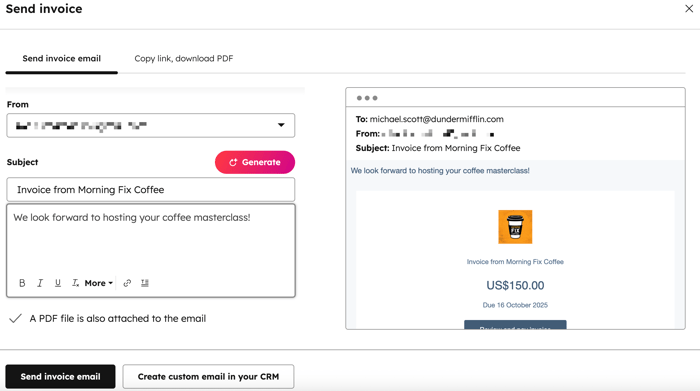
- På fanen Send faktura via e-mail skal du indstille din e-mail:
- Feltet "Til" udfyldes automatisk med e-mailadressen på den kontakt, der er knyttet til fakturaen. Hvis du vil ændre denne e-mailadresse, skal du klikke på rullemenuen og vælge en kontakt. Du kan også indtaste en ny e-mailadresse, og HubSpot opretter automatisk en kontaktpost efter afsendelse.
- For at tilføje en e-mailadresse til feltet Cc skal du klikke på Tilføj Cc-modtagere. Klik på rullemenuen, og vælg kontakterne, eller indtast brugerdefinerede e-mailadresser. Du kan tilføje op til ni e-mailadresser i Cc-feltet.
- Hvis der er oprettet en standard-e-mailadresse i fakturaindstillingerne, udfyldes feltet »Fra« automatisk med standard-e-mailadressen. Ellers udfyldes det med din personlige e-mailadresse. Hvis der er angivet en standard-e-mailadresse, men indstillingen, der giver brugerne mulighed for at sende fakturaer fra deres personlige e-mail eller andre team-e-mails, er aktiveret, kan du vælge en anden e-mailadresse.
- Hvis der ikke er angivet nogen standard-e-mailadresse, bliver den e-mailadresse, du vælger, standardadressen for fremtidige fakturaafsendelser, men den kan ændres før hver afsendelse.
- Svar på denne e-mail vil blive videresendt til " Fra"-adressen . Hvis du vælger en e-mailadresse, der bruges til en tilknyttet indbakke, herunder delte team-indbakker, kan du administrere opfølgningen i HubSpots samtaleindbakke.
- Rediger emnet.
- Indsæt teksten til din e-mail.
- Når du opdaterer felterne, vises der en live-forhåndsvisning til højre for felterne. Sådan sender du e-mailen:
- Klik på Send faktura-e-mail for at sende e-mailen, som den vises. Køberen modtager derefter en e-mail med fakturaoplysningerne samt et link til at se fakturaen i sin browser og en PDF-version af fakturaen som vedhæftet fil.
- Hvis du i stedet vil skrive en individuel e-mail manuelt med et link til fakturaen, skal du klikke på Opret brugerdefineret e-mail i dit CRM-system.
Send fakturaer via et link eller en PDF-fil
Bemærk: Hvis du sender en faktura i en manuelt skrevet e-mail eller ved at indsætte et link, opdateres egenskaben "Sidst sendt" ikke. Få mere at vide om fakturaegenskaber.
- Klik på Mere på din HubSpot-konto, og navigér derefter til Omsætning > Faktura. Hvis Mere ikke vises på din konto, skal du navigere direkte til Omsætning > Faktura.
- Klik på fakturaens navn.
- Klik på "Handlinger" øverst til højre, og vælg derefter en af følgende muligheder:
- Kopier link: Kopier fakturalinket.
- Download: Download en PDF-version af fakturaen.
Find og send fakturaer ved hjælp af kundeagenten
Bemærk: Forat kunne bruge handlinger med din kundeagent skal en superadministrator tilmelde din konto til det nye handlingsbibliotek: HubSpot CRM-, Workflows- og Shopify-handlinger til din kundeagent (beta).
Konfigurer din kundeagent til at finde og sende fakturaer til kunder. Hvis en kunde spørger om en tidligere eller kommende faktura, vil kundeagenten give oplysninger om fakturaen, sende en kopi og inkludere en indbygget sikker betaling for fakturaer med udestående betalinger. Svar kan sendes i det samme chatvindue, via e-mail eller via WhatsApp. Fakturaer kræver e-mail-bekræftelse.
Sådan tilføjer du fakturahandlinger til en kundeagent:
-
Klik på Mere på din HubSpot-konto, og navigér derefter til Service > Kundeagent. Hvis Mere ikke vises på din konto, skal du navigere direkte til Service > Kundeagent.
-
Hvis du ikke allerede har gjort det, skal du oprette en kundeagent.
-
Klik på Træn > Handlinger i menuen i venstre sidepanel.
-
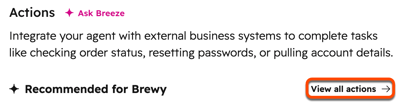
Klik på Vis alle handlinger.
-
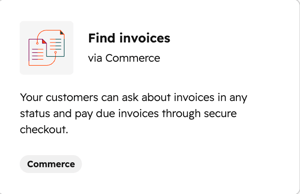
Klik på handlingen Få hurtig betaling med betalingslinks.
-
Klik på Fortsæt til opsætning.
-
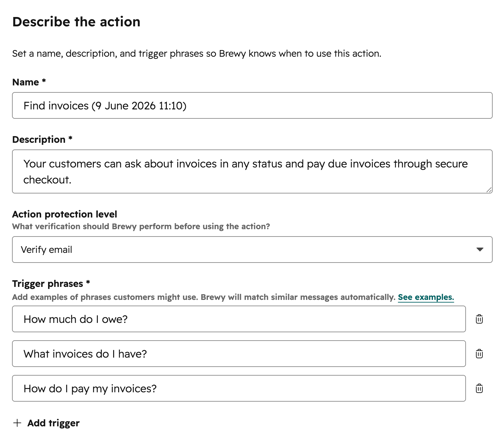
I afsnittet »Beskriv handlingen « skal du definere, hvordan og hvornår kundeservicemedarbejderen skal udføre handlingen:
-
I feltet " Navn " skal du indtaste et navn til handlingen.
-
I feltet " Beskrivelse " skal du indtaste en kort beskrivelse af, hvad handlingen gør.
-
Rullemenuen " Handlingsbeskyttelsesniveau " er indstillet til " Bekræft e-mail " og kan ikke ændres.
-
Under "Triggerfraser" skal du gennemgå de foreslåede fraser. For at tilføje en ny trigger skal du klikke på " " og derefter på " Tilføj trigger".
-
For at slette en udløser skal du klikke på sletteikonet ved siden af den påg .
-
-
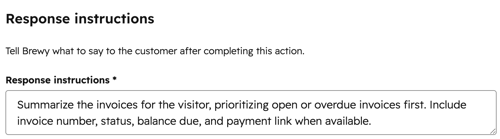
I afsnittet Svarinstruktioner skal du indtaste et svar, som kundemedarbejderen skal sende, når handlingen er afsluttet.
-
Klik øverst på " Preview " for at få et eksempel på handlingen.
-
Klik på "Publish " øverst til højre for at offentliggøre handlingen.
Lær, hvordan du administrerer kundeservicemedarbejderes handlinger.
Indsæt fakturaer i individuelle e-mails eller beskeder i samtaleindbakken
Sådan indsætter du en faktura i en individuel e-mail eller besked i samtaleindbakken:
- Klik på Mere på din HubSpot-konto, og navigér derefter til CRM > Indbakke. Hvis Mere ikke vises på din konto, skal du navigere direkte til CRM > Indbakke.
- Klik på "Skriv" nederst til venstre.
- Klik på Indsæt i beskedredigeringsvinduet, og vælg derefter Fakturaer.
- Vælg en faktura, eller klik på Administrer for at gå til oversigtssiden for fakturaer.
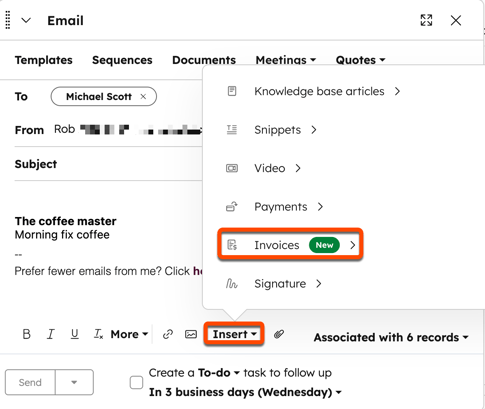
Når du har valgt en faktura, tilføjes et hyperlink til fakturaen i beskeden.
Næste trin
- Opret kontrakter for at administrere dine købers kontrakter og automatisere fakturering.
- Brug fakturaer med HubSpots indbyggede regnskabsintegrationer, såsom QuickBooks og Xero.
- Få mere at vide om administration af betalinger, herunder gennemgang af transaktionsgebyrer, gentagelse af mislykkede betalinger og anmodning om en ny betalingsmetode fra en kontakt. Du kan også downloade betalings- og udbetalingsrapporter samt eksportere betalingsdata.
- Opret og send tilbud til dine købere.
