
Sidst opdateret: 26 juni 2026


Opret og tilpas artikler i vidensdatabasen for at besvare almindelige spørgsmål om din virksomhed. Artiklerne i vidensdatabasen hjælper besøgende med at finde overskuelige oplysninger, som de selv kan finde frem til, uden at skulle kontakte dit team.
Før du går i gang
Før du opretter og tilpasser artikler til vidensdatabasen, skal du gennemgå kravene og overvejelserne.
Licenser kræves Der kræves en tildelt Service Hub -plads for at kunne oprette og tilpasse artikler i vidensdatabasen.
Tilladelser kræves Der kræves en Service Access-rolle med tilladelsen "Videnbaseartikler " for at kunne oprette og tilpasse videnbaseartikler.
Forstå begrænsninger og overvejelser
- Disse værktøjer er kun tilgængelige for migrerede vidensbaser. Få mere at vide om migrering af din vidensbase.
- For vidensbaser, der ikke er blevet migreret, kan du læse mere om, hvordan du opretter og tilpasser en ældre vidensbase.
- Konti med Service Hub Professional -abonnementer kan oprette én vidensbase med op til 2.000 artikler.
- Konti med Service Hub Enterprise-abonnementer kan oprette op til 100 vidensbaser med i alt op til 10.000 artikler.
- Besøgende, der ikke er logget ind, kan ikke se en kategori, hvis synligheden for alle artikler i kategorien er indstillet til »Single sign-on (SSO) kræves« eller »Medlemskab af adgangsgruppe kræves«.
Opret en videnbaseartikel
- Klik på Mere på din HubSpot-konto, og navigér derefter til Service > Vidensbase. Hvis Mere ikke vises på din konto, skal du navigere direkte til Service > Vidensbase.
- Klik på Opret artikel øverst til højre.
- Indtast en titel og en undertitel i indholdseditoren. Skriv derefter selve artiklen.
- Anvend formatering og tilføj medier som videoer, links og billeder ved hjælp af værktøjslinjen til formateret tekst i artikelteksten. Få mere at vide om redigering af indhold med værktøjslinjen til formateret tekst.
Bemærk: Nogle formateringsindstillinger, såsom farver og skrifttyper, skal redigeres i videnbasens tema.
Tilpas indstillingerne for en videnbaseartikel
Tilpas artiklens URL-slug, sprog, kategorier, tags, metabeskrivelse, synlighed og HTML-hoved.
- Klik på Mere på din HubSpot-konto, og navigér derefter til Service > Vidensbase. Hvis Mere ikke vises på din konto, skal du navigere direkte til Service > Vidensbase.
- Klik på navnet på en artikel.
- I indholdseditoren skal du klikke på Indstillinger øverst til højre.
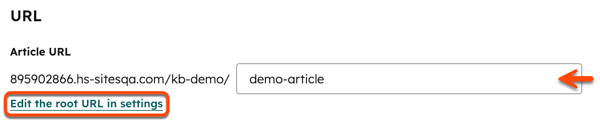
- For at tilpasse URL'en skal du indtaste en ny URL-slug i feltet Artikel-URL . For at redigere rod-URL'en for alle artikler i vidensdatabasen skal du klikke på Rediger rod-URL'en i indstillingerne. Du bliver omdirigeret til siden med indstillinger for vidensdatabasen.
- For at indstille artiklens sprog skal du klikke på rullemenuen Artikelsprog og vælge et sprog. Få mere at vide om administration af videnbaseartikler på flere sprog.
- For at tildele artiklen en kategori skal du klikke på rullemenuen Kategori og vælge en kategori. Få mere at vide om brug af kategorier i en videnbase.
- For at tildele artiklen en underkategori skal du klikke på rullemenuen Underkategori og vælge en underkategori. Læs mere om brug af underkategorier i en videnbase.
- For at tilføje et tag til artiklen skal du klikke på rullemenuen "Tags " og vælge et tag eller indtaste et nyt tag og derefter klikke på "+ Tilføj tag '[navnet på dit nye tag]'". Ved at tilføje tags til en artikel udvides de søgeresultater, den vises i.
- Indtast en beskrivelse i feltet " Metabeskrivelse ". Denne beskrivelse vises i søgeresultaterne under artiklens titel.
- For at ændre artiklens synlighed skal du vælge en indstilling i afsnittet " Kontroller publikums adgang ":
- Offentlig: Vælg denne indstilling for at gøre artiklens indhold tilgængeligt for alle besøgende.
- Medlemskab af adgangsgruppe påkrævet: Vælg denne indstilling for at kræve, at besøgende registrerer sig for at kunne se artiklen. Få mere at vide om opsætning af registrering for privat indhold.
- Single sign-on (SSO) påkrævet: Vælg denne indstilling for at kræve, at besøgende logger ind via din SSO-udbyder. Denne indstilling er kun tilgængelig, hvis SSO er konfigureret for det domæne, hvor din videnbase er hostet. Få mere at vide om, hvordan du konfigurerer SSO til dit indhold.
- For at tilføje et kodestykke til artiklens head-HTML skal du indtaste kodestykket i feltet Head HTML .
- Når du er færdig, skal du klikke på X for at lukke indstillingerne øverst til højre.
Se en forhåndsvisning af en videnbaseartikel
- Klik på Mere på din HubSpot-konto, og navigér derefter til Service > Vidensbase. Hvis Mere ikke vises på din konto, skal du navigere direkte til Service > Vidensbase.
- Klik på navnet på en artikel.
- Klik på " Forhåndsvisning " øverst til højre i redigeringsværktøjet.
- For at få et eksempel på artiklen på forskellige enhedstyper skal du klikke påmobilikonet ellertabletikonet . Som standard er desktopikonet valgt.
- For at åbne forhåndsvisningen i en ny fane skal du klikke på Åbn i en ny fane øverst til højre.
- For at dele forhåndsvisningen skal du klikke på "Kopier link " øverst til højre. Forhåndsvisningen vil kun være synlig for andre HubSpot-brugere på kontoen.
- Når du er færdig, skal du klikke på »Tilbage« øverst til venstre.
Udgiv en artikel i vidensdatabasen
Udgiv en artikel i vidensdatabasen for at gøre den tilgængelig. Du kan også planlægge, at en artikel i vidensdatabasen skal udgives eller fjernes på et senere tidspunkt.
Udgiv en artikel
- Klik på Mere på din HubSpot-konto, og navigér derefter til Service > Vidensbase. Hvis Mere ikke vises på din konto, skal du navigere direkte til Service > Vidensbase.
- Klik på navnet på en artikel.
- I redigeringsvinduet skal du klikke på Udgiv eller Opdater øverst til højre.
Planlæg offentliggørelse eller tilbagetrækning af en artikel
- Klik på Mere på din HubSpot-konto, og navigér derefter til Service > Vidensbase. Hvis Mere ikke vises på din konto, skal du navigere direkte til Service > Vidensbase.
- Klik på navnet på en artikel
- I redigeringsværktøjet skal du klikke på rullemenuen ved siden af Udgiv og vælge Planlægningsindstillinger øverst til højre.
- I dialogboksen skal du klikke på Planlæg offentliggørelse eller Planlæg opdatering på fanen Planlæg offentliggørelse. Hvis du fjerner artiklen fra offentliggørelse, skal du klikke på Planlæg fjernelse fra offentliggørelse på fanen Planlæg fjernelse fra offentliggørelse.
- Klik på datofeltet, og vælg den dato, hvor artiklen skal offentliggøres eller fjernes fra offentliggørelse.
- Klik på tidsfeltet, og vælg det tidspunkt, hvor artiklen skal offentliggøres eller fjernes.
- Når du er færdig, skal du klikke på Planlæg.
